













Der Haftungsausschluss ist ein Zustimmungsbildschirm, der dem Gast vor Beginn der Sitzung angezeigt wird; ohne Zustimmung kann der Gast nicht fortfahren. Er wird bei Veranstaltungen eingesetzt, bei denen Sie personenbezogene Daten erheben oder das Kunstwerk des Gastes teilen (Datenschutzvorschriften wie die DSGVO, Datenschutzhinweise). Bei neuen Veranstaltungen ist er standardmäßig eingeschaltet.
Diese Anleitung beschreibt AI Drawing Screen 2.2.2. Verfügbare Bedienelemente können je nach Plattform und Version variieren; plattformspezifische Einschränkungen sind unten angegeben.
- Eine Veranstaltung muss erstellt und ausgewählt sein.
- Der Text, den Sie anzeigen möchten (z. B. Ihr Datenschutzhinweis), muss bereitliegen.
Schritt für Schritt
Schritt 1 · Öffnen Sie den Tab Haftungsausschluss
Sitzung → Haftungsausschluss
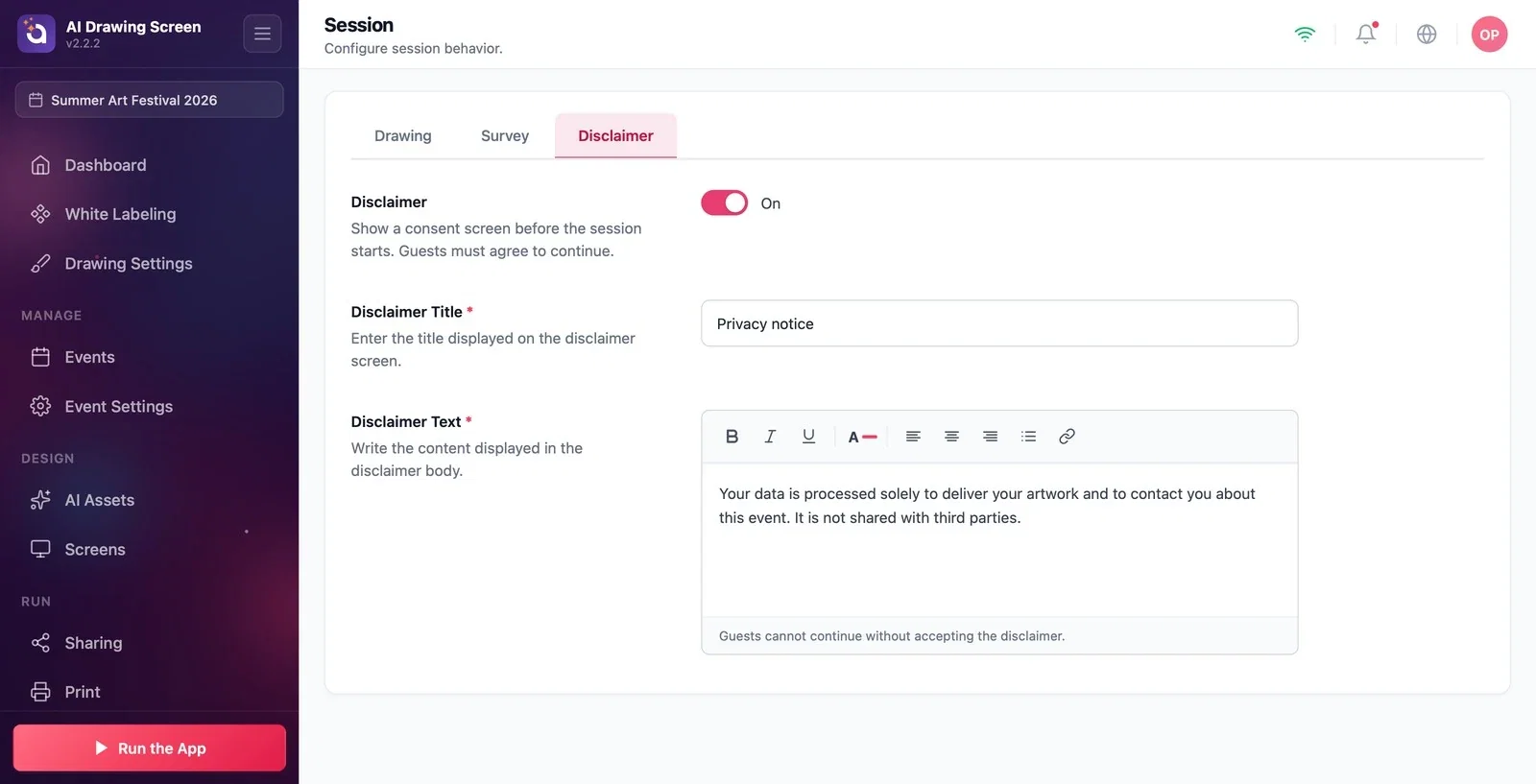
Klicken Sie auf der Seite Sitzung auf den Tab Haftungsausschluss. Der Schalter ganz oben schaltet den Zustimmungsbildschirm ein bzw. aus; seine Beschreibung lautet Zeigen Sie einen Zustimmungsbildschirm vor Beginn der Sitzung. Gäste müssen zustimmen, um fortzufahren.
Schritt 2 · Schreiben Sie den Titel und den Text
Sitzung → Haftungsausschluss
Geben Sie im Feld Haftungsausschluss Titel (Pflichtfeld) den Titel ein, der auf dem Bildschirm erscheinen soll, und im Feld Haftungsausschluss (Pflichtfeld) den Zustimmungstext. Mit der Symbolleiste des Texteditors können Sie fetten, kursiven und unterstrichenen Text, Farben, Ausrichtung, Aufzählungszeichen und Links hinzufügen (z. B. einen Link zu Ihrem vollständigen Datenschutzhinweis). Unter dem Feld steht der Hinweis Gäste können ohne Zustimmung zum Haftungsausschluss nicht fortfahren.
Schritt 3 · Was sieht der Gast?
Kiosk → Haftungsausschluss-Bildschirm
Wenn der Gast den Willkommensbildschirm berührt, erscheint zuerst der Haftungsausschluss-Bildschirm; der Gast setzt das Häkchen im Zustimmungskästchen und fährt fort. Die Texte für das Kontrollkästchen und den Link können Sie in den Zeilen Einwilligungs-Checkbox und Einwilligungslink der Gruppe Eingabe unter Spielbildschirme → Texte ändern.
Halten Sie den Text kurz und verlinken Sie auf den vollständigen Text; lange Texte liest am Kiosk-Bildschirm niemand.
Den Standardtext unverändert lassen, ohne ihn an die Veranstaltung anzupassen — tragen Sie die Angaben Ihres eigenen Unternehmens und Ihrer Veranstaltung ein.
Den Haftungsausschluss ausschalten und trotzdem Gästedaten erheben — wenn Sie Daten erheben, lassen Sie den Zustimmungsbildschirm eingeschaltet.
Verwandte Themen
Sitzung — UmfrageTexteGastablauf
