













Sie können sich auf drei Arten bei AI Drawing anmelden: Mit Activation King anmelden (Kontoanmeldung über den Browser), Mit Apple anmelden (nur auf Mac und iPad/iPhone) oder Mit E-Mail-Code anmelden (ein Einmalcode, der an Ihre E-Mail-Adresse gesendet wird). Unten auf dem Anmeldebildschirm können Sie außerdem die Sprache der Oberfläche ändern. Nach erfolgreicher Anmeldung öffnet sich automatisch das Dashboard.
Diese Anleitung beschreibt AI Drawing Screen 2.2.2. Verfügbare Bedienelemente können je nach Plattform und Version variieren; plattformspezifische Einschränkungen sind unten angegeben.
- Eine Internetverbindung ist erforderlich — ohne Verbindung erscheint statt der Anmeldeschaltflächen der Hinweis Warten auf Internetverbindung.
- Eine gültige E-Mail-Adresse — wenn Sie Mit E-Mail-Code anmelden wählen, wird der Bestätigungscode an diese Adresse gesendet.
- Ein Konto bei Activation King für Mit Activation King anmelden.
Schritt für Schritt
Schritt 1 · Öffnen Sie den Anmeldebildschirm
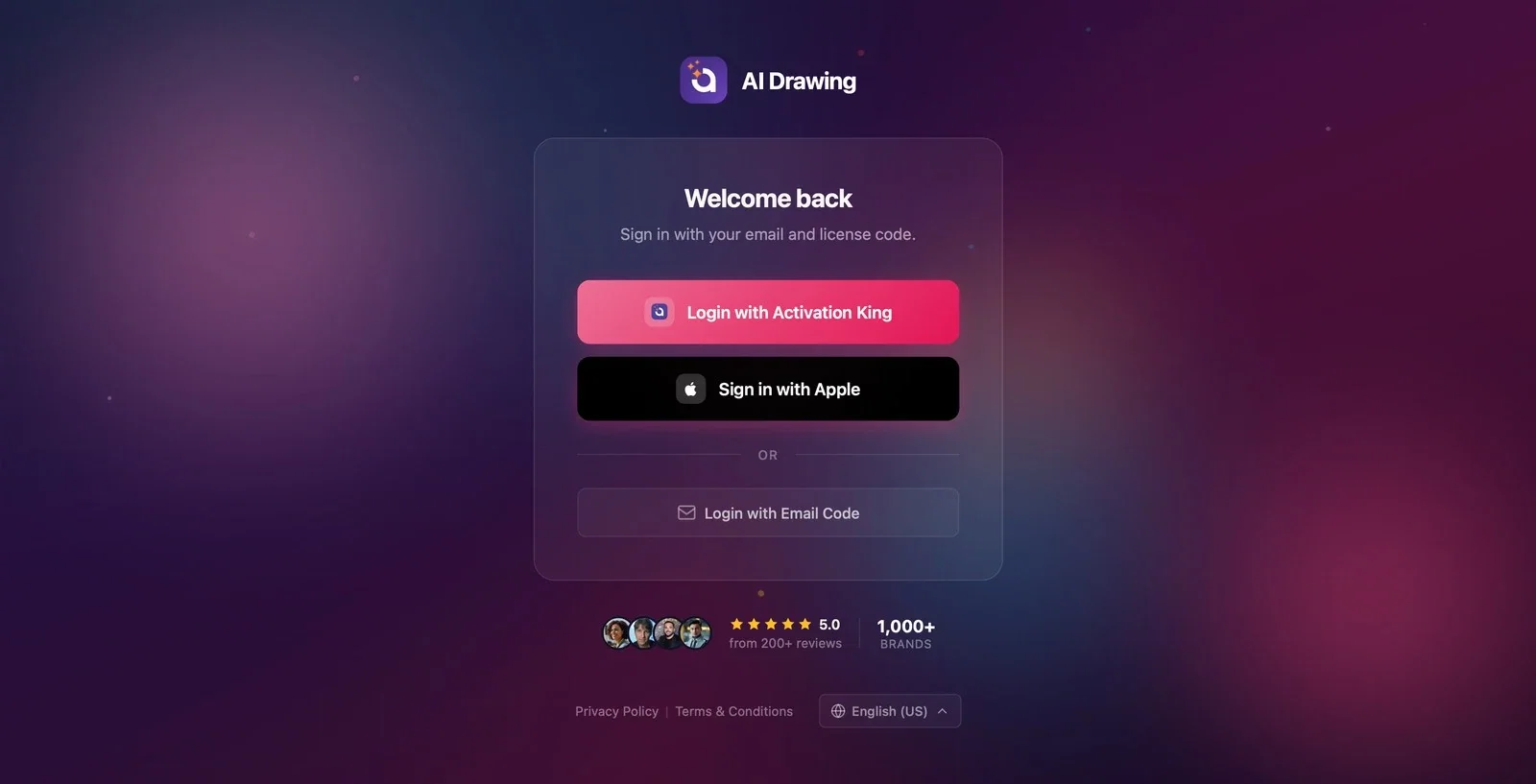
Anmeldebildschirm
Wenn Sie die App öffnen, erscheint der Anmeldebildschirm: oben das AI Drawing Logo und der Name, auf der Karte in der Mitte der Titel Willkommen zurück und die Unterzeile Melden Sie sich mit Ihrer E-Mail-Adresse und Ihrem Lizenzcode an. Während die App beim Start Ihr Konto prüft, kann kurz Ihr Konto wird überprüft angezeigt werden; nach der Prüfung erscheinen die Anmeldeoptionen. Wenn Sie sich auf diesem Gerät bereits angemeldet haben, erscheint dieser Bildschirm gar nicht, und das Dashboard öffnet sich direkt.
Schritt 2 · (Optional) Wählen Sie die Sprache der Oberfläche
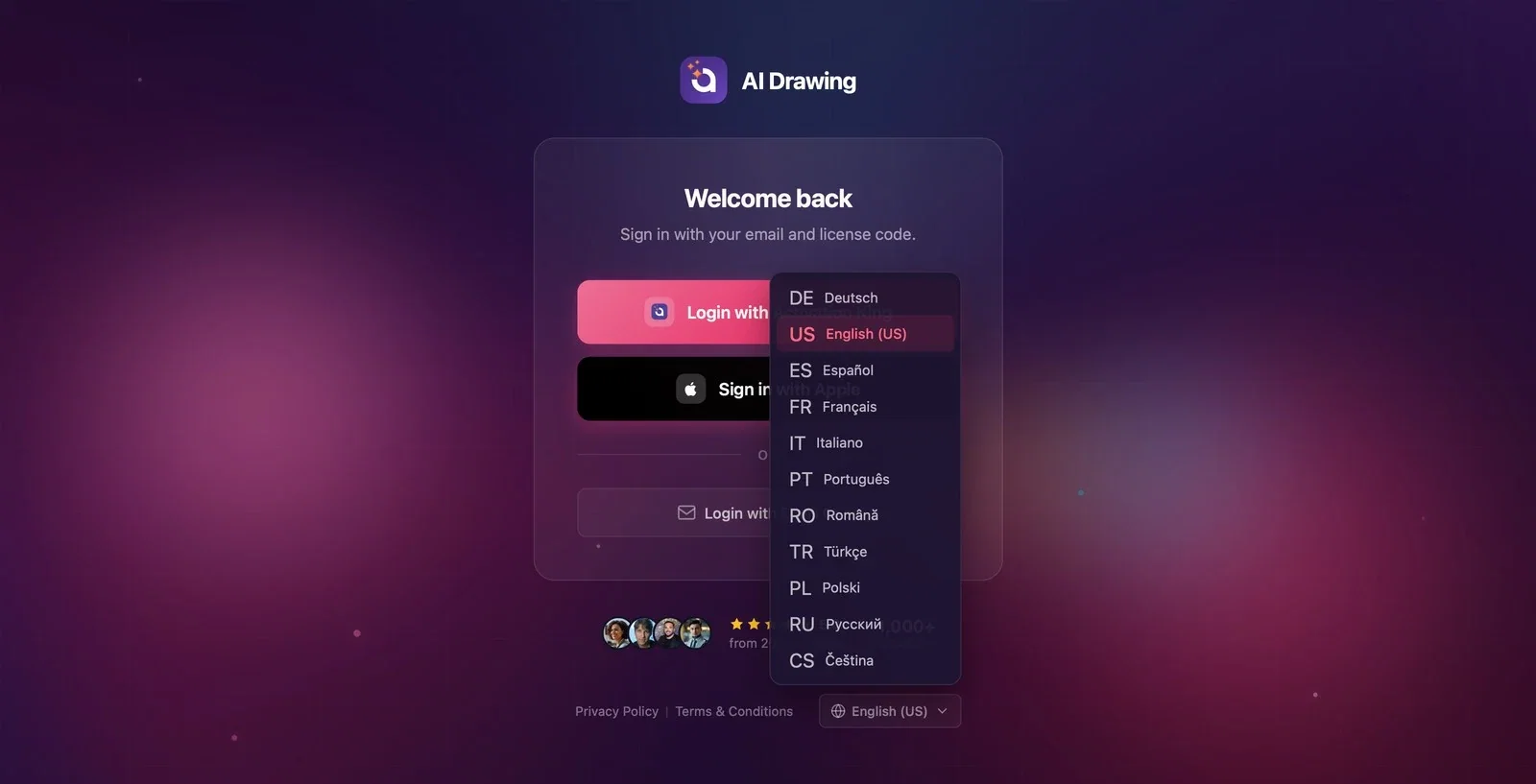
Anmeldebildschirm → Fußzeile
Klicken Sie ganz unten auf dem Bildschirm auf die Sprachschaltfläche (Globussymbol + Name der aktuell gewählten Sprache) und wählen Sie Ihre Sprache aus der Liste. Optionen: Deutsch, English (US), Español, Français, Italiano, Português, Română, Türkçe, Polski, Русский, Čeština. Die gewählte Sprache wird sofort übernommen und beim nächsten Start beibehalten.
Schritt 3 · Methode A — Mit Activation King anmelden (über den Browser)
Anmeldebildschirm → Browser
Klicken Sie auf die Schaltfläche Mit Activation King anmelden. Die App öffnet die Anmeldeseite von Activation King im Browser; währenddessen zeigt die App einen Wartebildschirm mit dem Text Authentifizierung.... Melden Sie sich im Browser mit Ihrem Konto an; sobald die Bestätigung abgeschlossen ist, kehren Sie automatisch zur App zurück. Wenn Sie den Browser geschlossen haben oder das Bestätigungsfenster im Hintergrund geblieben ist, fordert Erneut versuchen auf dem Wartebildschirm die Bestätigung erneut an; Abbrechen führt zurück zum Anmeldebildschirm.
Schritt 4 · Methode B — Mit Apple anmelden (nur Mac und iPad/iPhone)
Anmeldebildschirm
Auf Mac und iPad/iPhone enthält die Anmeldekarte zusätzlich die schwarze Schaltfläche Mit Apple anmelden. Ein Klick darauf öffnet das Anmeldefenster von Apple; bestätigen Sie mit Ihrer Apple-ID, ein Browser ist nicht nötig. Wenn Apple Ihre E-Mail-Adresse nicht weitergibt, fragt die App einmalig nach Ihrer E-Mail-Adresse: Apple hat deine E-Mail nicht geteilt. Gib deine E-Mail einmal ein — wir senden einen Code und verknüpfen deine Apple-Anmeldung mit diesem Konto. Du wirst nicht erneut gefragt. Folgen Sie in diesem Fall den Code-Schritten in Schritt 6–7. Unter Windows und Android gibt es diese Schaltfläche nicht.
Schritt 5 · Methode C — Klicken Sie auf Mit E-Mail-Code anmelden
Anmeldebildschirm
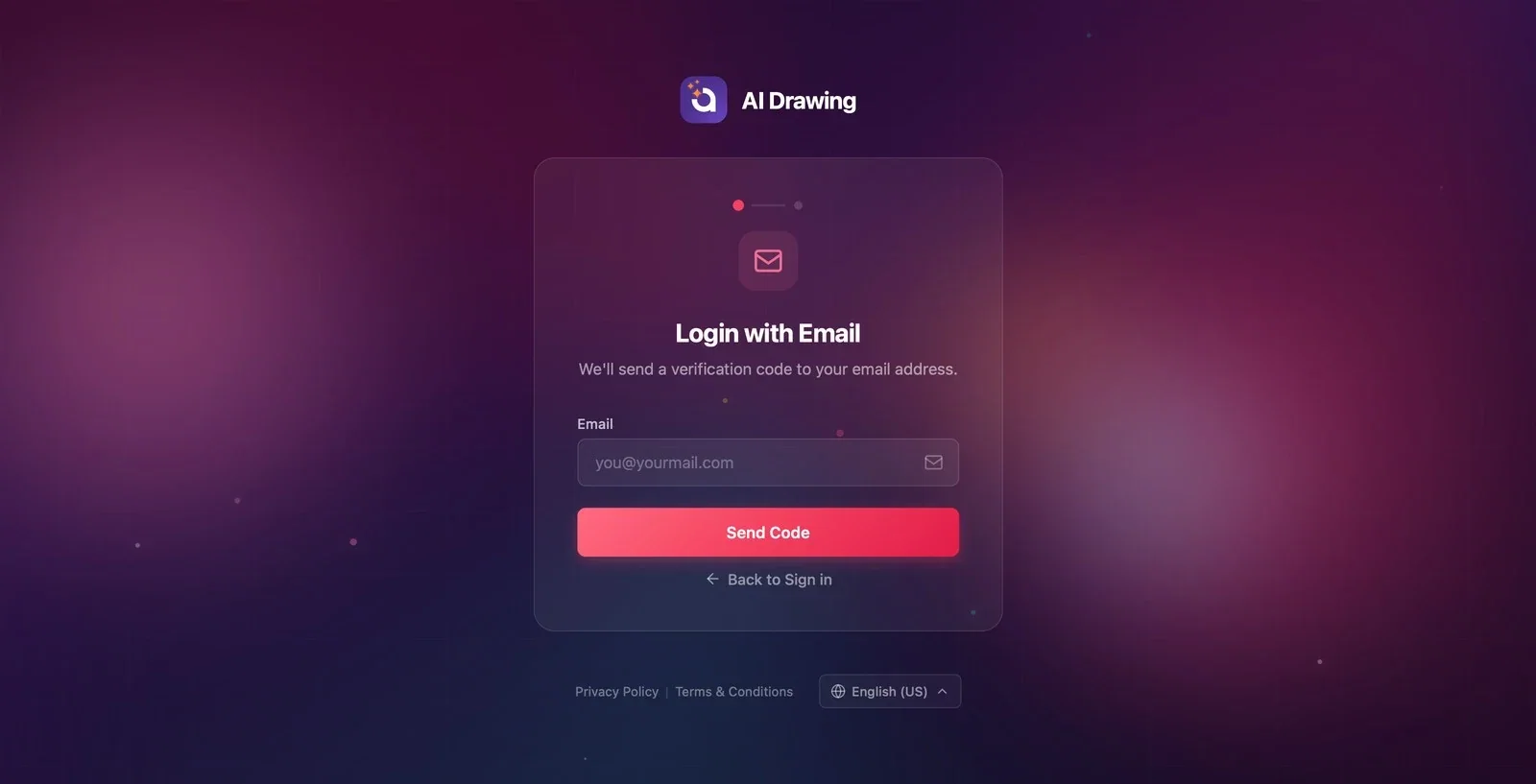
Klicken Sie auf die Schaltfläche Mit E-Mail-Code anmelden. Der erste Schritt der E-Mail-Anmeldung öffnet sich: Titel Mit E-Mail anmelden, Unterzeile Wir senden einen Bestätigungscode an Ihre E-Mail-Adresse. Die Anzeige mit zwei Punkten oben auf der Karte zeigt, dass Sie sich im ersten Schritt befinden.
Schritt 6 · Geben Sie Ihre E-Mail-Adresse ein und fordern Sie einen Code an
Mit E-Mail anmelden (Schritt 1)
Geben Sie Ihre Adresse in das Feld E-Mail ein und klicken Sie auf die Schaltfläche Code senden (die Eingabetaste funktioniert ebenfalls); während der Code gesendet wird, steht auf der Schaltfläche Wird gesendet.... Ist das Feld leer, erscheint der Hinweis Bitte geben Sie Ihre E-Mail-Adresse ein.; kann der Code nicht gesendet werden, wird Bestätigungscode konnte nicht gesendet werden. angezeigt. Um abzubrechen, verwenden Sie unten den Link Zurück zu Anmelden.
Schritt 7 · Geben Sie den Bestätigungscode ein
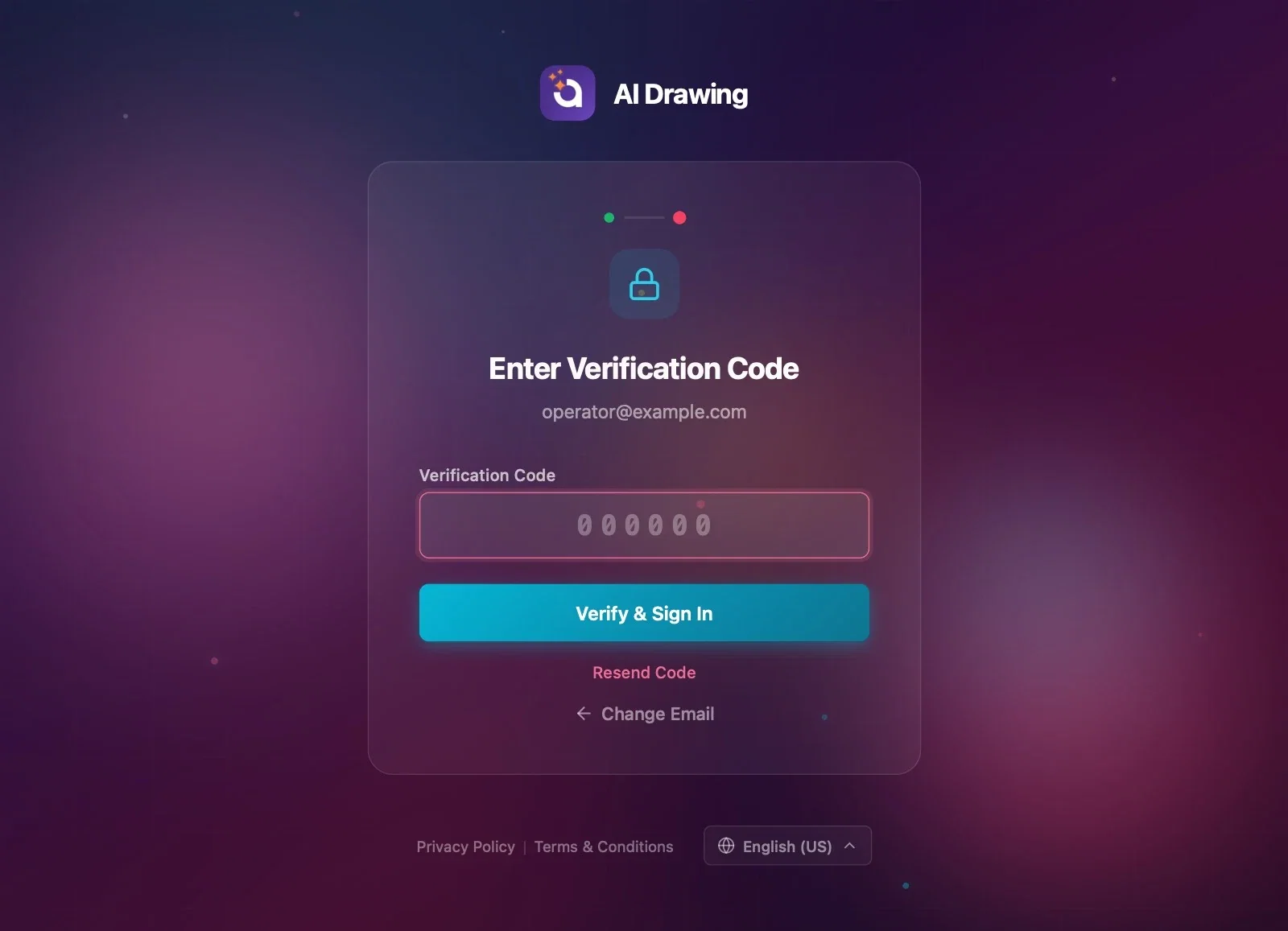
Bestätigungscode eingeben (Schritt 2)
Geben Sie den Bestätigungscode aus Ihrer E-Mail in das Feld Bestätigungscode ein; in der Unterzeile der Karte steht die Adresse, an die der Code gesendet wurde. Klicken Sie auf die Schaltfläche Bestätigen & Anmelden; während der Überprüfung steht auf der Schaltfläche Wird überprüft.... Ist das Feld leer, erscheint Bitte geben Sie den Bestätigungscode ein.; ist der Code falsch, erscheinen der Hinweis Bestätigung fehlgeschlagen. Bitte versuchen Sie es erneut. und die Anzahl Ihrer verbleibenden Versuche (z. B. 3 attempts remaining).
Schritt 8 · Wenn kein Code ankommt
Bestätigungscode eingeben (Schritt 2)
Wenn kein Code angekommen ist, sehen Sie zuerst im Spam-Ordner nach und fordern Sie dann mit Code erneut senden einen neuen Code an. Wenn Sie die Adresse falsch eingegeben haben, kehren Sie mit E-Mail ändern zum vorherigen Schritt zurück und korrigieren Sie sie. Nach zu vielen Fehlversuchen erscheint der Hinweis Too many failed attempts. Please request a new verification code.; versuchen Sie es nicht weiter mit dem alten Code, sondern holen Sie sich mit Code erneut senden einen neuen.
Schritt 9 · Anmeldung abgeschlossen — das Dashboard öffnet sich
Anmeldung → Dashboard
Nach erfolgreicher Anmeldung öffnet sich nach einem kurzen Ladebildschirm automatisch das Dashboard; Sie müssen sonst nichts tun. Wenn Sie sich zum ersten Mal mit dieser E-Mail-Adresse anmelden, wird Ihr Konto dabei angelegt. Wenn für Ihr Konto vor der Nutzung ein Abonnement gewählt werden muss, öffnet sich vor dem Dashboard der Abonnementbildschirm.
Die Sprachschaltfläche befindet sich ganz unten auf dem Anmeldebildschirm; Ihre Auswahl wird beim nächsten Start beibehalten.
Mit Activation King anmelden nutzt Ihre bestehende Sitzung im Browser; wenn Sie dort bereits angemeldet sind, kehren Sie zurück, ohne etwas eingeben zu müssen.
Sie können den Code aus Ihrer E-Mail-App kopieren und in das Feld Bestätigungscode einfügen.
Wenn der Kiosk unter Windows läuft, suchen Sie nicht nach der Schaltfläche Mit Apple anmelden; verwenden Sie unter Windows Mit Activation King anmelden oder Mit E-Mail-Code anmelden.
Ohne Internetverbindung nach den Anmeldeschaltflächen suchen — bis die Verbindung steht, wird nur der Hinweis Warten auf Internetverbindung angezeigt.
Den Browser schließen und auf dem Bildschirm Authentifizierung... warten — die Bestätigung kommt nicht an; verwenden Sie die Schaltfläche Erneut versuchen oder Abbrechen.
Einen alten Code eingeben — wenn Sie mit Code erneut senden einen neuen Code anfordern, wird der alte ungültig; verwenden Sie immer den zuletzt erhaltenen Code.
Die E-Mail-Adresse falsch eingeben und auf den Code warten — der Code geht an die falsche Adresse; korrigieren Sie sie mit E-Mail ändern.
Verwandte Themen
DashboardVeranstaltung erstellen
