













Mit Activation Share erhält der Gast sein Kunstwerk über die Cloud per QR-Code: Der Gast scannt den QR-Code auf dem Ergebnisbildschirm mit seinem Telefon, lädt sein Kunstwerk herunter und teilt es in den sozialen Medien. Die Einstellungen befinden sich im Tab Activation Share der Seite Sharing im linken Menü. Der Tab E-Mail-Freigabe auf derselben Seite richtet den Versand per E-Mail ein.
Diese Anleitung beschreibt AI Drawing Screen 2.2.2. Verfügbare Bedienelemente können je nach Plattform und Version variieren; plattformspezifische Einschränkungen sind unten angegeben.
- Eine Veranstaltung muss erstellt und ausgewählt sein.
- Der Kiosk muss mit dem Internet verbunden sein — die Kunstwerke werden in die Cloud hochgeladen.
Schritt für Schritt
Schritt 1 · Öffnen Sie Sharing → Activation Share
Linkes Menü → Sharing → Activation Share
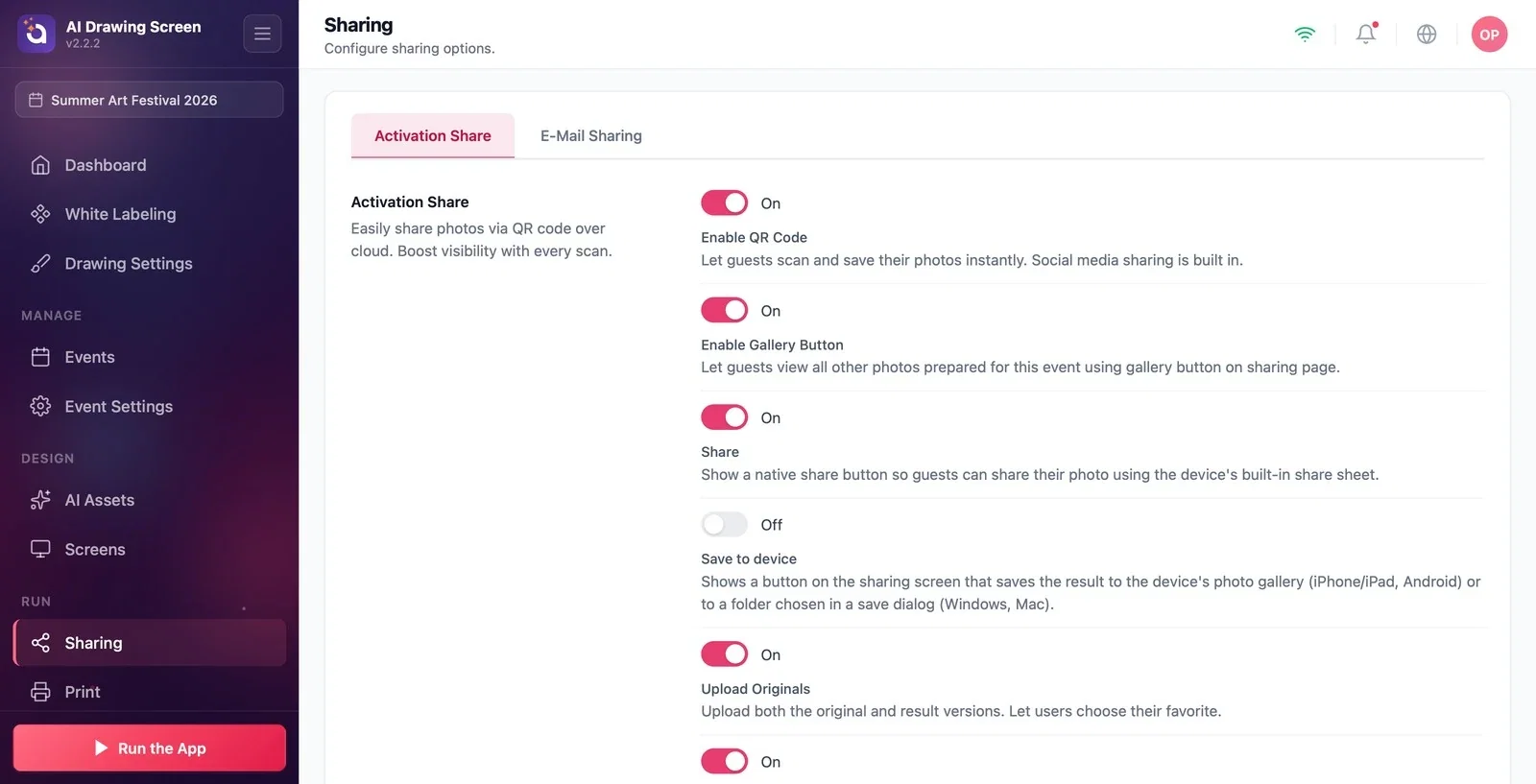
Klicken Sie in der Gruppe Ausführen des linken Menüs auf Sharing; der Tab Activation Share öffnet sich. Jede Einstellung hat einen Schalter und darunter eine Beschreibung.
Schritt 2 · Stellen Sie die Schalter ein
Sharing → Activation Share
Mit den Standardwerten für neue Veranstaltungen:
- QR-Code aktivieren (ein): eine aus den Fotoprodukten übernommene Teilen-Einstellung; sie schaltet den QR-Code auf dem Ergebnisbildschirm des Kiosks weder ein noch aus. Der QR-Code des Kiosks wird unter Spielbildschirme → Ergebnis → QR-Code verwaltet (siehe Schritt 3). - Galerie-Schaltfläche aktivieren (ein): Der Gast kann über die Galerie-Schaltfläche auf der Teilen-Seite die anderen Kunstwerke dieser Veranstaltung sehen. - Teilen (ein): zeigt die Schaltfläche Teilen auf dem Ergebnisbildschirm des Kiosks; die Schaltfläche öffnet das Kunstwerk im Teilen-Menü des Betriebssystems des Kiosks (Windows-Teilen-Fenster, Android-Teilen-Liste). Auf Mac-Kiosken erscheint das Menü möglicherweise nicht; schalten Sie es dort aus und verweisen Sie die Gäste auf den QR-Code. - Auf Gerät speichern (aus): eine aus den Fotoprodukten übernommene Option; sie fügt dem Ergebnisbildschirm von AI Drawing keine Schaltfläche hinzu. Damit Kunstwerke in einen Ordner auf dem Computer kopiert werden, verwenden Sie Sitzung → Zeichnung → Kopienordner für Ergebnisse. - Originale hochladen (ein): Sowohl die eigene Zeichnung des Gastes als auch das KI-Kunstwerk werden in die Cloud hochgeladen; der Gast sieht beide auf der Teilen-Seite. Es ist dieselbe Einstellung wie Auch die Originalzeichnung ausliefern in den Zeichnungseinstellungen. - Zwischen Ergebnissen mit derselben Aufnahme navigieren (ein) und White Label Ereignisüberschreibung (aus): aus den Fotoprodukten übernommene Optionen; in AI Drawing werden sie in der Regel auf ihren Standardwerten belassen.
Schritt 3 · Die Position des QR-Codes auf dem Ergebnisbildschirm
Spielbildschirme → Ergebnis → QR-Code
Position und Größe des QR-Codes auf dem Ergebnisbildschirm legen Sie im Tab Spielbildschirme → Ergebnis fest; dort schalten Sie den QR-Code auch aus (siehe Ergebnisbildschirm). Auf der Teilen-Seite erhält der Gast sowohl seine eigene Zeichnung als auch das KI-Kunstwerk; um nur das Kunstwerk auszugeben, schalten Sie Zeichnungseinstellungen → Auch die Originalzeichnung ausliefern aus.
Scannen Sie vor der Veranstaltung mit Ihrem eigenen Telefon einen QR-Code und testen Sie die Teilen-Seite.
Das Ausschalten von Galerie-Schaltfläche aktivieren verbirgt nur die Galerie-Schaltfläche auf der Teilen-Webseite; es sperrt nicht automatisch jeden Galeriezugriff. Prüfen Sie die Galerie-Verknüpfungen des Kiosks für Willkommen, Zeichnen und Ergebnis zusätzlich unter Bildschirme.
An einem Kiosk ohne Internet einen QR-Code erwarten — der QR-Link funktioniert erst, wenn das Kunstwerk in die Cloud hochgeladen wurde.
Versuchen, den QR-Code des Kiosks mit QR-Code aktivieren auszuschalten — der QR-Code des Kiosks wird unter Spielbildschirme → Ergebnis → QR-Code verwaltet.
Verwandte Themen
E-Mail-FreigabeErgebnisbildschirmZeichnungseinstellungen
