













Zeichenfläche legt die Papiermuster fest, die der Gast auf dem Zeichenbildschirm im Bereich Hintergrund auswählen kann; Leinwand-Deckrahmen ist ein Bild, das als Dekoration über der Zeichenfläche liegt. Beide befinden sich auf der Seite Zeichnungseinstellungen, und Änderungen sind sofort in der Vorschau oben sichtbar.
Diese Anleitung beschreibt AI Drawing Screen 2.2.2. Verfügbare Bedienelemente können je nach Plattform und Version variieren; plattformspezifische Einschränkungen sind unten angegeben.
- Eine Veranstaltung muss erstellt sein.
- Wenn Sie einen eigenen Hintergrund oder Rahmen hinzufügen möchten, muss die Bilddatei auf Ihrem Computer bereitliegen (für den Rahmen ein transparentes PNG).
Schritt für Schritt
Schritt 1 · Gehen Sie zum Bereich Zeichenfläche
Zeichnungseinstellungen → Zeichenfläche
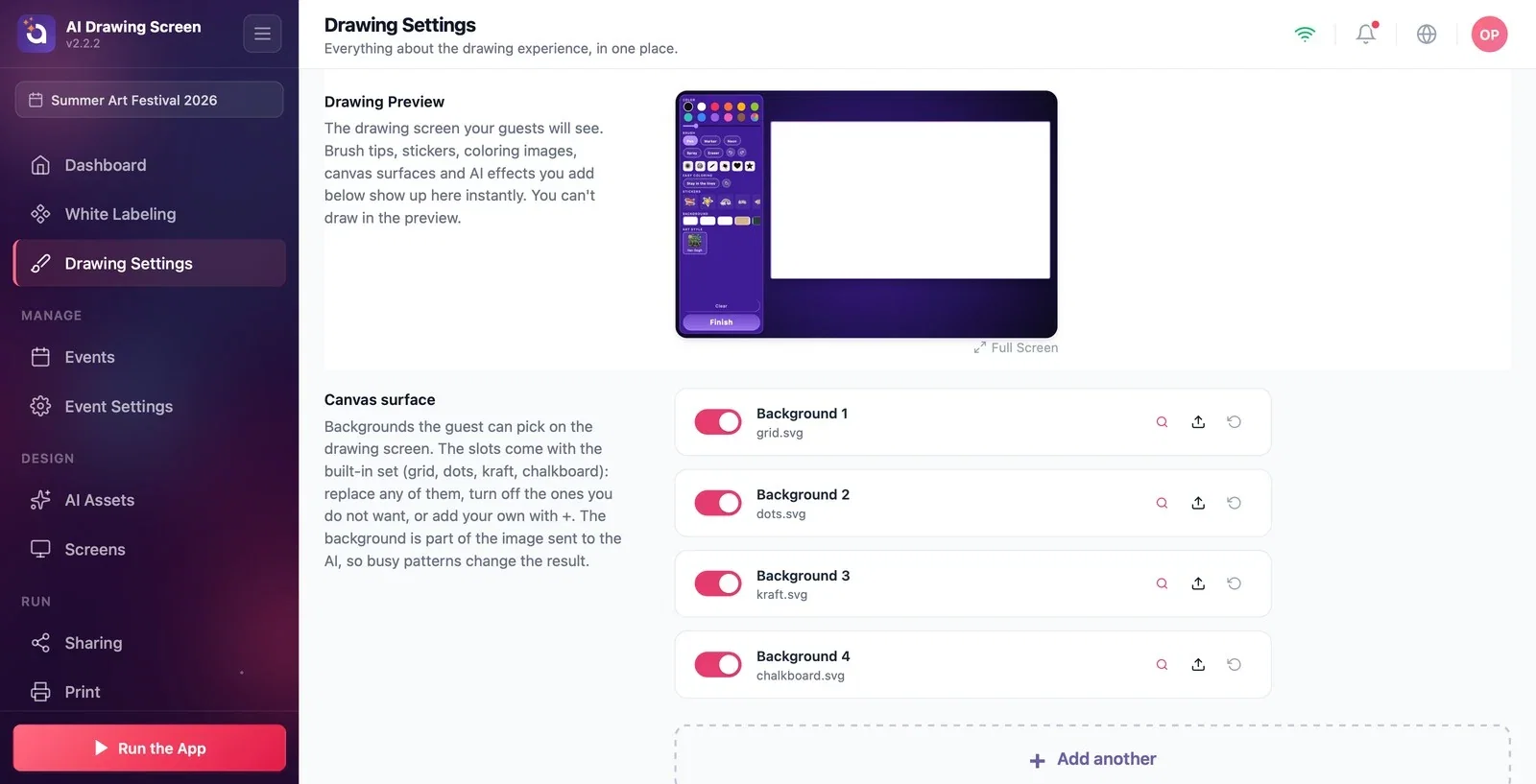
Scrollen Sie auf der Seite Zeichnungseinstellungen nach unten zum Bereich Zeichenfläche. Die Slots sind mit dem integrierten Set belegt: Hintergrund 1 kariert, Hintergrund 2 gepunktet, Hintergrund 3 Kraftpapier, Hintergrund 4 Tafel. Jeder Slot hat links einen Ein/Aus-Schalter, in der Mitte den Dateinamen und rechts drei Symbole: Preview (Lupe — zeigt das Bild groß an), Upload (Pfeil nach oben — lädt Ihr eigenes Bild hoch) und Reset (Pfeil zurück — stellt das integrierte Bild wieder her).
Schritt 2 · Bearbeiten Sie die Hintergründe
Zeichnungseinstellungen → Zeichenfläche
Schalten Sie einen Hintergrund, den Sie nicht möchten, mit seinem Schalter aus; er verschwindet aus der Liste Hintergrund des Gastes. Um einen Slot durch Ihr eigenes Bild zu ersetzen, klicken Sie auf das Symbol Upload und wählen die Datei aus; wenn Sie es sich anders überlegen, stellt Reset das integrierte Bild wieder her. Um einen neuen Hintergrund hinzuzufügen, klicken Sie unten im Bereich auf Weiteren hinzufügen und laden Ihr Bild in den neuen leeren Slot hoch.
Schritt 3 · (Optional) Fügen Sie einen Leinwand-Deckrahmen hinzu
Zeichnungseinstellungen → Leinwand-Deckrahmen
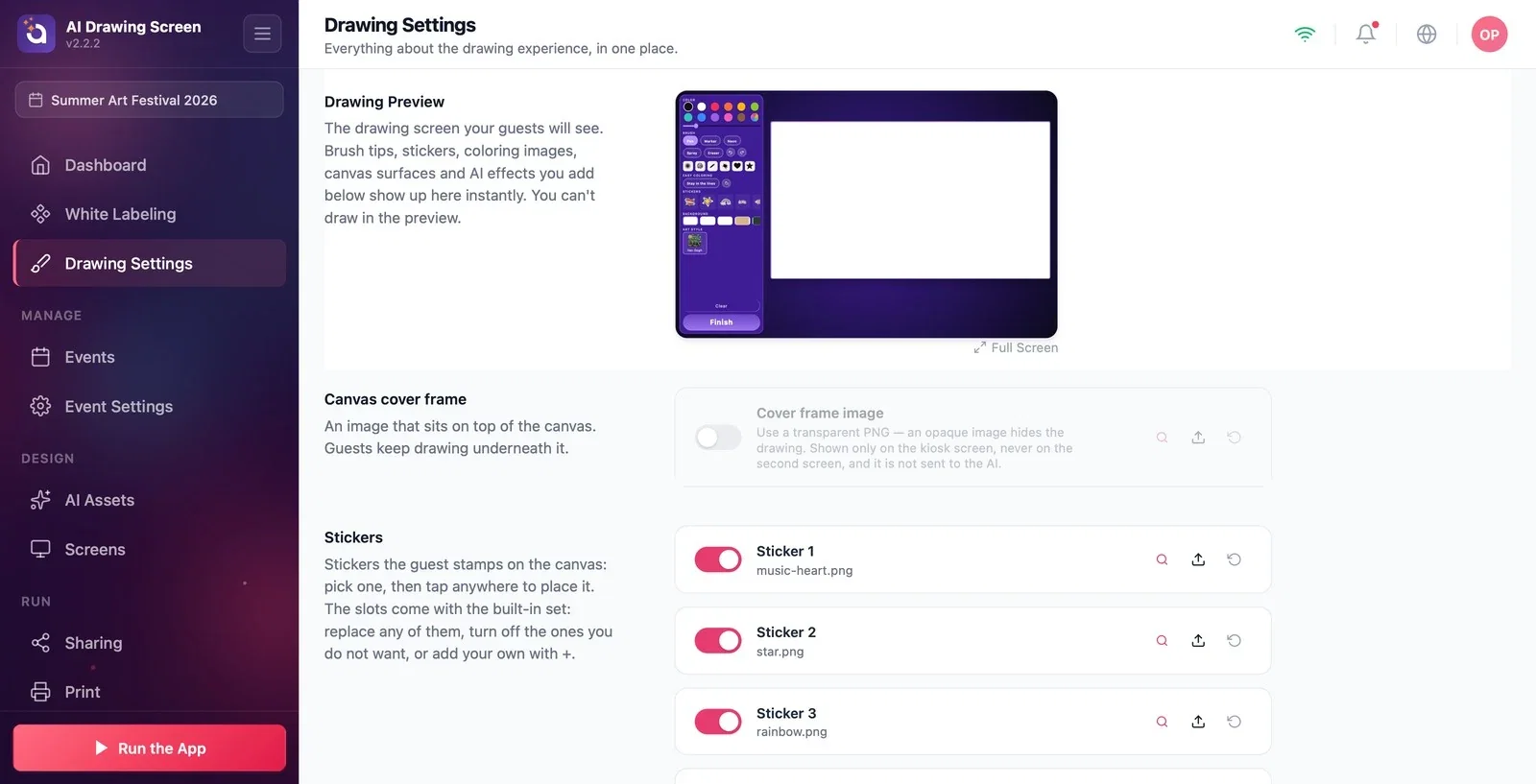
Laden Sie mit Upload ein Bild in den Slot Deckrahmen-Bild hoch und schalten Sie seinen Schalter ein. Das Bild liegt über der Zeichenfläche; der Gast zeichnet darunter weiter. Verwenden Sie ein transparentes PNG — ein deckendes Bild verdeckt die Zeichnung. Der Rahmen erscheint nur auf dem Kiosk-Bildschirm: Er wird nicht auf den zweiten Bildschirm übertragen und nicht an die KI gesendet, ist also nicht Teil des Kunstwerks.
Der Hintergrund ist Teil des Bildes, das an die KI geht; schlichte Hintergründe (weiß, kariert) beeinflussen das KI-Ergebnis weniger.
Bei einer Veranstaltung mit Branding fügen Sie Ihr eigenes Muster als Hintergrund und Ihre Logo-Dekoration als transparenten PNG-Rahmen hinzu.
Einen stark gemusterten Hintergrund wählen und sich wundern, dass in jedem Kunstwerk dieselbe Struktur auftaucht — die KI interpretiert auch den Hintergrund.
Den Rahmen als deckendes Bild (mit gefülltem Hintergrund) hochladen — die Zeichnung des Gastes wird unsichtbar; verwenden Sie ein transparentes PNG.
Erwarten, dass der Rahmen im Druck oder im KI-Kunstwerk erscheint — der Rahmen ist nur eine Dekoration auf dem Kiosk-Bildschirm.
Verwandte Themen
ZeichnungseinstellungenSticker und PinselspitzenMalvorlagen
