













Der zweite Bildschirm zeigt die Veranstaltung den Zuschauern auf einem zweiten Monitor (z. B. einem großen Fernseher), der an den Kiosk-Computer angeschlossen ist: entweder das letzte Kunstwerk des Gastes oder die Zeichnung live. Während der Kiosk im Leerlauf ist, läuft optional ein Ruhevideo. Die Einstellung befindet sich ganz unten auf der Seite Zeichnungseinstellungen. Es werden zwei Bildschirme benötigt — bei einer Einrichtung mit nur einem Monitor öffnet sich der zweite Bildschirm nicht.
Diese Anleitung beschreibt AI Drawing Screen 2.2.2. Verfügbare Bedienelemente können je nach Plattform und Version variieren; plattformspezifische Einschränkungen sind unten angegeben.
- Ein zweiter Monitor muss an den Kiosk-Computer angeschlossen und im Betriebssystem als separater Bildschirm (erweiterter Desktop) eingerichtet sein.
- Eine Veranstaltung muss erstellt sein.
Schritt für Schritt
Schritt 1 · Gehen Sie zum Bereich Zweiter Bildschirm
Zeichnungseinstellungen → Zweiter Bildschirm
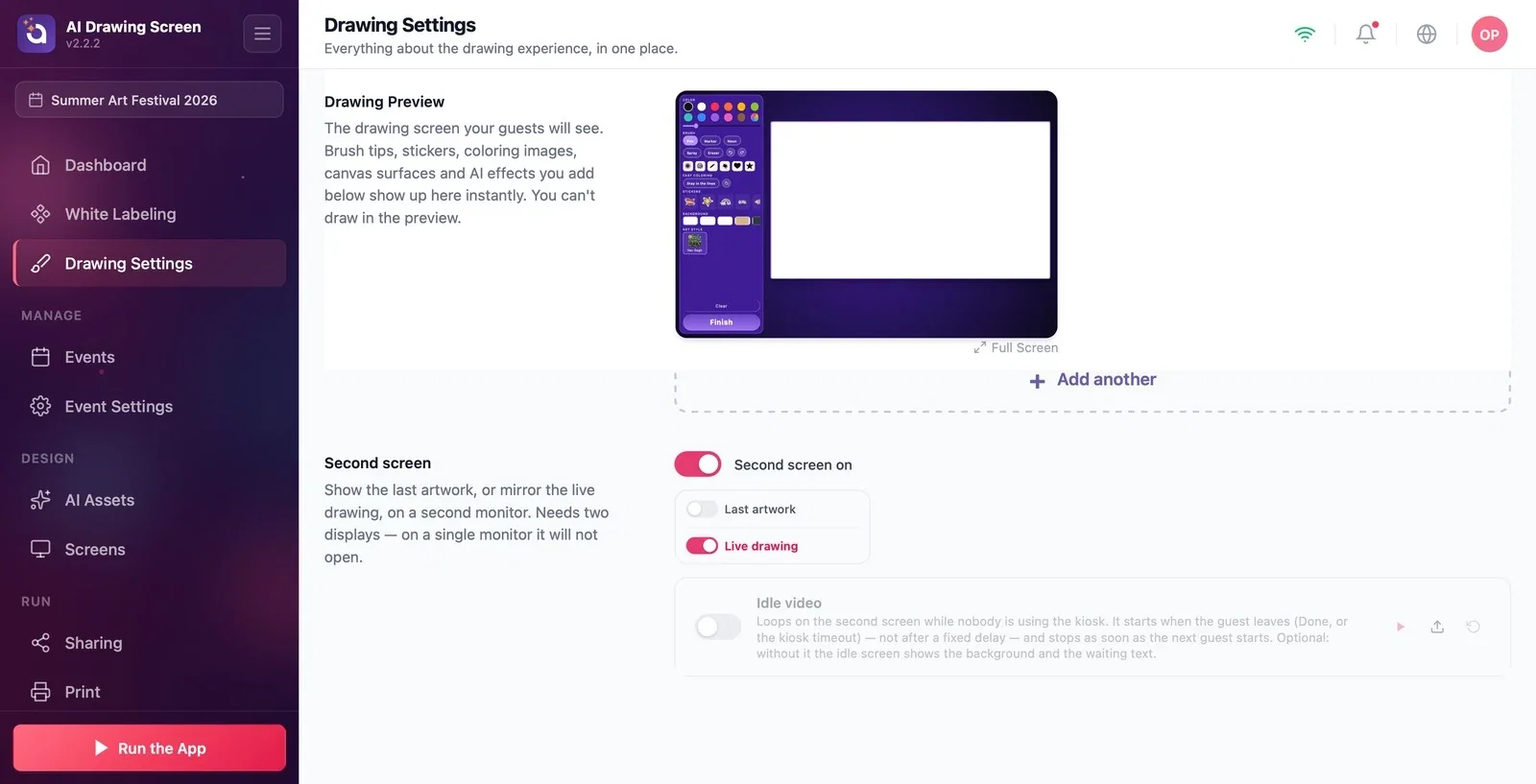
Scrollen Sie ganz nach unten auf der Seite Zeichnungseinstellungen. Der Schalter Zweiter Bildschirm ein ist bei neuen Veranstaltungen eingeschaltet.
Schritt 2 · Wählen Sie, was angezeigt werden soll
Zeichnungseinstellungen → Zweiter Bildschirm
Wählen Sie einen der beiden Modi:
- Letztes Kunstwerk: Das fertige Kunstwerk jedes Gastes wird auf dem zweiten Bildschirm angezeigt — die Zuschauer sehen das Ergebnis. - Laufende Zeichnung: Während der Gast zeichnet, wird die Zeichenfläche in Echtzeit auf den zweiten Bildschirm gespiegelt — die Zuschauer verfolgen den Entstehungsprozess.
Wenn Sie den zweiten Bildschirm gar nicht verwenden, schalten Sie den Schalter Zweiter Bildschirm ein aus.
Schritt 3 · (Optional) Fügen Sie ein Ruhevideo hinzu
Zeichnungseinstellungen → Zweiter Bildschirm → Ruhevideo
Laden Sie mit Upload ein Video in den Slot Ruhevideo hoch und schalten Sie seinen Schalter ein. Das Video läuft auf dem zweiten Bildschirm, solange der Kiosk im Leerlauf ist: Es startet, wenn der Gast geht (Fertig oder Timeout des Kiosks) — nicht nach einer festen Zeit — und stoppt, sobald der nächste Gast beginnt. Wenn Sie kein Video hochladen, wird im Leerlauf das letzte Kunstwerk der Veranstaltung angezeigt; gibt es bei der Veranstaltung noch kein Kunstwerk, erscheinen der Hintergrund und der Wartetext.
Schritt 4 · Starten Sie den Kiosk
Linkes Menü → App starten
Der zweite Bildschirm öffnet sich automatisch auf dem zweiten Monitor, wenn der Kiosk mit App starten gestartet wird. Bei nur einem Monitor passiert nichts; das ist kein Fehler. Wenn niemand den Kiosk benutzt (und kein Ruhevideo vorhanden ist), zeigt der zweite Bildschirm das letzte Kunstwerk der Veranstaltung.
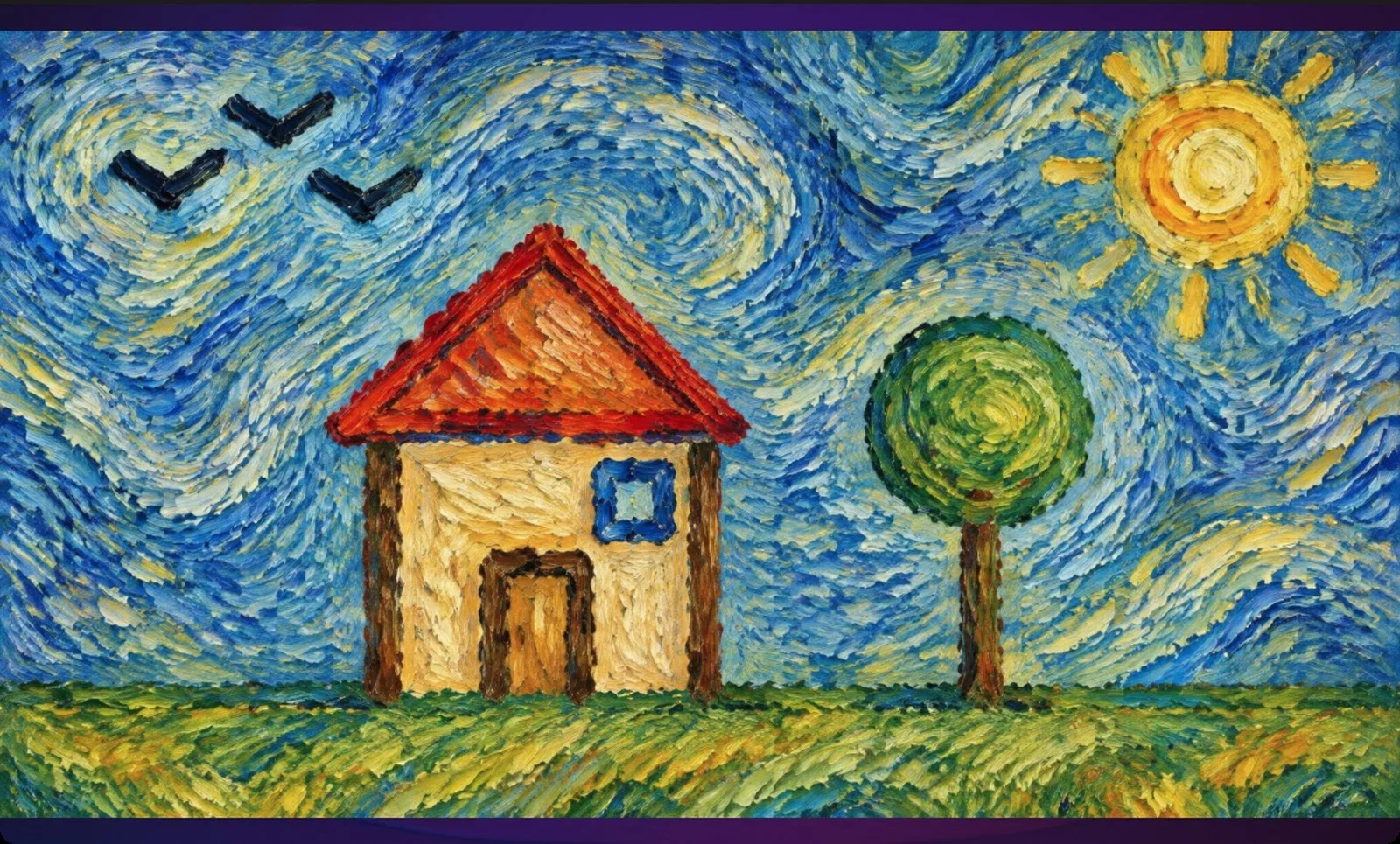
In belebten Bereichen zieht Laufende Zeichnung Aufmerksamkeit auf sich; Wartende verfolgen die Zeichnung.
Fügen Sie das Werbevideo Ihrer Veranstaltung als Ruhevideo hinzu; so bleibt der Bildschirm nicht leer, wenn der Kiosk im Leerlauf ist.
Erwarten, dass sich der zweite Bildschirm an einem Computer mit nur einem Monitor öffnet — es werden zwei Bildschirme benötigt.
Den Monitor im Spiegelungsmodus (gleiches Bild) lassen — erweitern Sie den Desktop für den zweiten Bildschirm.
Erwarten, dass der Deckrahmen der Zeichenfläche auf dem zweiten Bildschirm erscheint — der Rahmen ist nur auf dem Kiosk-Bildschirm sichtbar.
Verwandte Themen
ZeichnungseinstellungenApp startenUntergrund der Zeichenfläche und Rahmen
