













Die Umfrage ist ein kurzes Formular, das vor Beginn des Zeichnens oder nach dem Zeichnen Informationen vom Gast erfasst (Name, E-Mail, Telefon, Freitext, Optionen). In den Einstellungen der Gastbildschirme heißt es Eingabe. Bei neuen Veranstaltungen ist die Umfrage standardmäßig eingeschaltet.
Diese Anleitung beschreibt AI Drawing Screen 2.2.2. Verfügbare Bedienelemente können je nach Plattform und Version variieren; plattformspezifische Einschränkungen sind unten angegeben.
- Eine Veranstaltung muss erstellt und ausgewählt sein.
- Wenn Sie personenbezogene Daten erheben, richten Sie auch den Bildschirm Haftungsausschluss ein.
Schritt für Schritt
Schritt 1 · Öffnen Sie den Tab Umfrage
Sitzung → Umfrage
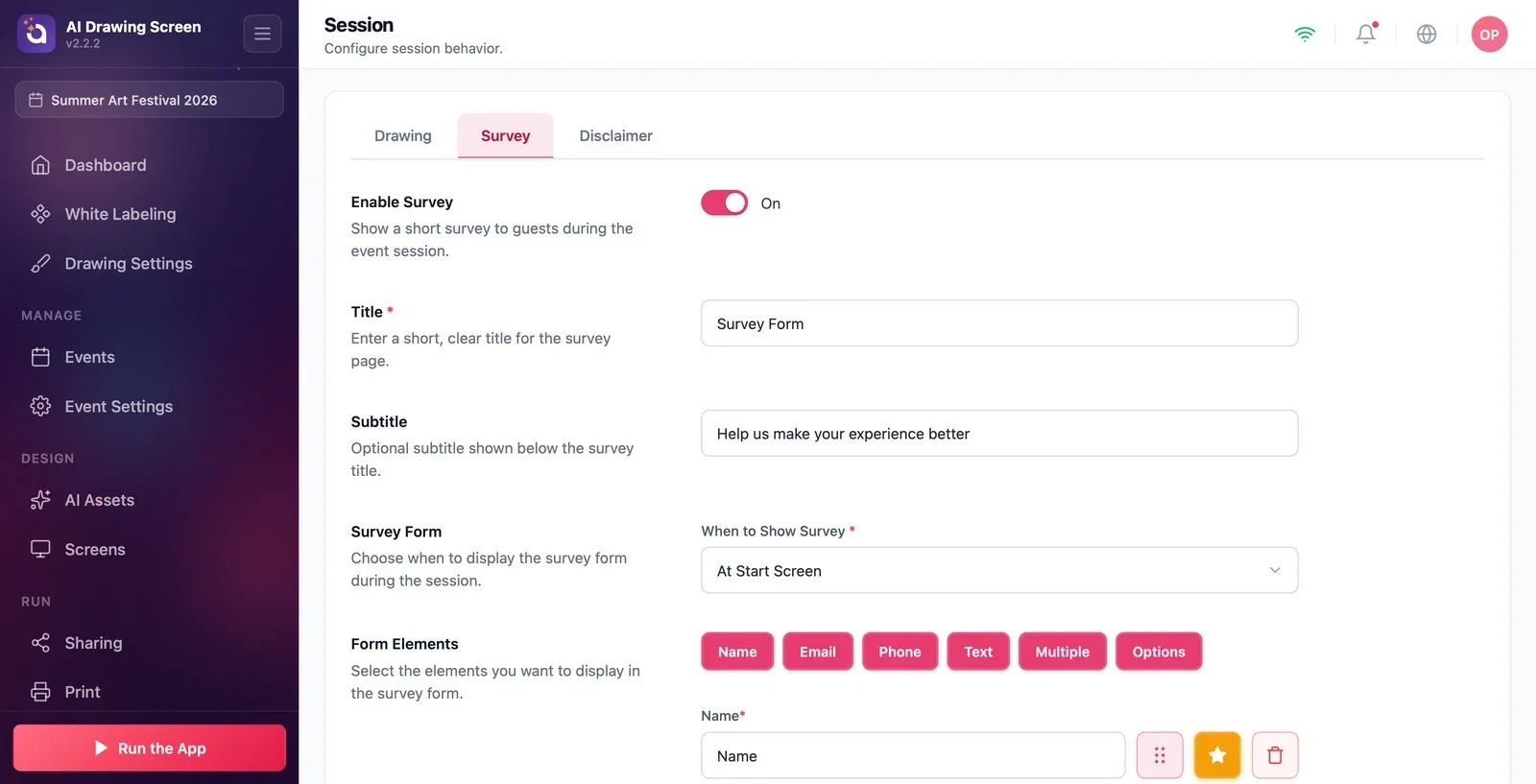
Klicken Sie auf der Seite Sitzung auf den Tab Umfrage. Der Schalter Umfrage aktivieren ganz oben schaltet die Umfrage ein bzw. aus (bei neuen Veranstaltungen Ein).
Schritt 2 · Titel und Zeitpunkt
Sitzung → Umfrage
Geben Sie in die Felder Titel (Pflichtfeld) und Untertitel die Texte ein, die über dem Formular erscheinen sollen. Wählen Sie in der Liste Wann Umfrage anzeigen, an welcher Stelle das Formular erscheint: Auf dem Startbildschirm (bevor der Gast mit dem Zeichnen beginnt) oder Nach dem Zeichnen (wenn der Gast seine Zeichnung abgeschlossen hat).
Schritt 3 · Fügen Sie Formularfelder hinzu
Sitzung → Umfrage → Formularelemente
Klicken Sie unter Formularelemente auf die Schaltflächen der Felder, die Sie hinzufügen möchten: Name, E-Mail, Telefon, Text, Mehrfachauswahl, Optionen. Jedes hinzugefügte Feld erscheint unten als Zeile; mit den Symbolen neben der Zeile können Sie es durch Ziehen umsortieren, mit dem Stern als Pflichtfeld markieren oder mit dem Papierkorb löschen. Geben Sie die auf dem Bildschirm angezeigte Beschriftung des Feldes in das Eingabefeld der Zeile ein.
Schritt 4 · Was sieht der Gast?
Kiosk → Infoformular
Zum gewählten Zeitpunkt erhält der Gast das Infoformular (den Bildschirm Eingabe); er füllt die Felder aus und fährt fort. Die Schaltflächentexte des Formulars („Weiter“-Button, „Überspringen“-Button, „Abbrechen“-Button) können Sie in der Gruppe Spielbildschirme → Texte → Eingabe ändern. Der Hintergrund des Formulars stammt aus Spielbildschirme → Allgemein → Weitere Bildschirme → Eingabe.
Wenn Sie das E-Mail-Feld als Pflichtfeld festlegen, haben Sie beim Teilen die Adresse des Gastes.
Lange Formulare verlangsamen die Warteschlange; 2–3 Felder reichen aus.
Die Umfrage eingeschaltet lassen, obwohl Sie sie nicht benötigen — bei neuen Veranstaltungen ist die Umfrage eingeschaltet; wenn Sie sie nicht verwenden, schalten Sie Umfrage aktivieren aus.
Personenbezogene Daten ohne Haftungsausschluss erheben — fügen Sie über den Tab Haftungsausschluss einen Zustimmungsbildschirm hinzu.
Verwandte Themen
Sitzung — HaftungsausschlussTexteGastablauf
