

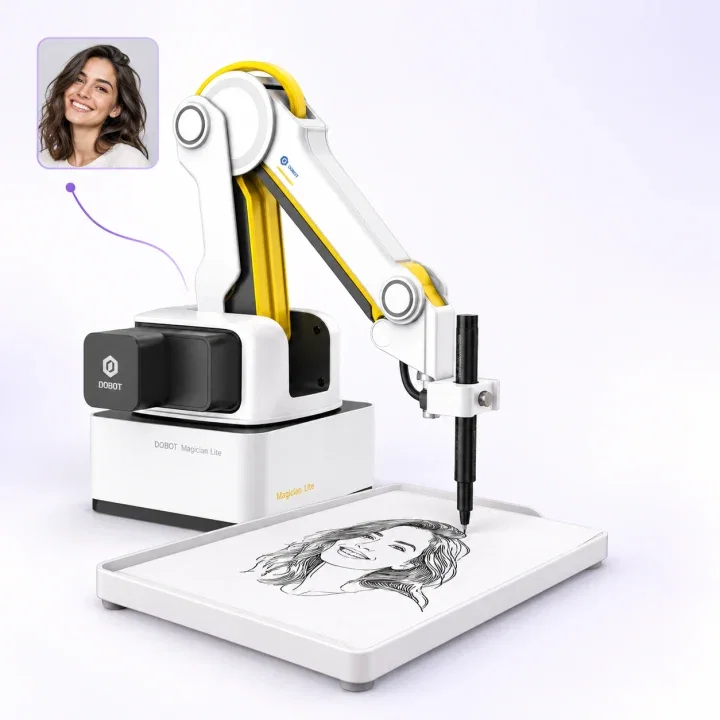
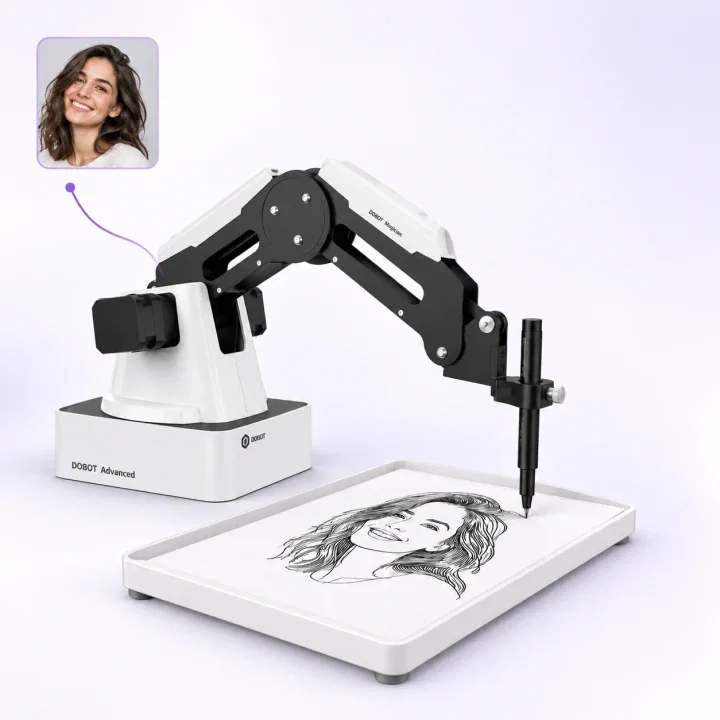
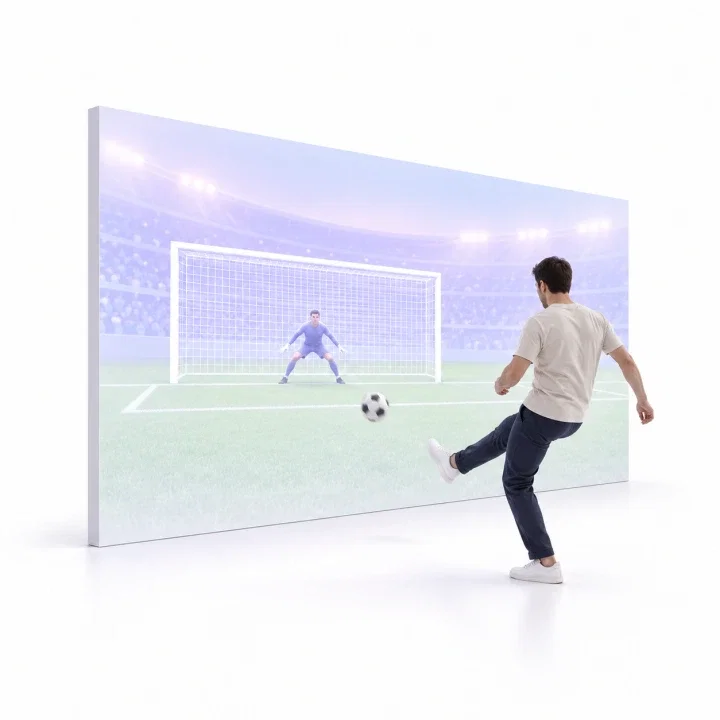
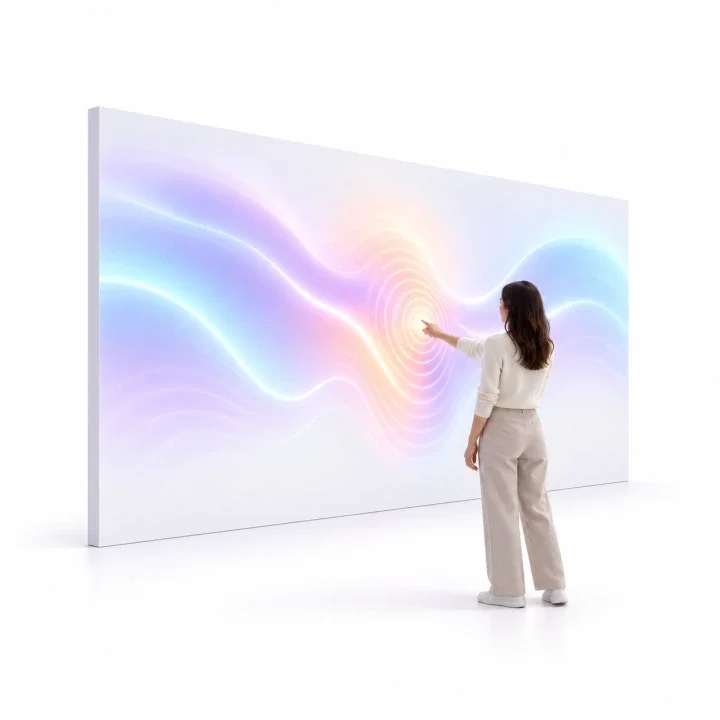
AI Drawing Screen
Am Touchscreen zeichnen oder malen, optional mit KI.
AI Drawing Screen
35 Artikel
AI Drawing Screen Trial installieren und aktivieren
AI Drawing Screen Trial installieren und aktivieren
AI Drawing Screen verwenden
AI Drawing Screen verwenden
Wie melden Sie sich bei der App an?
Sie können sich auf drei Arten bei AI Drawing anmelden: Mit Activation King anmelden (Kontoanmeldung über den Browser), Mit Apple anmelden (nur auf Mac und…
Wie verwenden Sie das Dashboard?
Das Dashboard ist der Hauptbildschirm, der sich nach der Anmeldung öffnet. Hier sehen Sie Ihr Abonnement, Ihr KI-Credit-Guthaben und die Anzahl Ihrer Veranstaltungen,…
Wie erstellen Sie eine Veranstaltung?
In AI Drawing sind alle Einstellungen (Zeichenbildschirm, KI-Stile, Bildschirmdesign, Teilen, Druck) an eine Veranstaltung gebunden; deshalb erstellen Sie als Erstes…
Veranstaltungseinstellungen — Wie verwenden Sie den Tab Haupt ?
Im Tab Haupt der Veranstaltungseinstellungen ändern Sie den Namen und die Beschreibung der ausgewählten Veranstaltung. Änderungen werden automatisch gespeichert, ohne…
Veranstaltungseinstellungen — Wie verwenden Sie den Tab Kiosk ?
Der Tab Kiosk der Veranstaltungseinstellungen fasst sechs Einstellungen zusammen, die das Verhalten des Kiosks während der Veranstaltung bestimmen: die Dashboard-PIN…
Was sind die Zeichnungseinstellungen? Vorschau, KI-Ergebnis und Zeichenflächengröße
Zeichnungseinstellungen ist der Ort, an dem alles rund um das Zeichenerlebnis der Gäste auf einer Seite zusammenkommt: die Live-Vorschau des Zeichenbildschirms, ob KI…
Wie richten Sie den Untergrund der Zeichenfläche und den Deckrahmen ein?
Zeichenfläche legt die Papiermuster fest, die der Gast auf dem Zeichenbildschirm im Bereich Hintergrund auswählen kann; Leinwand-Deckrahmen ist ein Bild, das als…
Wie richten Sie Sticker und Pinselspitzen ein?
Auf dem Zeichenbildschirm wählt der Gast im Bereich Sticker einen Sticker aus und stempelt ihn durch Antippen an die gewünschte Stelle der Zeichenfläche; mit den…
Wie verwenden Sie Malvorlagen und einfaches Ausmalen?
Malvorlagen sind fertige Zeichnungen, die der Gast auf die Zeichenfläche legen und verschieben kann (z. B. Umrissbilder für Kinder). Sie laden die Bilder unter…
Wie richten Sie das Bemalen von Produkten (Schuhe, T-Shirts…) ein?
Produktgestaltung ermöglicht es dem Gast, statt einer leeren Zeichenfläche ein Produkt — z. B. einen Schuh oder ein T-Shirt — zu bemalen. Jedes Produkt besteht aus…
Wie richten Sie den zweiten Bildschirm (Schaufenster) ein?
Der zweite Bildschirm zeigt die Veranstaltung den Zuschauern auf einem zweiten Monitor (z. B. einem großen Fernseher), der an den Kiosk-Computer angeschlossen ist:…
Was ist das Bildschirmdesign? Wie verwenden Sie den Tab Allgemein ?
Die Seite Spielbildschirme bestimmt das Aussehen aller Bildschirme, die Ihre Gäste sehen. Sie hat sechs Tabs: Allgemein , Willkommen , Zeichnen , Ergebnis , Texte und…
Wie gestalten Sie den Willkommensbildschirm?
Der Willkommensbildschirm ist der erste Bildschirm, den Gäste am Kiosk sehen: die Beschriftung Quizspiel , der Titel Wer's weiß, gewinnt und die Schaltfläche Zum…
Wie stellen Sie das Aussehen des Zeichenbildschirms ein?
Der Tab Spielbildschirme → Zeichnen stellt nur das Aussehen des Bildschirms ein, auf dem Gäste zeichnen: die Position der Galerie-Verknüpfung und des Logos sowie den…
Wie richten Sie den Ergebnisbildschirm und den QR-Code ein?
Der Ergebnisbildschirm ist der Bildschirm, den Gäste sehen, wenn ihr KI-Kunstwerk fertig ist: die Zeichnung des Gastes und das KI-Kunstwerk, der QR-Code sowie die…
Wie ändern Sie die Texte auf den Gastbildschirmen?
Der Tab Texte fasst alle änderbaren Texte der Gastbildschirme an einer Stelle zusammen: Willkommens-, Eingabe-, Zeichen-, Erstellungs- und Ergebnisbildschirm. Mit…
Wie gestalten Sie den Pausebildschirm und wie zeigen Sie ihn an?
Der Pausebildschirm erscheint am Kiosk, wenn Sie die Veranstaltung unterbrechen (Kaffeepause, Umbau), und verhindert, dass Gäste mit dem Zeichnen beginnen. Sie…
Was sind KI-Assets (Kunststile) und wie funktionieren sie?
AI Drawing verwandelt die Zeichnung des Gastes mithilfe von KI in ein Kunstwerk in einem bestimmten Kunststil. Diese Stile werden im Tab KI-Effekte der Seite…
Wie fügen Sie Ihrer Veranstaltung einen Stil aus der Bibliothek hinzu?
Das Fenster Bibliothek durchsuchen listet die in Ihrem Konto verfügbaren Stile nach Tabs geordnet auf; die ausgewählten Stile fügen Sie der Veranstaltung in einem…
Wie erstellen Sie einen eigenen KI-Stil?
Ihren eigenen Kunststil legen Sie im Fenster Effekt erstellen fest: einen Namen, ein KI-Modell, eine Auflösung und einen Prompt (Anweisungstext), der den Stil…
Sitzung — Tab Zeichnung : Kopienordner für Ergebnisse
Der Tab Zeichnung auf der Seite Sitzung bietet Kopienordner für Ergebnisse für eine zusätzliche lokale Kopie. Prüfen Sie, ob der Ordner beschreibbar ist und ein…
Sitzung — Wie richten Sie die Umfrage (Infoformular) ein?
Die Umfrage ist ein kurzes Formular, das vor Beginn des Zeichnens oder nach dem Zeichnen Informationen vom Gast erfasst (Name, E-Mail, Telefon, Freitext, Optionen).…
Sitzung — Wie richten Sie den Haftungsausschluss (Zustimmungsbildschirm) ein?
Der Haftungsausschluss ist ein Zustimmungsbildschirm, der dem Gast vor Beginn der Sitzung angezeigt wird; ohne Zustimmung kann der Gast nicht fortfahren. Er wird bei…
Gasterlebnis: Vom Zeichnen zum Kunstwerk am Kiosk, Schritt für Schritt
Diese Seite zeigt der Reihe nach die Bildschirme, die der Gast bei laufendem Kiosk sieht: Willkommen, Zustimmungstext, Umfrage, Zeichnen, Erstellung des Kunstwerks,…
Wie starten Sie die App und wie verlassen Sie den Kiosk?
Wenn Ihre Einstellungen bereit sind, starten Sie den Kiosk mit der Schaltfläche App starten unten im linken Menü. Das sich öffnende Fenster bietet zwei Optionen: das…
Wie funktionieren KI-Credits? Guthaben, Kosten und Veranstaltungslimit
Wenn die Zeichnung eines Gastes mit KI in ein Kunstwerk verwandelt wird, werden die Credits von den KI-Credits Ihres Kontos abgezogen. Ihr Guthaben sehen Sie auf der…
Wie nehmen Sie die Teilen-Einstellungen (Activation Share) vor?
Mit Activation Share erhält der Gast sein Kunstwerk über die Cloud per QR-Code: Der Gast scannt den QR-Code auf dem Ergebnisbildschirm mit seinem Telefon, lädt sein…
Wie richten Sie die E-Mail-Freigabe ein?
Wenn die E-Mail-Freigabe eingeschaltet ist, kann der Gast sein Kunstwerk über die Schaltfläche E-Mail auf dem Ergebnisbildschirm an seine eigene E-Mail-Adresse…
Wie richten Sie das Drucken (Druckeinstellungen) ein?
Um das Kunstwerk des Gastes auf einem mit dem Kiosk verbundenen Drucker zu drucken, fügen Sie auf der Seite Drucken den Drucker zur Veranstaltung hinzu, passen seine…
Wie richten Sie die Markenanpassung (White Label) ein?
Mit der Markenanpassung präsentieren Sie die App und die Teilen-Seite (Microsite), auf der der Gast sein Kunstwerk herunterlädt, unter Ihrer eigenen Marke statt unter…
Probleme bei der KI-Erstellung — Symptom, Grund, Lösung
Die meisten Situationen, die auftreten, während die Zeichnung eines Gastes mit KI in ein Kunstwerk verwandelt wird, haben vier Ursachen: Ihr Plan, die der…
Druckprobleme — Symptom, Grund, Lösung
Das Drucken wird an zwei Stellen gesteuert: auf der Seite Drucken im linken Menü (Drucker hinzufügen, Feinabstimmung, Druckverhalten und Limits) und über die…
Probleme beim Teilen und Synchronisieren — Symptom, Grund, Lösung
Der Gast erhält sein Kunstwerk über den QR-Code auf dem Ergebnisbildschirm (und, wenn Sie es eingeschaltet haben, per E-Mail, Teilen oder Druck); die meisten dieser…
Wo anfangen? Wir helfen.
Erzählen Sie uns von Ihrem Projekt. Unser Team hilft beim nächsten Schritt.