













Produktgestaltung ermöglicht es dem Gast, statt einer leeren Zeichenfläche ein Produkt — z. B. einen Schuh oder ein T-Shirt — zu bemalen. Jedes Produkt besteht aus zwei Bildern: Produktbild, das oben liegt und nicht bemalt wird, und Bemalbarer Bereich, das festlegt, wo der Gast malen darf. Sie können beliebig viele Produkte hinzufügen und das Produkt, das Sie bei der Veranstaltung verwenden möchten, mit Verwenden einschalten.
Diese Anleitung beschreibt AI Drawing Screen 2.2.2. Verfügbare Bedienelemente können je nach Plattform und Version variieren; plattformspezifische Einschränkungen sind unten angegeben.
- Eine Veranstaltung muss erstellt sein.
- Bereiten Sie für jedes Produkt zwei gleich große Bilder vor: ein Produktfoto (am besten hell — weiß/grau) und ein schwarz-weißes Bild für den bemalbaren Bereich.
Schritt für Schritt
Schritt 1 · Öffnen Sie den Bereich Produktgestaltung
Zeichnungseinstellungen → Produktgestaltung
Gehen Sie auf der Seite Zeichnungseinstellungen zum Bereich Produktgestaltung unterhalb von Zeichenflächengröße. Der erste Produkt-Slot (Produkt 1) steht leer bereit; der Schalter Verwenden oben rechts darauf bleibt abgeblendet, bis die Dateien hochgeladen sind.
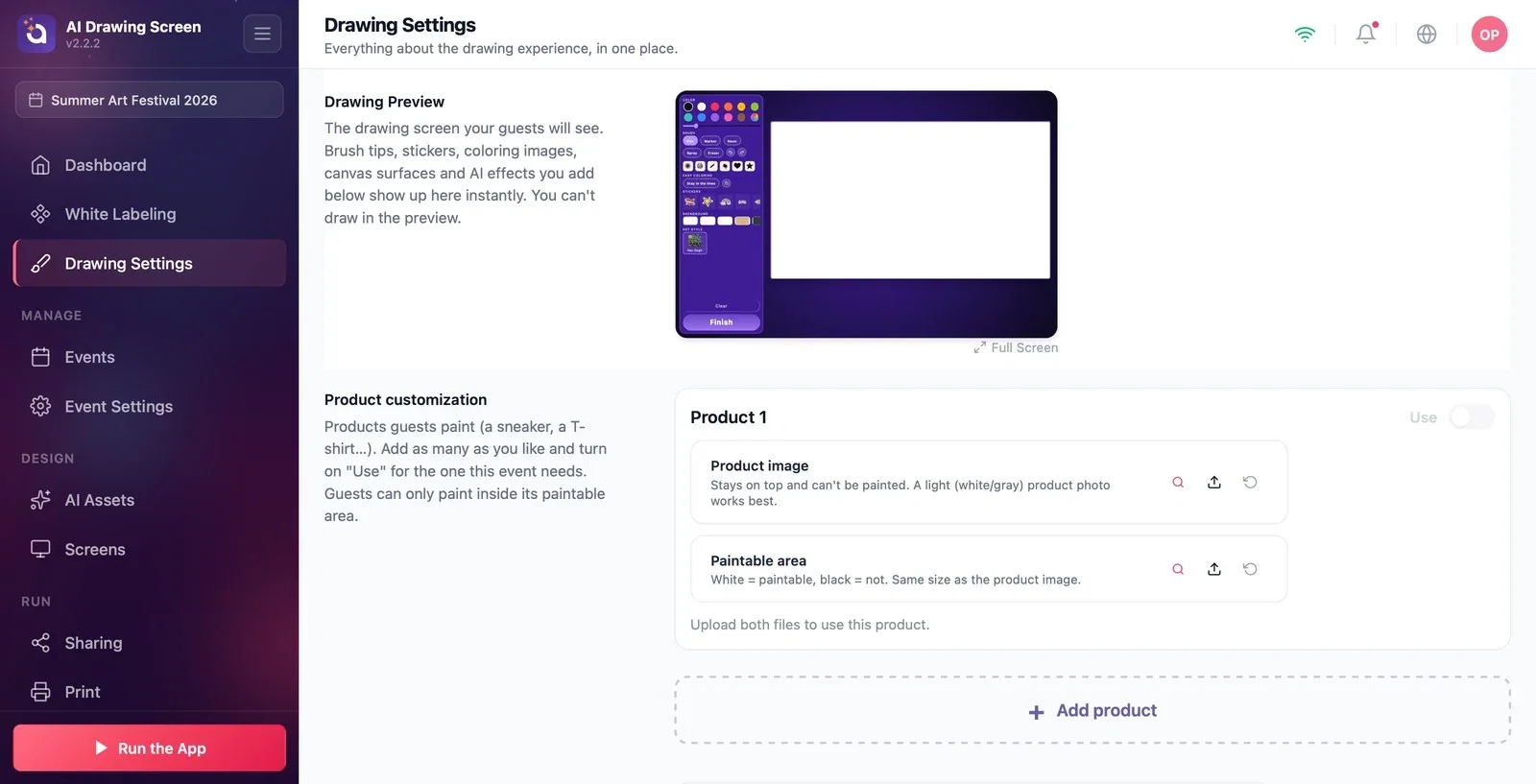
Schritt 2 · Laden Sie das Produktbild hoch
Produktgestaltung → Produkt 1 → Produktbild
Laden Sie das Produktfoto über das Symbol Upload in der Zeile Produktbild hoch. Dieses Bild liegt über der Zeichnung des Gastes und wird nicht bemalt; so bleiben Details des Produkts wie Nähte, Logo und Schatten immer sichtbar. Ein helles (weißes/graues) Produktfoto liefert das beste Ergebnis.
Schritt 3 · Laden Sie das Bild für Bemalbarer Bereich hoch
Produktgestaltung → Produkt 1 → Bemalbarer Bereich
Laden Sie in der Zeile Bemalbarer Bereich ein schwarz-weißes Bild in derselben Größe wie das Produktbild hoch: Weiße Stellen werden bemalt, schwarze nicht. Der Gast kann nur im weißen Bereich malen; Farbe, die über das Produkt hinausgeht, ist nicht sichtbar.
Schritt 4 · Verwenden Sie das Produkt bei der Veranstaltung
Produktgestaltung → Verwenden
Sobald beide Dateien hochgeladen sind, wird der Schalter Verwenden aktiv; schalten Sie ihn ein. In der Vorschau erscheint die Zeichenfläche nun in der Form des Produkts. Um weitere Produkte hinzuzufügen, klicken Sie auf Produkt hinzufügen; jedes Produkt hat seine eigene Karte, und das Produkt, das Sie bei der Veranstaltung verwenden möchten, schalten Sie mit Verwenden ein.
Erstellen Sie das Bild für den bemalbaren Bereich, indem Sie direkt auf dem Produktfoto arbeiten (gleiche Leinwandgröße); dann passen die Kanten exakt.
Weisen Sie bei Veranstaltungen mit Branding (Schuhgeschäft, T-Shirt-Launch) zusätzlich einen passenden KI-Stil zu, damit die KI das Design des Gastes in ein fertiges Produktbild verwandelt.
Nur eine Datei hochladen und sich wundern, warum sich Verwenden nicht einschalten lässt — beide Dateien sind erforderlich (Laden Sie beide Dateien hoch, um dieses Produkt zu verwenden.).
Das Bild für den bemalbaren Bereich in einer anderen Größe erstellen — der bemalte Bereich ist dann nicht am Produkt ausgerichtet.
Ein dunkles Produktfoto verwenden — die Farbe des Gastes bleibt unter dem oberen Bild und ist kaum zu erkennen.
Verwandte Themen
ZeichnungseinstellungenMalvorlagenKI-Assets
