













Ihren eigenen Kunststil legen Sie im Fenster Effekt erstellen fest: einen Namen, ein KI-Modell, eine Auflösung und einen Prompt (Anweisungstext), der den Stil beschreibt. Bei Bedarf fügen Sie Referenzbilder und ein Titelbild hinzu, das in der Leiste angezeigt wird. Der gespeicherte Stil wird in die Bibliothek Ihres Kontos (Meine Effekte) aufgenommen und der Veranstaltung hinzugefügt.
Diese Anleitung beschreibt AI Drawing Screen 2.2.2. Verfügbare Bedienelemente können je nach Plattform und Version variieren; plattformspezifische Einschränkungen sind unten angegeben.
- Eine Veranstaltung muss erstellt und ausgewählt sein.
- Zum Testen benötigen Sie KI-Credits; jeder Test und jede Erstellung für einen Gast verbraucht Credits.
Schritt für Schritt
Schritt 1 · Öffnen Sie das Fenster Effekt erstellen
KI-Assets → KI-Effekte → Neu erstellen
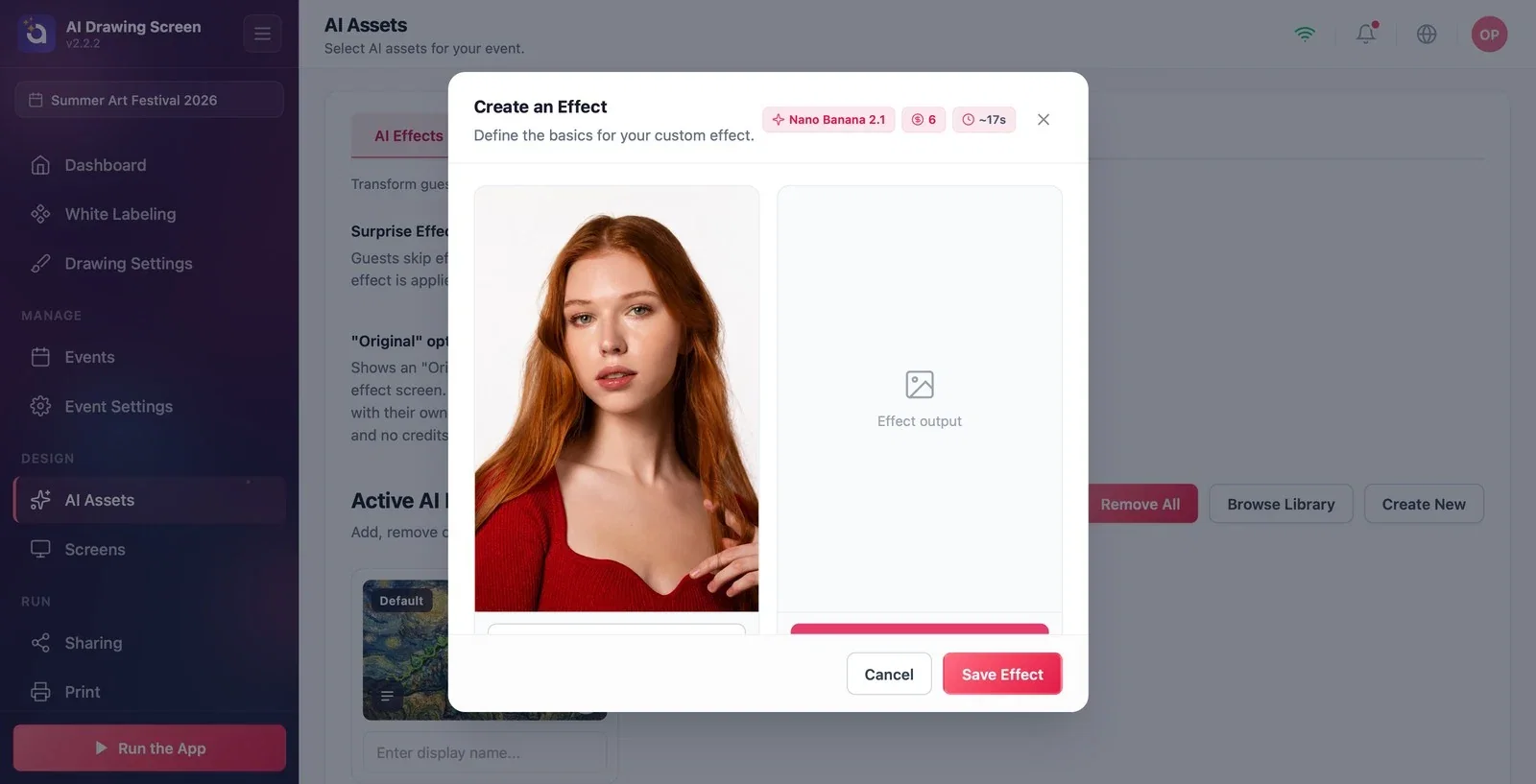
Klicken Sie auf die Schaltfläche Neu erstellen rechts neben der Überschrift Aktive KI-Effekte. Oben im Fenster werden der Name des ausgewählten Modells, die Credit-Kosten einer Erstellung und ihre ungefähre Dauer als Badges angezeigt (z. B. 'Nano Banana 2.1', 6 Credits, ~17 s). Der erste Bereich ist ein Testbereich: links ein Beispielbild (mit Eigenes Foto hochladen können Sie Ihr eigenes Bild verwenden), rechts die Effektausgabe und die Test-Schaltfläche, mit der Sie den Stil ausprobieren (verbraucht Credits).
Schritt 2 · Name, Modell und Auflösung
Effekt erstellen
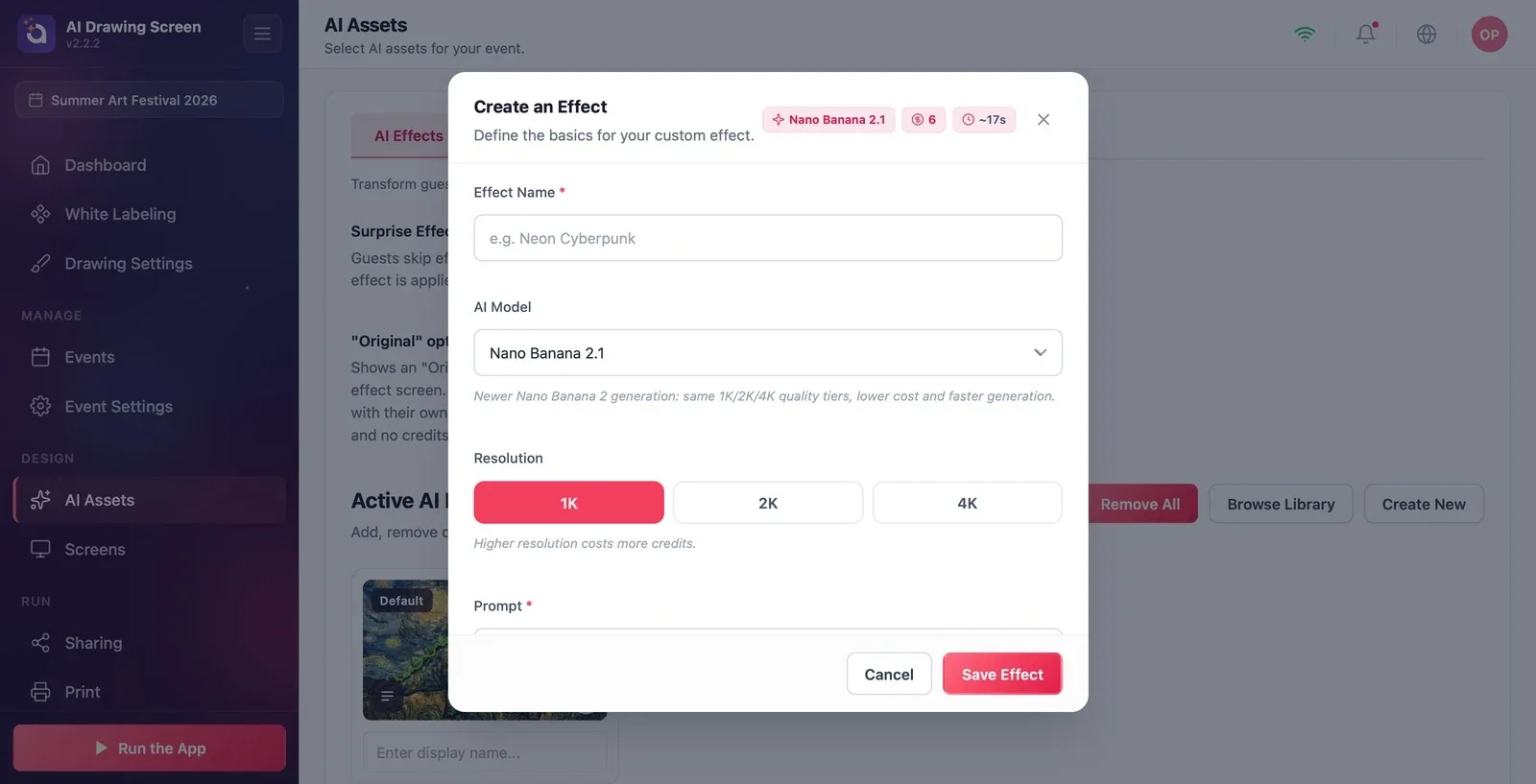
Geben Sie im Feld Effektname den Namen des Stils ein (Pflichtfeld); dieser Name erscheint in der Leiste Kunststil des Gastes. Wählen Sie das Modell aus der Liste KI-Modell; unter jedem Modell steht eine kurze Beschreibung, die Kosten sehen Sie in den Badges oben. Wählen Sie als Auflösung 1K, 2K oder 4K — eine höhere Auflösung verbraucht mehr Credits; wenn Sie nicht drucken, reicht 1K in der Regel aus.
Schritt 3 · Prompt und Referenzbilder
Effekt erstellen → Prompt
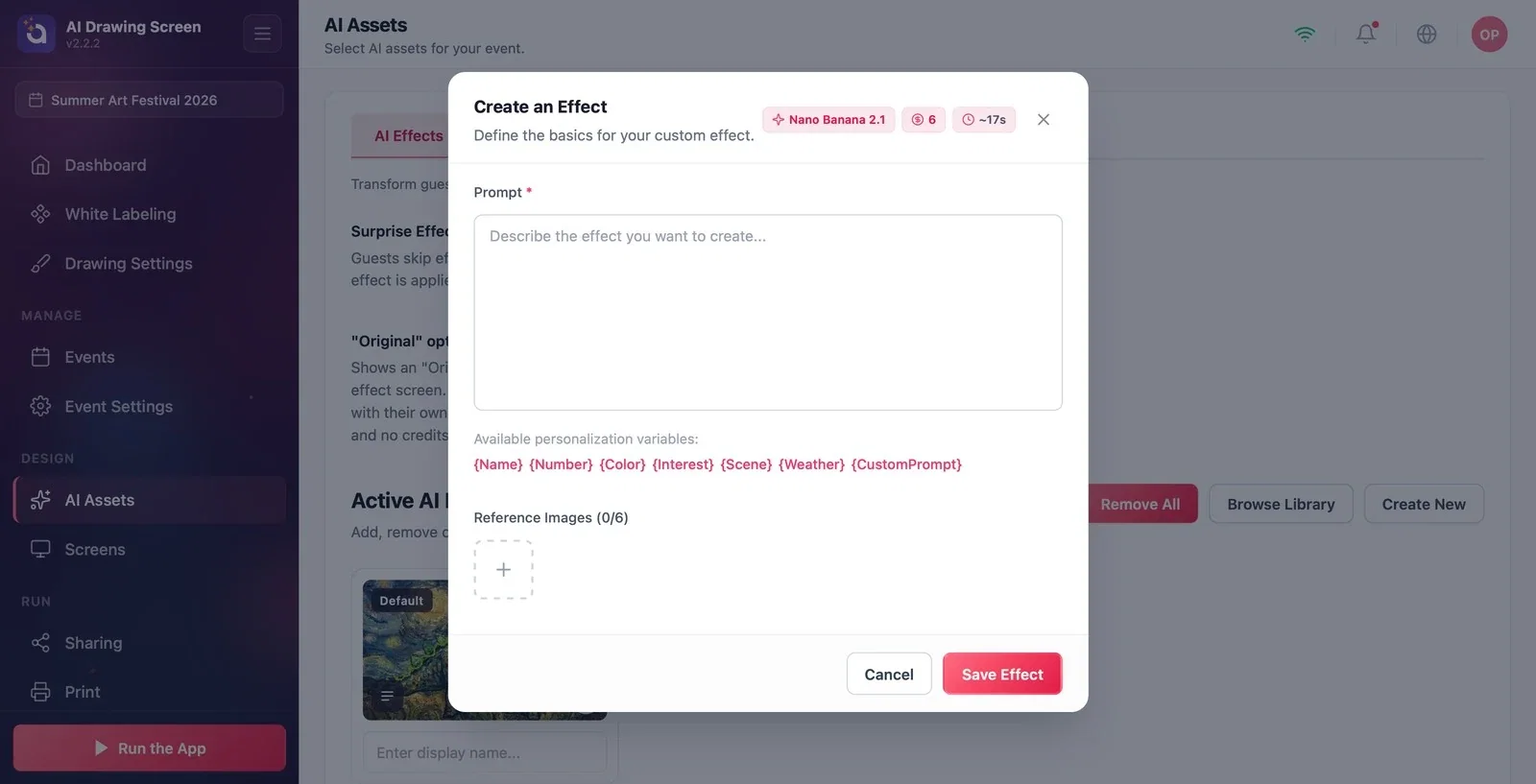
Beschreiben Sie im Feld Prompt, in was für ein Kunstwerk die Zeichnung verwandelt werden soll; Beispiel: 'Verwandle diese Skizze in ein farbenfrohes Aquarell mit Papierstruktur und weichen Übergängen und bleibe den Formen der Zeichnung treu.' Unter dem Feld werden Personalisierungsvariablen aufgelistet (z. B. {Name}, {Color}); damit fügen Sie Angaben aus den Umfragefeldern in den Prompt ein. Im Bereich Referenzbilder können Sie Beispiele für den Stil hinzufügen (höchstens 6).
Schritt 4 · Titelbild und Speichern
Effekt erstellen → Titelbild
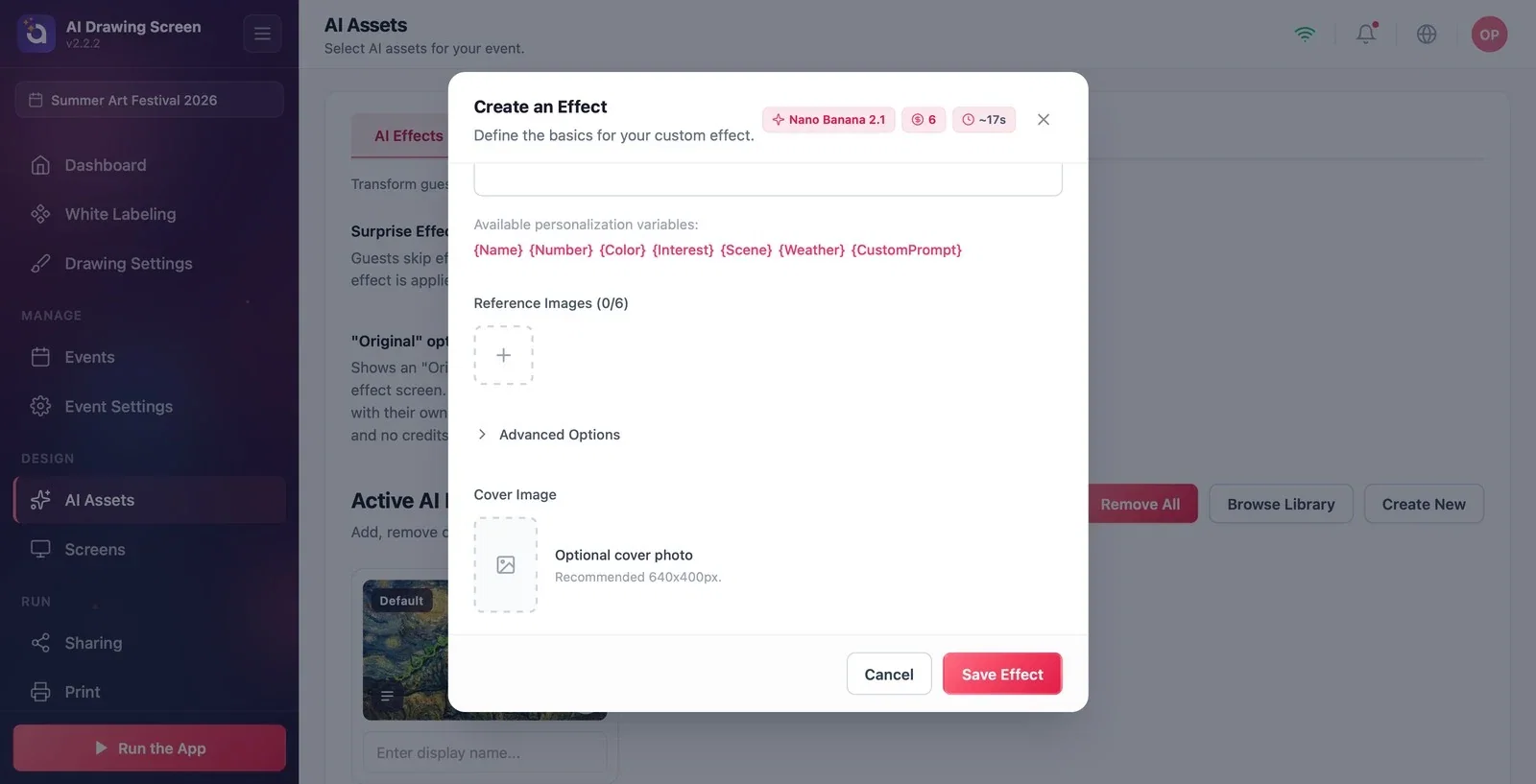
Fügen Sie im Feld Titelbild ein Bild hinzu, das auf der Stilkarte in der Leiste angezeigt wird (optional, empfohlen 640×400 px). Öffnen Sie bei Bedarf Erweiterte Optionen. Speichern Sie den Stil mit Effekt speichern; der Stil wird in den Tab Meine Effekte und in die Liste Aktive KI-Effekte der Veranstaltung aufgenommen.
Verwenden Sie im Prompt eine Formulierung wie „bleibe den Formen der Zeichnung treu“; Gäste möchten ihre eigene Zeichnung im Kunstwerk wiedererkennen.
Erstellen Sie das Titelbild aus einem echten Ergebnis des Stils; so sieht der Gast in der Leiste, was er bekommt.
Testen Sie den Stil vor dem Speichern im Testbereich mit einer selbst gezeichneten Skizze.
Einen für Fotos geschriebenen Prompt für Zeichnungen verwenden („Gesicht beibehalten“, „Porträt“) — bei Skizzen führt das zu unerwarteten Ergebnissen.
Ohne Not 4K wählen — jede Erstellung für einen Gast verbraucht dann mehr Credits.
Verwandte Themen
KI-AssetsStil aus der Bibliothek hinzufügenKI-Credits
