













Mit der Markenanpassung präsentieren Sie die App und die Teilen-Seite (Microsite), auf der der Gast sein Kunstwerk herunterlädt, unter Ihrer eigenen Marke statt unter Activation King. Die Seite Markenanpassung im linken Menü hat drei Tabs: Domain verlegt die Teilen-Links auf Ihre eigene Domain, App ändert Logo und Namen der App, und Mikroseite legt Farben, Texte und Logo der Teilen-Seite fest, die der Gast sieht.
Diese Anleitung beschreibt AI Drawing Screen 2.2.2. Verfügbare Bedienelemente können je nach Plattform und Version variieren; plattformspezifische Einschränkungen sind unten angegeben.
- Ihr Konto muss einen White Label-Plan haben, und Ihr Abonnement muss aktiv sein.
- Wenn Sie eine Domain verbinden möchten, benötigen Sie Zugriff auf die DNS-Einstellungen Ihrer Domain.
- Ihre Logos müssen bereitliegen: ein breites (horizontales) Logo und ein quadratisches (1:1) Logo.
Schritt für Schritt
Schritt 1 · Öffnen Sie die Seite Markenanpassung
Linkes Menü → Markenanpassung
Klicken Sie im oberen Teil des linken Menüs auf Markenanpassung. Oben auf der Seite erscheinen die Tabs Domain, App und Mikroseite. Wenn Ihr Plan die Markenanpassung nicht enthält oder Ihr Abonnement abgelaufen ist, erscheinen statt der Tabs ein Hinweis mit einem Schlosssymbol und eine Schaltfläche zum Upgrade des Plans.
Schritt 2 · Verbinden Sie Ihre eigene Domain
Markenanpassung → Domain
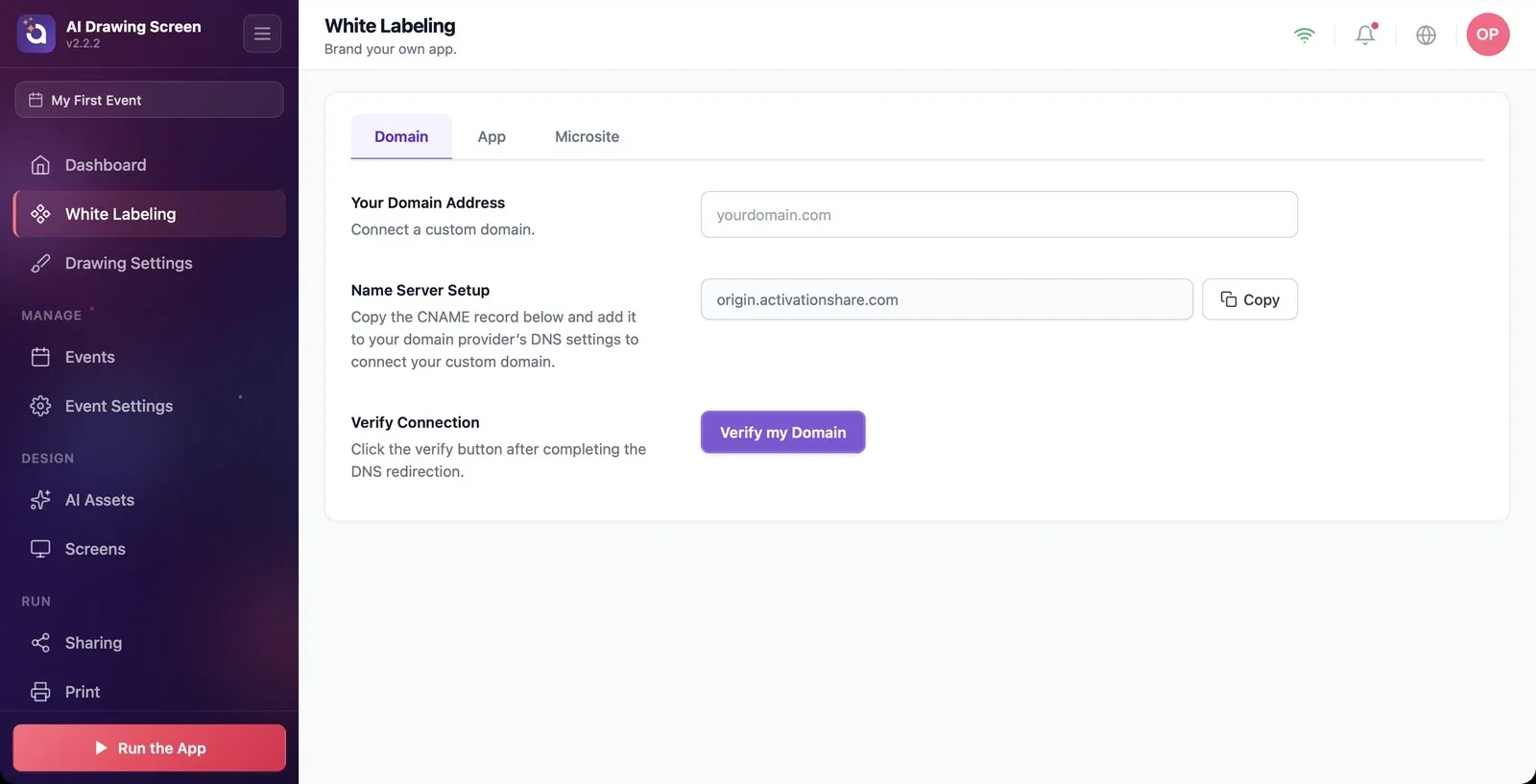
Geben Sie in das Feld Ihre Domain-Adresse die Domain ein, die Sie in den Teilen-Links verwenden möchten (z. B. eine Subdomain). Sobald Sie die Domain eingegeben haben, erscheint auf der Seite die DNS-Einrichtungsanleitung und zeigt die zwei Einträge, die Sie bei Ihrem Domain-Anbieter hinzufügen müssen:
1. TXT-Eintrag — bestätigt, dass die Domain Ihnen gehört. Sobald der Eintrag erkannt wurde, wird das SSL-Zertifikat automatisch vorbereitet (5–30 Minuten). 2. CNAME-Eintrag — leitet Ihre Domain auf origin.activationshare.com weiter. Bei Ihrem Domain-Anbieter muss der Proxy für diesen Eintrag ausgeschaltet sein.
Kopieren Sie jeden Wert mit der Schaltfläche Kopie daneben und fügen Sie ihn in die DNS-Ansicht Ihres Domain-Anbieters ein. Nachdem Sie die Einträge hinzugefügt haben, drücken Sie im Bereich Verbindung überprüfen die Schaltfläche Meine Domain überprüfen.
Schritt 3 · Versehen Sie die App mit Ihrer Marke
Markenanpassung → App
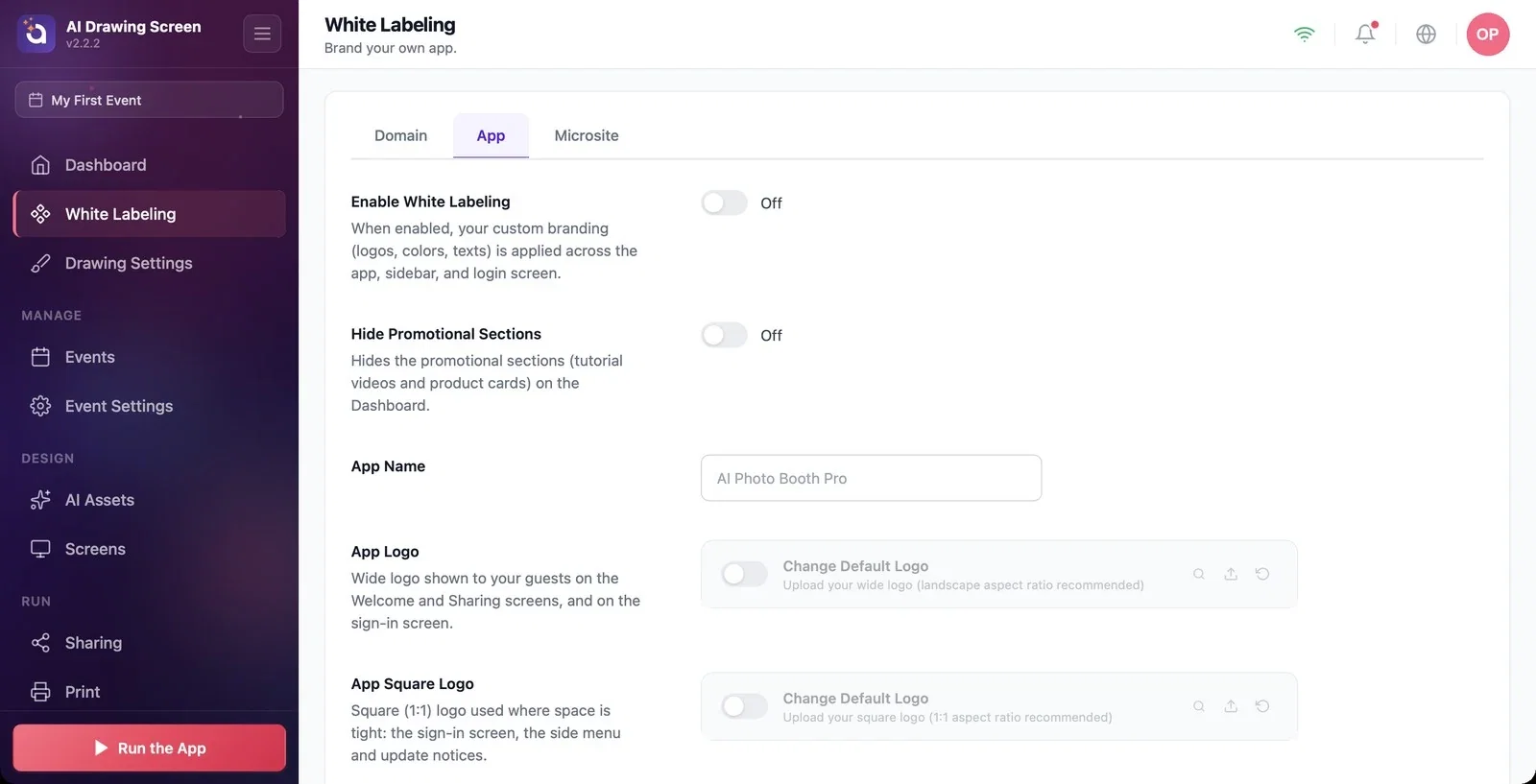
Die Einstellungen im Tab App wirken in der App selbst:
- Markenanpassung aktivieren (standardmäßig aus): Wenn eingeschaltet, werden Ihre Logos, Farben und Texte in der gesamten App, im Seitenmenü und auf dem Anmeldebildschirm verwendet. Die folgenden Einstellungen wirken nur, solange dieser Schalter eingeschaltet ist. - Werbebereiche ausblenden (standardmäßig aus): blendet die Werbebereiche im Dashboard aus (Schulungsvideos und Produktkarten). - App-Name: der Name, der in der App angezeigt wird. - App-Logo: das breite Logo; es erscheint auf den Willkommens- und Teilen-Bildschirmen, die der Gast sieht, und auf dem Anmeldebildschirm. - Quadratisches App-Logo: das quadratische (1:1) Logo; es wird dort verwendet, wo wenig Platz ist: auf dem Anmeldebildschirm, im Seitenmenü und in Update-Benachrichtigungen.
Um ein Logo hochzuladen, schalten Sie in der jeweiligen Zeile den Schalter Standardlogo ändern ein und wählen Ihre Datei über das Upload-Symbol aus.
Schritt 4 · Schalten Sie das Branding der Teilen-Seite ein
Markenanpassung → Mikroseite
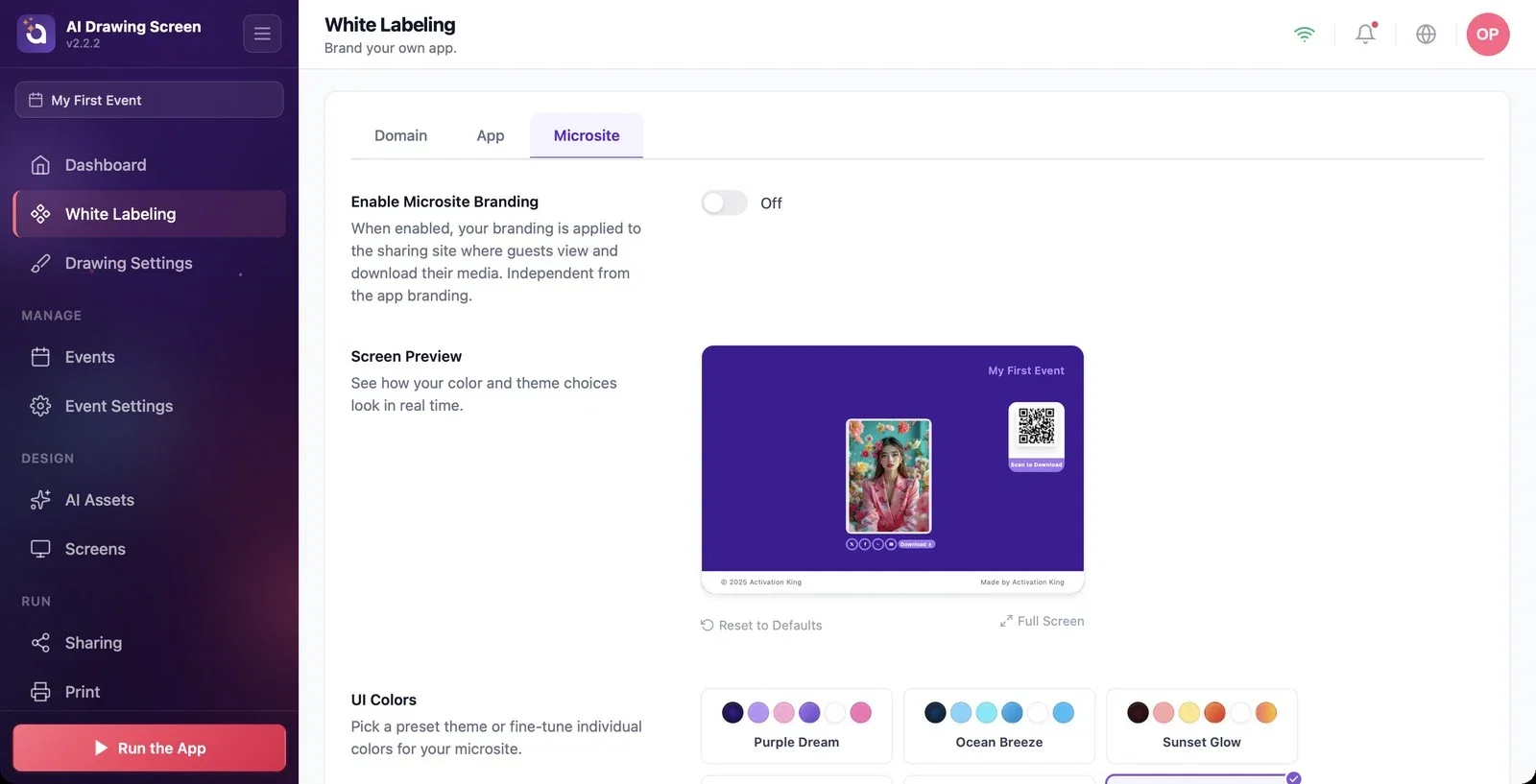
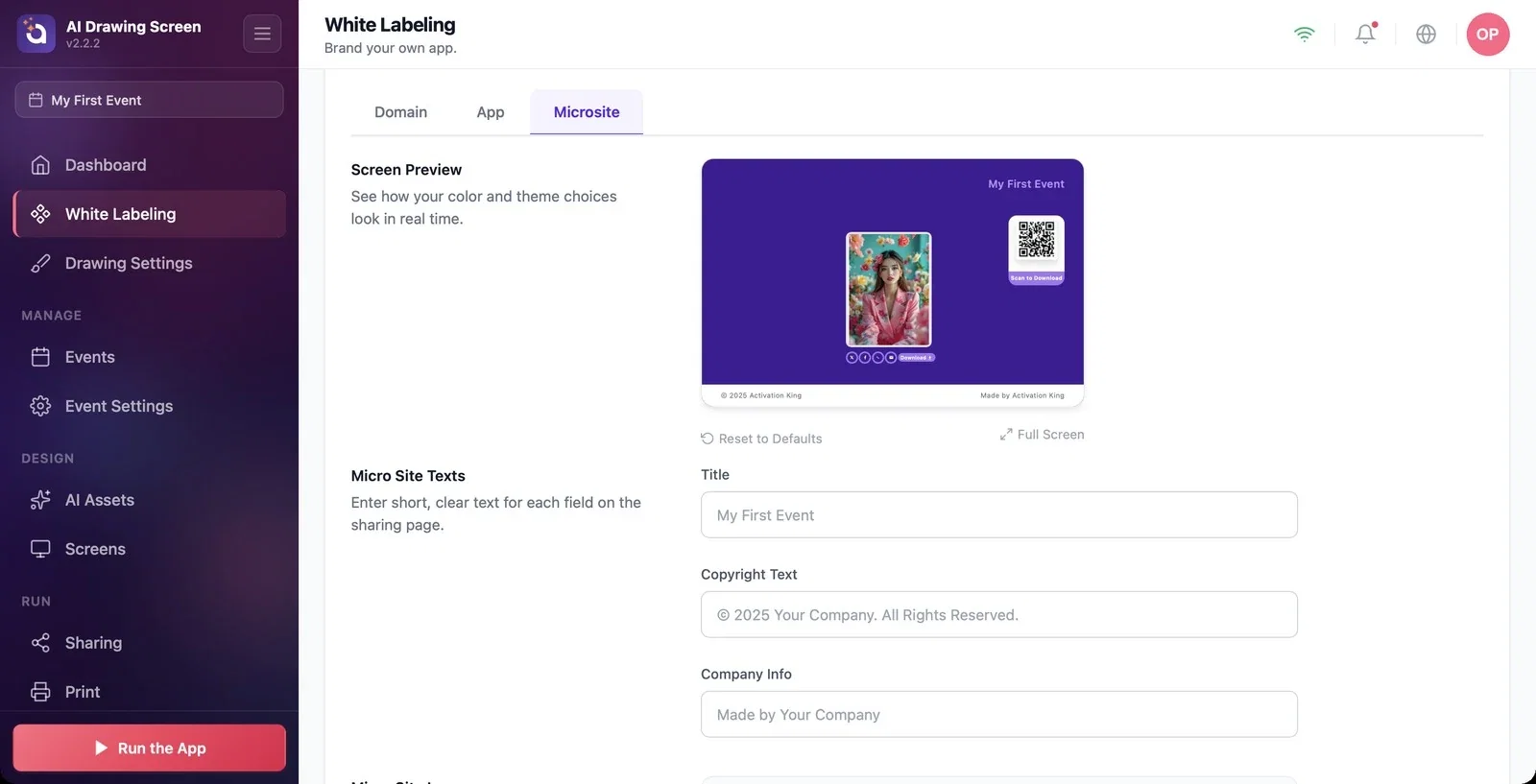
Der Tab Mikroseite richtet die Teilen-Seite ein, die sich öffnet, wenn der Gast den QR-Code scannt, und auf der er sein Kunstwerk ansieht und herunterlädt. Diese Einstellungen sind unabhängig vom Branding der App. Schalten Sie den Schalter Microsite-Branding aktivieren ein; die folgenden Farb-, Text- und Logo-Einstellungen werden dann auf die Teilen-Seite angewendet. Die Bildschirmvorschau zeigt Ihre Änderungen sofort; mit Vollbild vergrößern Sie sie, mit Auf Standard zurücksetzen beginnen Sie von vorn.
Schritt 5 · Wählen Sie die Farben
Markenanpassung → Mikroseite → UI-Farben
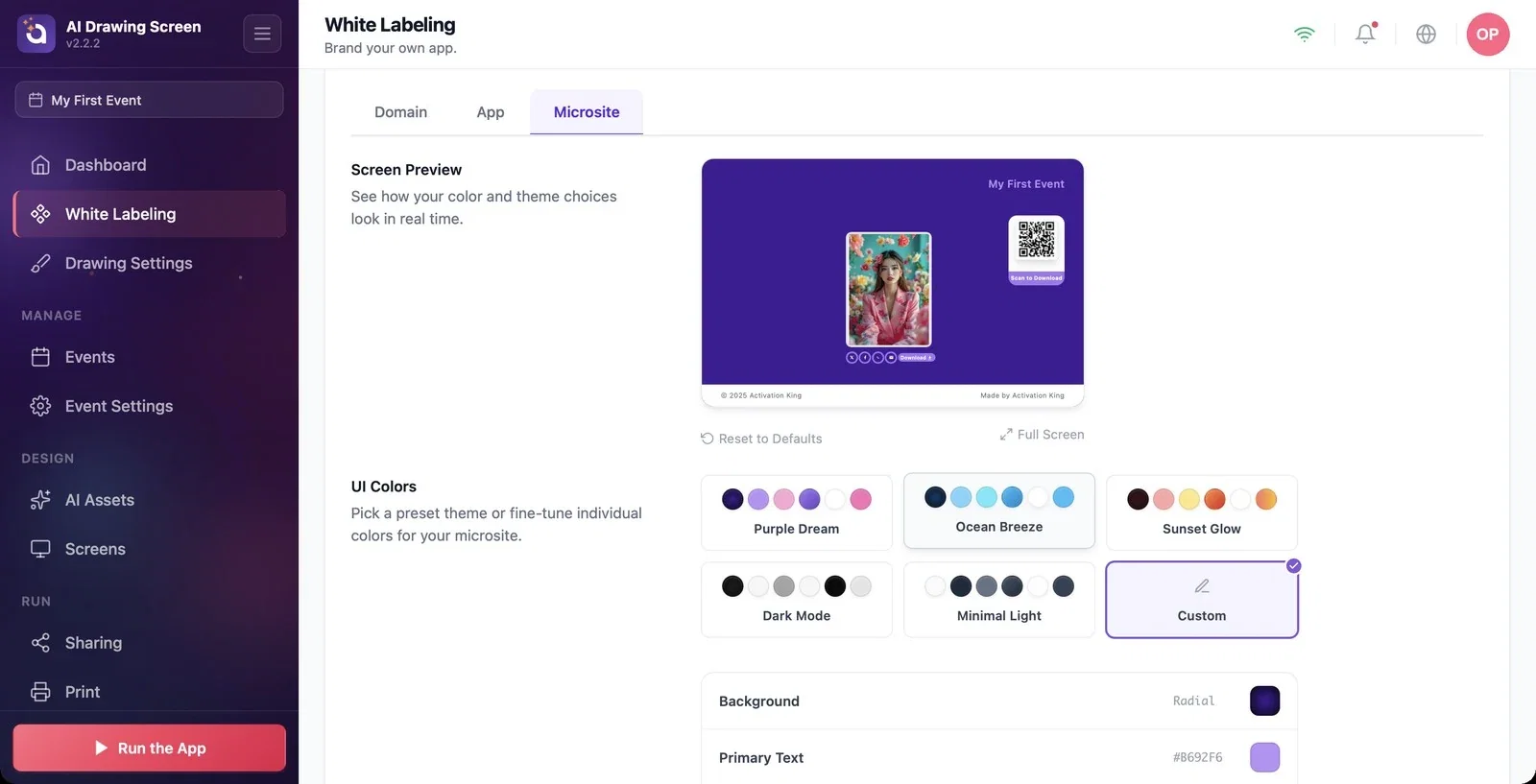
Wählen Sie unter UI-Farben eines der vordefinierten Themen (Lila Traum, Meeresbrise, Sonnenuntergang, Dunkles Design, Minimales Helles) oder legen Sie die Farben mit Benutzerdefiniert einzeln fest: Hintergrundfarbe, Primärtext, Schaltflächenhintergrund, Schaltflächentext und QR-Hintergrundfarbe. Hintergrund- und Schaltflächenfarben können eine Volltonfarbe oder ein Farbverlauf sein. Um das Ergebnis auf der echten Seite zu sehen, drücken Sie die Schaltfläche Microsite-Vorschau.
Schritt 6 · Fügen Sie Texte, Logo und einen zusätzlichen Hintergrund hinzu
Markenanpassung → Mikroseite → Mikro-Website-Texte / Logo der Microsite / Zusätzliche Hintergrundinformationen
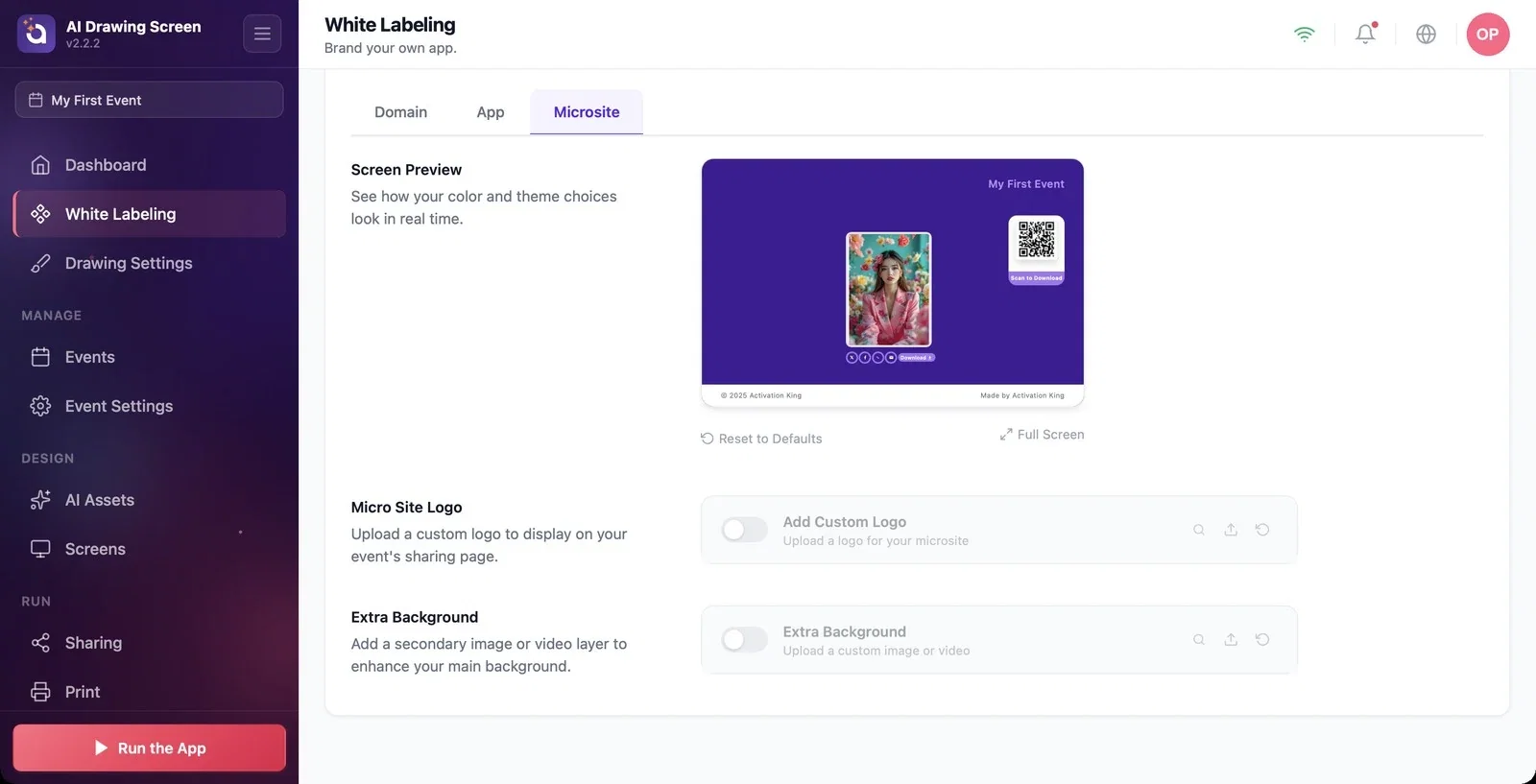
Schreiben Sie unter Mikro-Website-Texte die Texte der Teilen-Seite kurz und klar: Titel (wenn leer, wird der Name der Veranstaltung verwendet), Copyright-Text und Firmeninfo (erscheinen unten auf der Seite). Schalten Sie in der Zeile Logo der Microsite den Schalter Benutzerdefiniertes Logo hinzufügen ein und laden Sie Ihr Logo hoch. Mit Zusätzliche Hintergrundinformationen können Sie über dem Haupthintergrund eine zweite Bild- oder Videoebene hinzufügen.
Schritt 7 · Verwenden Sie die Markeneinstellungen des Kontos für die Veranstaltung
Sharing → Activation Share → White Label Ereignisüberschreibung
Solange der Schalter White Label Ereignisüberschreibung auf der Seite Sharing eingeschaltet ist, werden statt der eigenen Teilen-Einstellungen der Veranstaltung die White-Label-Einstellungen verwendet, die Sie auf dieser Seite vorgenommen haben.
Verbinden Sie die Domain einige Tage vor der Veranstaltung: Die Verbreitung der DNS-Einträge und die Vorbereitung des Zertifikats können Zeit in Anspruch nehmen.
Scannen Sie nach Änderungen mit Ihrem eigenen Telefon einen QR-Code und prüfen Sie die Teilen-Seite.
Um nur ein Logo auf die Kiosk-Bildschirme zu setzen, brauchen Sie kein White Label: Spielbildschirme → Allgemein → Standardlogo ist in jedem Plan verfügbar.
Beim Domain-Anbieter den Proxy des CNAME-Eintrags eingeschaltet lassen — die Domain wird nicht verifiziert.
Die Einstellungen ausfüllen, ohne den Schalter Markenanpassung aktivieren oder Microsite-Branding aktivieren einzuschalten — die Einstellungen werden gespeichert, erscheinen aber nirgends.
Das Sperren der Seite nach Ablauf des Abonnements für einen Fehler halten — die Markenanpassung ist nur im White Label-Plan mit aktivem Abonnement verfügbar.
Verwandte Themen
Teilen-EinstellungenBildschirmdesign (Allgemein)Dashboard
