













Wenn die E-Mail-Freigabe eingeschaltet ist, kann der Gast sein Kunstwerk über die Schaltfläche E-Mail auf dem Ergebnisbildschirm an seine eigene E-Mail-Adresse senden. Die E-Mails werden von dem Konto gesendet, das Sie verbinden (Gmail, Outlook oder Ihr eigener SMTP-Server); den Inhalt personalisieren Sie mit einer Vorlage.
Diese Anleitung beschreibt AI Drawing Screen 2.2.2. Verfügbare Bedienelemente können je nach Plattform und Version variieren; plattformspezifische Einschränkungen sind unten angegeben.
- Eine Veranstaltung muss erstellt und ausgewählt sein.
- Sie müssen die Zugangsdaten des E-Mail-Kontos, das für den Versand verwendet wird, zur Hand haben.
Schritt für Schritt
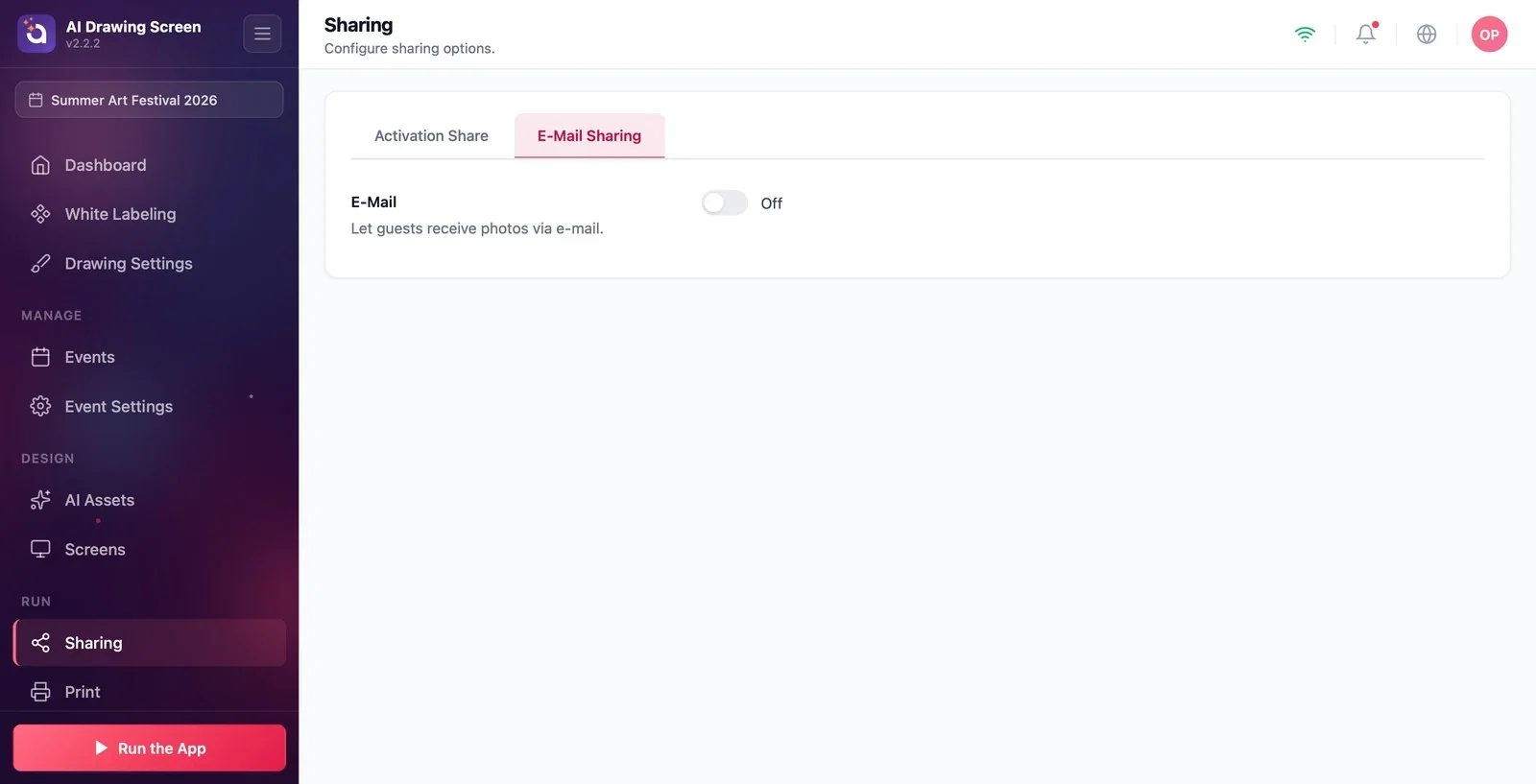
Schritt 1 · Öffnen Sie den Tab E-Mail-Freigabe
Sharing → E-Mail-Freigabe
Klicken Sie auf der Seite Sharing auf den Tab E-Mail-Freigabe. Der Schalter E-Mail ist bei neuen Veranstaltungen ausgeschaltet.
Schritt 2 · Schalten Sie E-Mail ein und verbinden Sie das Konto
Sharing → E-Mail-Freigabe → E-Mail-Einstellungen
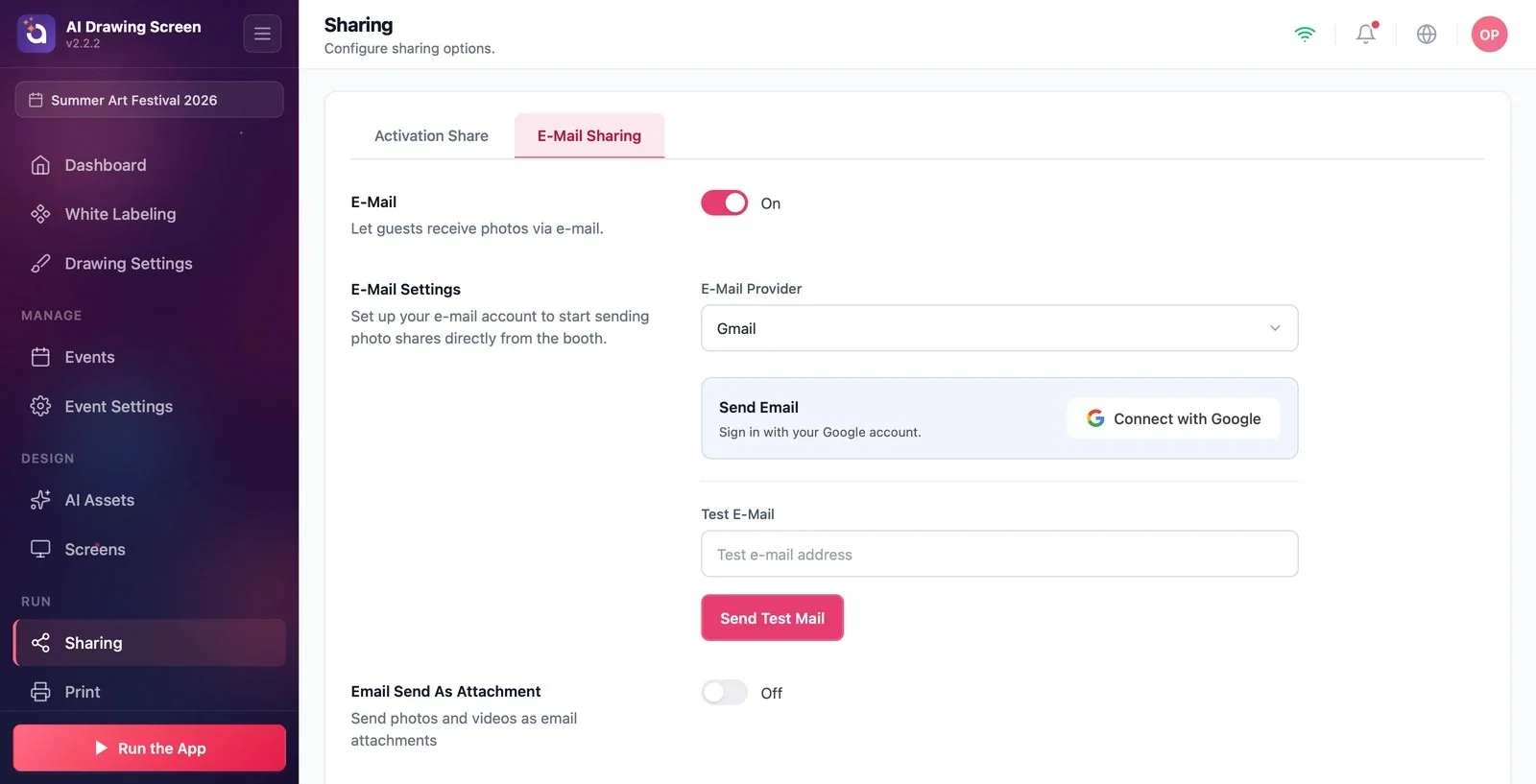
Schalten Sie den Schalter E-Mail ein; darunter erscheint der Bereich E-Mail-Einstellungen. Wählen Sie in der Liste E-Mail-Anbieter die Option Gmail, Outlook oder Custom SMTP. Bei Gmail melden Sie sich über die Schaltfläche Mit Google verbinden bei Ihrem Google-Konto an und erteilen die Berechtigung; bei Custom SMTP geben Sie Ihre Serverdaten ein. Senden Sie sich nach dem Verbinden mit Test-E-Mail senden eine Test-E-Mail.
Schritt 3 · Personalisieren Sie die Vorlage
Sharing → E-Mail-Freigabe → E-Mail-Vorlage
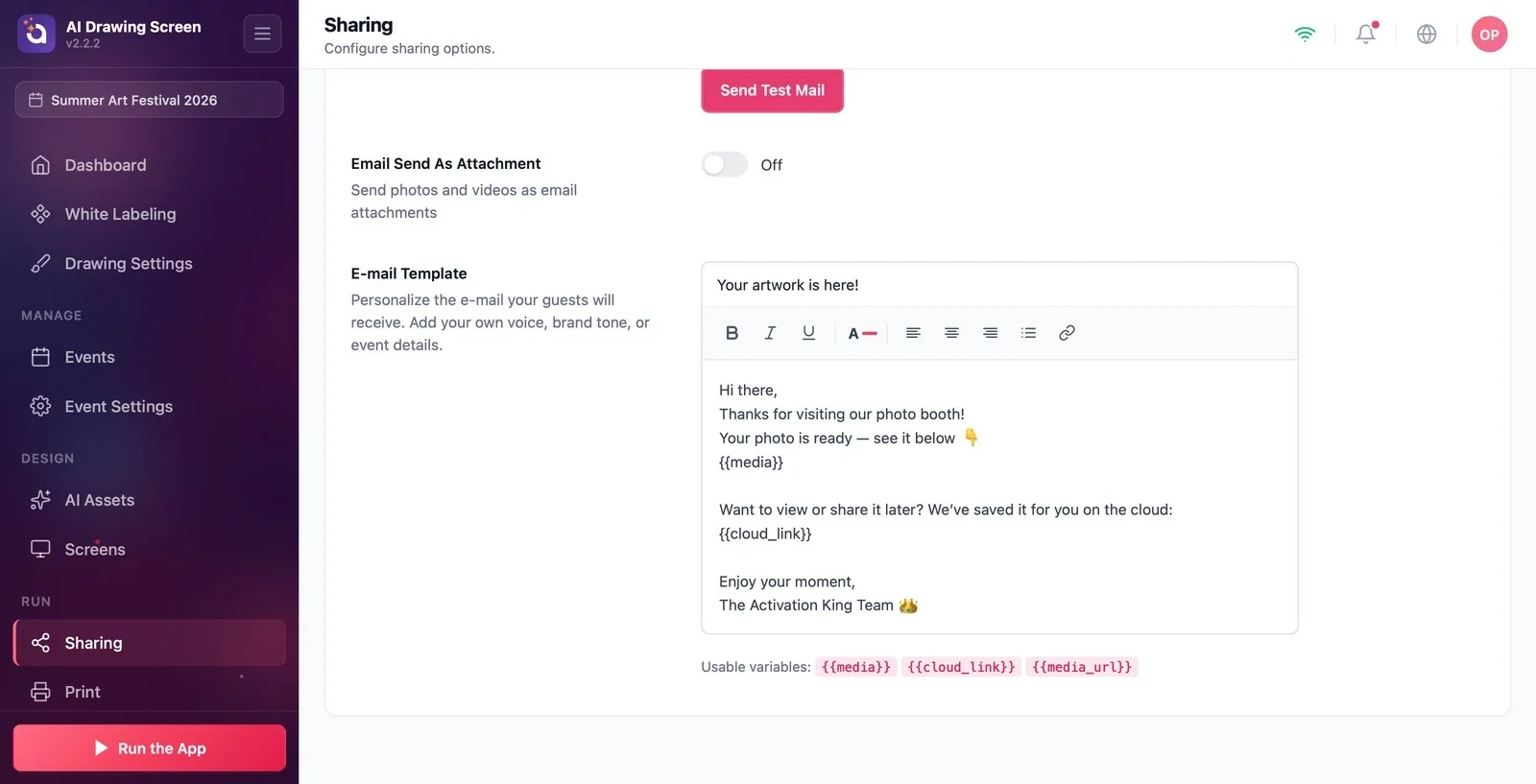
Schreiben Sie im Editor E-Mail-Vorlage die E-Mail, die der Gast erhält. Variablen werden in der E-Mail automatisch ausgefüllt: {{media}} ist das Kunstwerk selbst, {{cloud_link}} der Link zur Seite in der Cloud und {{media_url}} die direkte Adresse des Kunstwerks. Ist E-Mail als Anhang senden eingeschaltet, wird das Kunstwerk zusätzlich als Anhang an die E-Mail angefügt. Die Standardvorlage wurde für eine Fotobox geschrieben ("Thanks for visiting our photo booth!"); passen Sie sie an Ihre Veranstaltung und an AI Drawing an.
Sie können {{cloud_link}} in der Vorlage verwenden; manche Mailserver verzögern Anhänge. Auch der Link setzt voraus, dass das Kunstwerk erfolgreich hochgeladen und in der Cloud erreichbar ist; öffnen Sie den zugestellten Link vor der Veranstaltung zur Kontrolle.
Testen Sie den Versand vor der Veranstaltung unbedingt mit Test-E-Mail senden.
Den Schalter einschalten, ohne ein Konto zu verbinden — der Gast sieht die Schaltfläche E-Mail, aber die E-Mail wird nicht gesendet.
Die Standardvorlage unverändert lassen — der Gast erhält eine E-Mail, in der von "photo booth" und "photo" die Rede ist.
Verwandte Themen
Teilen-EinstellungenErgebnisbildschirmFehlerbehebung — Teilen
