













Zeichnungseinstellungen ist der Ort, an dem alles rund um das Zeichenerlebnis der Gäste auf einer Seite zusammenkommt: die Live-Vorschau des Zeichenbildschirms, ob KI verwendet wird, die Zeichenflächengröße, die Produkte, die Gäste bemalen, die Hintergründe, der Rahmen, die Sticker, die Malvorlagen, die Pinselspitzen und der zweite Bildschirm. Dieser Artikel beschreibt den oberen Teil der Seite: die Vorschau, KI-Ergebnis und Zeichenflächengröße. Jeder der übrigen Bereiche hat einen eigenen Artikel.
Diese Anleitung beschreibt AI Drawing Screen 2.2.2. Verfügbare Bedienelemente können je nach Plattform und Version variieren; plattformspezifische Einschränkungen sind unten angegeben.
- Eine Veranstaltung muss erstellt sein.
Schritt für Schritt
Schritt 1 · Öffnen Sie die Seite Zeichnungseinstellungen
Linkes Menü → Zeichnungseinstellungen
Klicken Sie im oberen Teil des linken Menüs auf Zeichnungseinstellungen. Ganz oben auf der Seite befindet sich die Zeichenvorschau, die auch beim Herunterscrollen oben auf dem Bildschirm stehen bleibt; so sehen Sie gleichzeitig, wie sich jede Änderung in den Bereichen darunter auf den Zeichenbildschirm auswirkt. In der Vorschau kann nicht gezeichnet werden; sie zeigt nur die Darstellung.

Schritt 2 · Sehen Sie sich den Zeichenbildschirm der Gäste im Vollbild an
Zeichnungseinstellungen → Zeichenvorschau → Vollbild
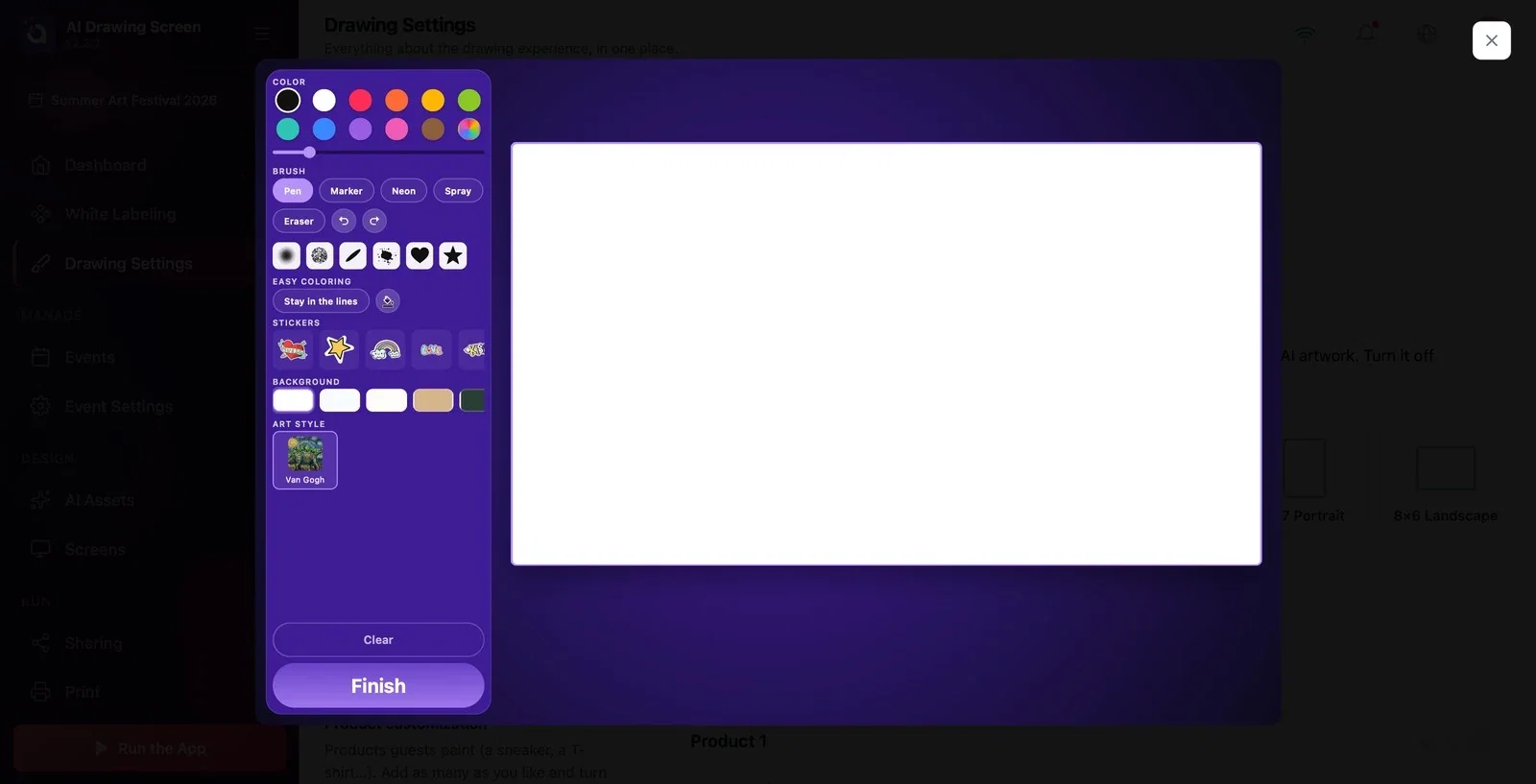
Klicken Sie unter der Vorschau auf den Link Vollbild. Der Zeichenbildschirm, den die Gäste sehen, öffnet sich in großer Ansicht. Das Werkzeugfeld links enthält von oben nach unten:
- Farbe: Farbpalette und Schieberegler für die Strichstärke. - Pinsel: Stift, Marker, Neon, Spray, Radierer; Schaltflächen für Rückgängig/Wiederholen und die Pinselspitzen. - Einfach ausmalen: In den Linien bleiben und der Farbeimer (Füllen). - Sticker und Hintergrund. - Kunststil: die der Veranstaltung zugewiesenen KI-Stile. - Ganz unten Löschen und Fertig.
Rechts befindet sich die Zeichenfläche, auf der der Gast zeichnet. Schließen Sie die Vorschau mit dem X oben rechts.
Schritt 3 · Stellen Sie das KI-Ergebnis ein
Zeichnungseinstellungen → KI-Ergebnis
Wenn KI-Ergebnis verwenden eingeschaltet ist (Standard), wird die Zeichnung des Gastes per KI im gewählten Stil in ein Kunstwerk verwandelt. Wenn Sie es ausschalten, funktioniert das Produkt ohne KI: Die eigene Zeichnung des Gastes wird zum Ergebnis und geht direkt zum Ergebnisbildschirm, bereit zum Drucken und Teilen — in diesem Fall werden keine KI-Credits verbraucht. Wenn Auch die Originalzeichnung ausliefern eingeschaltet ist (Standard), erhält der Gast auf der Teilen-Seite zwei Bilder: seine eigene Zeichnung und das KI-Kunstwerk; wenn Sie es ausschalten, wird nur das Kunstwerk gesendet. In dieser Version erfordert die Prüfung beim Kioskstart weiterhin einen Tarif mit KI-Funktionen, auch bei ausgeschaltetem KI-Ergebnis; dieser Schalter umgeht die Tarifanforderung nicht.
Schritt 4 · Wählen Sie die Zeichenflächengröße passend zu Ihrem Drucker
Zeichnungseinstellungen → Zeichenflächengröße
Wenn Sie drucken möchten, wählen Sie das Papierformat Ihres Druckers; die Zeichnung wird dann ohne Beschnitt auf das Papier gedruckt. Optionen: 16:9 Bildschirm (Standard, das Bildschirmformat, wenn nicht gedruckt wird), 6×4 Querformat, 4×6 Hochformat, 7×5 Querformat, 5×7 Hochformat, 8×6 Querformat, 6×8 Hochformat, 1×1 Quadrat und 9:16 Hochkant-Bildschirm (für hochkant montierte Kiosk-Bildschirme). Die ausgewählte Karte wird hervorgehoben, und die Zeichenfläche in der Vorschau wechselt zum neuen Seitenverhältnis.
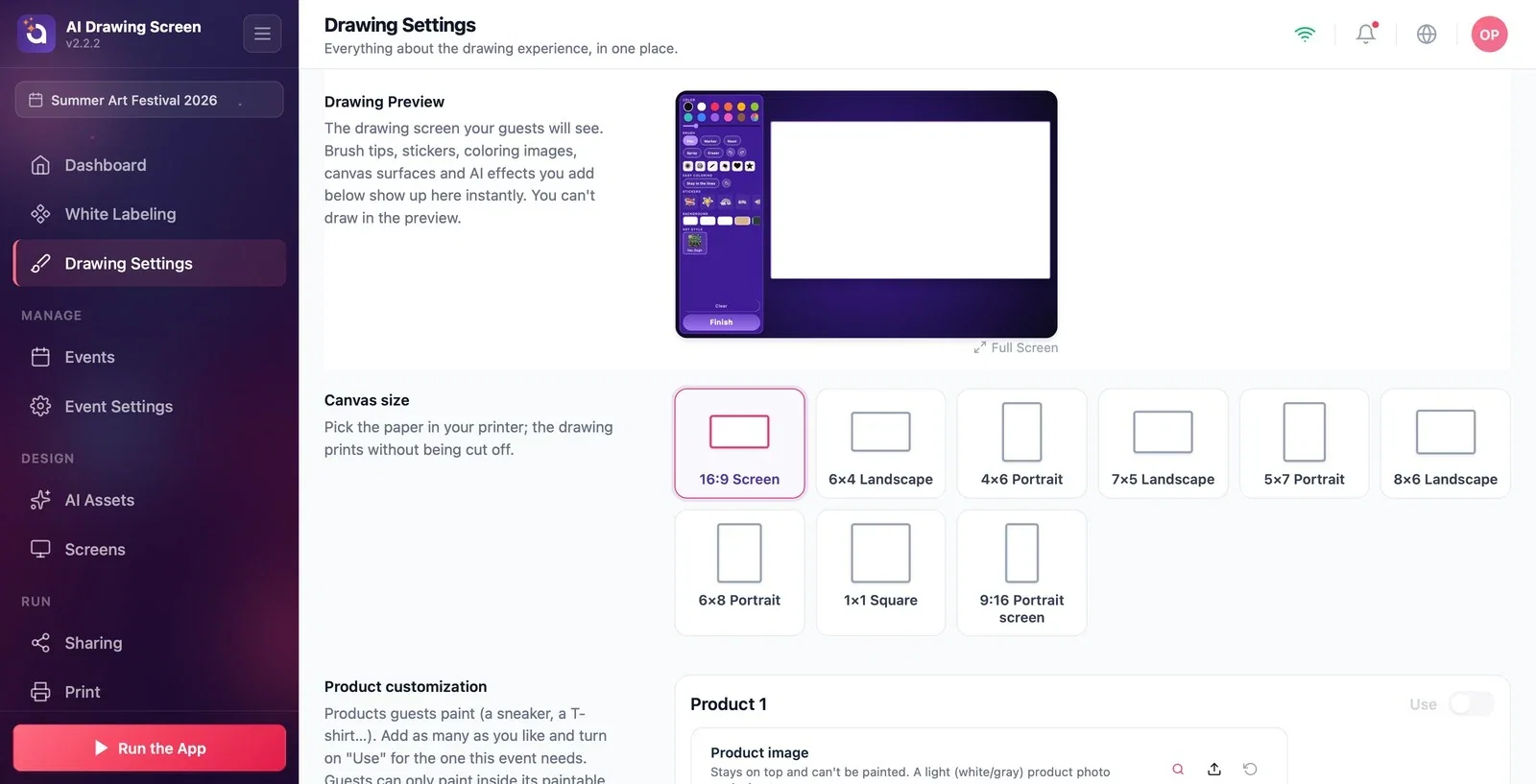
Wenn Sie nicht drucken, wählen Sie das Seitenverhältnis passend zum Kiosk-Bildschirm: 16:9 Bildschirm für einen Bildschirm im Querformat, 9:16 Hochkant-Bildschirm für einen hochkant stehenden Bildschirm.
Wenn Ihre Veranstaltung nur aus Ausmalen oder farbigem Zeichnen besteht, schalten Sie KI-Ergebnis verwenden aus; es werden keine Credits verbraucht, und der Gast erhält seine eigene Zeichnung.
Achten Sie bei jeder Änderung auf die Vorschau oben; genau so sieht es auch auf dem Bildschirm des Gastes aus.
16:9 Bildschirm beibehalten, obwohl im Drucker 6×4-Papier liegt — die Zeichnung passt nicht genau auf das Papier; wählen Sie die Karte, die zu Ihrem Papier passt.
Versuchen, in der Vorschau zu zeichnen — die Vorschau zeigt nur die Darstellung; starten Sie zum Ausprobieren den Kiosk.
Verwandte Themen
Untergrund der Zeichenfläche und RahmenSticker und PinselspitzenKI-AssetsDruckeinstellungen
