













Das Drucken wird an zwei Stellen gesteuert: auf der Seite Drucken im linken Menü (Drucker hinzufügen, Feinabstimmung, Druckverhalten und Limits) und über die Schaltfläche Drucken auf dem Ergebnisbildschirm des Kiosks. Das Format des Kunstwerks auf dem Papier hängt dagegen von Zeichnungseinstellungen → Zeichenflächengröße ab. Das Drucken funktioniert unter Windows, Mac, iPad/iPhone und Android. Diese Seite listet die häufigsten Symptome mit ihren Gründen und Lösungen auf.
Diese Anleitung beschreibt AI Drawing Screen 2.2.2. Verfügbare Bedienelemente können je nach Plattform und Version variieren; plattformspezifische Einschränkungen sind unten angegeben.
Schritt für Schritt
Symptom: Auf dem Ergebnisbildschirm gibt es keine Schaltfläche Drucken
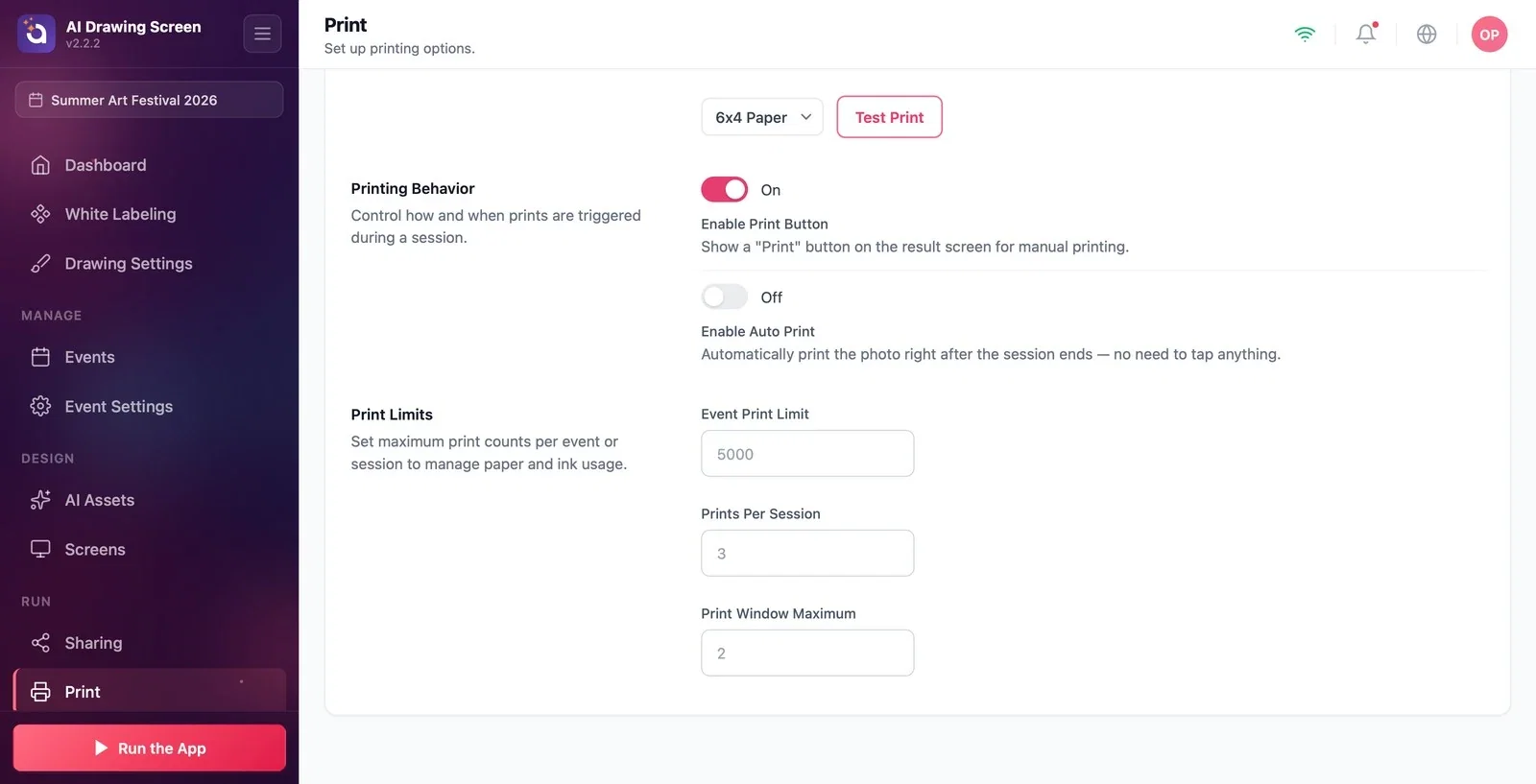
Drucken → Druckverhalten / Drucklimits
Grund: Es gibt drei Möglichkeiten. (1) Drucken-Schaltfläche aktivieren ist ausgeschaltet. (2) Das Event-Drucklimit ist erreicht: In diesem Fall wird die Schaltfläche ohne jeden Hinweis ausgeblendet. (3) Die Erstellung ist fehlgeschlagen: Auf dem Bildschirm Da ist etwas schiefgelaufen erscheinen die Eckschaltflächen überhaupt nicht (siehe Fehlerbehebung — KI-Erstellung). Das Löschen des Schaltflächentextes unter Spielbildschirme → Texte blendet die Schaltfläche nicht aus. Lösung: Schalten Sie auf der Seite Drucken unter Druckverhalten die Option Drucken-Schaltfläche aktivieren ein; erhöhen oder leeren Sie anschließend unter Drucklimits das Event-Drucklimit.
Symptom: Auf der Schaltfläche steht Offline
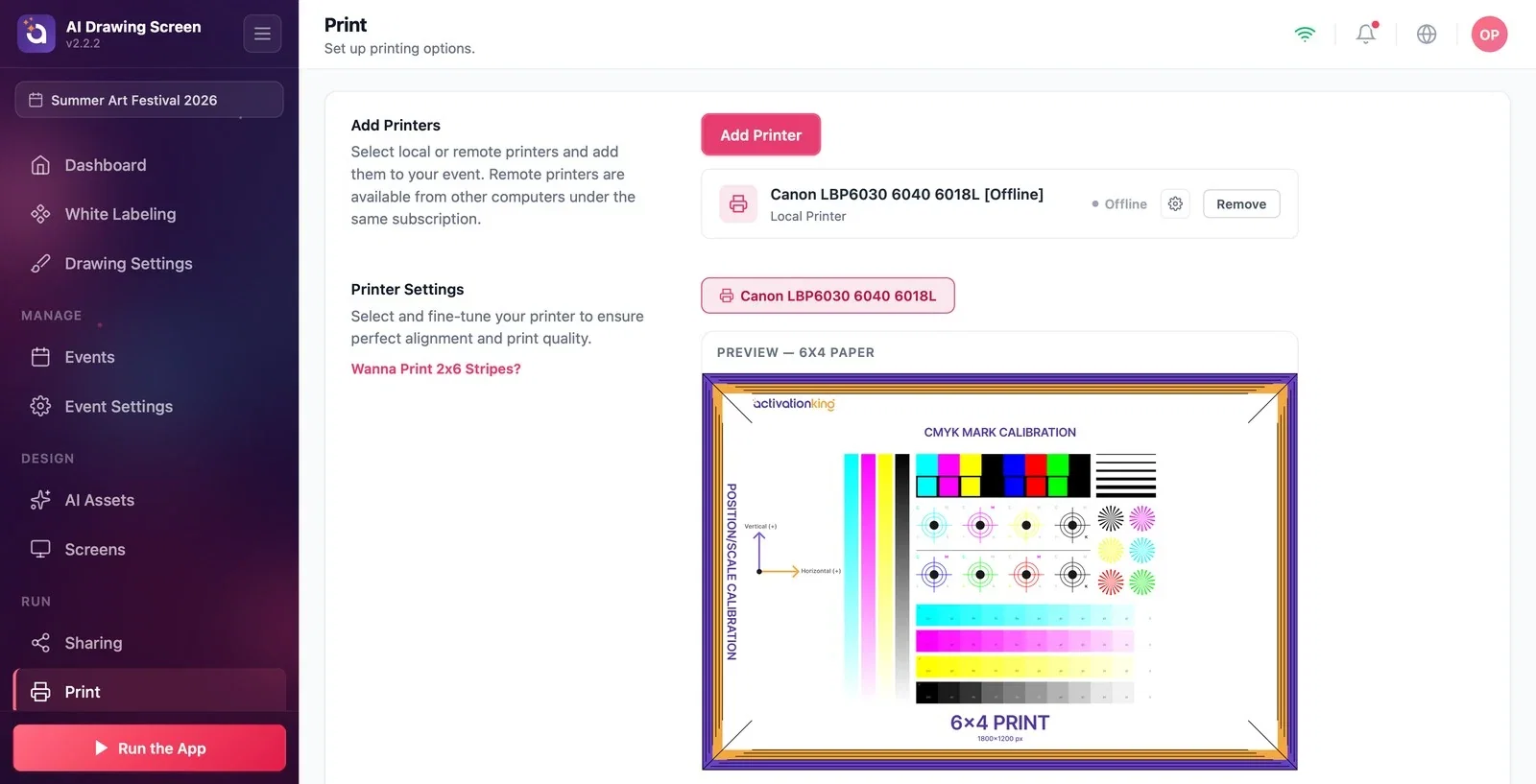
Drucken → Drucker hinzufügen
Grund: Keiner der zur Veranstaltung hinzugefügten Drucker ist online, oder es wurde gar kein Drucker hinzugefügt; in beiden Fällen ist die Schaltfläche sichtbar, zeigt aber Offline. Tippt der Gast darauf, erscheint die Warnung Drucker Offline mit Der ausgewählte Drucker ist nicht verfügbar. Sobald der Drucker verbunden ist, normalisiert sich die Schaltfläche innerhalb weniger Sekunden von selbst. Lösung: Wählen Sie auf der Seite Drucken mit Drucker hinzufügen den Drucker aus der Liste Lokale Drucker oder Remote-Drucker aus und bringen Sie ihn in den Status Hinzugefügt. Zeigt die Liste Keine Drucker gefunden, schließen Sie den Drucker an und drücken Sie Aktualisieren. Auf Mac und iPad muss der App der Zugriff auf das lokale Netzwerk erlaubt sein; über diese Berechtigung werden die Drucker gefunden.
Symptom: Es steht Limit erreicht da, oder die Auswahl der Anzahl ist eingeschränkt
Drucken → Drucklimits
Grund: Drucke pro Sitzung ist erreicht: Auf der Schaltfläche steht Limit erreicht, und beim Tippen erscheint die Warnung Drucklimit erreicht. Bis dahin zeigt die Schaltfläche das verbleibende Kontingent an (z. B. "Drucken (2)"). Ist dagegen das Event-Drucklimit erreicht, wird die Schaltfläche vollständig ausgeblendet. Im Fenster Anzahl wählen kann der Gast höchstens so viele Kopien wählen wie der kleinste dieser Werte: das verbleibende Kontingent der Sitzung, das verbleibende Kontingent der Veranstaltung, Druckfenster-Maximum und 10. Ein leeres Limit oder ein Limit kleiner als 1 gilt als unbegrenzt; ist Druckfenster-Maximum leer, wird 5 angenommen. Die grauen Zahlen in den Feldern sind nur Beispiele und werden nicht angewendet. Testdrucke zählen nicht zum Limit; fehlgeschlagene Drucke zählen zum Veranstaltungslimit. Lösung: Stellen Sie die drei Werte unter Drucklimits nach Ihrem Bedarf ein.
Symptom: Automatisches Drucken ist eingeschaltet, aber nichts wird gedruckt
Drucken → Druckverhalten
Grund: Automatisches Drucken funktioniert nur, wenn auch Drucken-Schaltfläche aktivieren eingeschaltet ist; schalten Sie die Schaltfläche aus, stoppt auch das automatische Drucken. Weitere Ursachen: Es wurde kein Drucker hinzugefügt; der Drucker war im Moment des Druckens offline (der Auftrag gilt als fehlgeschlagen und wird nicht gedruckt, auch wenn der Drucker später verbunden wird). Automatisches Drucken greift nicht bei Kunstwerken, die aus der Galerie geöffnet werden, und nicht bei fehlgeschlagenen Erstellungen; es läuft für jedes Kunstwerk nur einmal. Lösung: Schalten Sie sowohl Drucken-Schaltfläche aktivieren als auch Automatisches Drucken aktivieren ein, wählen Sie die Anzahl Autodruck (1–5) und prüfen Sie, ob der Drucker online ist. Die Anzahl ist weiterhin durch die Limits begrenzt.
Symptom: Der Druck hat die falsche Größe, weiße Streifen oder abgeschnittene Ränder
Zeichnungseinstellungen → Zeichenflächengröße
Grund: AI Drawing sendet keine Papiergröße an den Drucker; der Drucker druckt auf sein eigenes Standardpapier (unter Windows die Treibervorgabe, auf dem Mac die Systemvorgabe, an die Seite angepasst). Das Format der Zeichnung bestimmt die Zeichenflächengröße. Passen Zeichenfläche und Papier nicht zusammen, beschneidet Windows das Kunstwerk von der Mitte aus auf das Papierformat (was der Gast an den Rand gezeichnet hat, geht verloren), während die anderen Plattformen das Kunstwerk einpassen und weiße Streifen lassen. Die Papierliste unter Druckereinstellungen dient nur der Vorschau und dem Testdruck; auf die Drucke der Gäste hat sie keinen Einfluss. Lösung: (1) Wählen Sie Zeichnungseinstellungen → Zeichenflächengröße passend zum Papier im Drucker (z. B. 6×4). (2) Stellen Sie das Standardpapier des Druckers im Betriebssystem auf dieselbe Größe ein; unter Windows und Mac öffnet das Zahnradsymbol in der Druckerzeile die Druckereinstellungen des Systems. (3) Verwenden Sie für kleine Verschiebungen die Schieberegler unter Druckereinstellungen → Anpassungen. Da das KI-Kunstwerk in einem leicht anderen Seitenverhältnis als die Zeichenfläche zurückkommen kann, ist ein sehr kleiner Beschnitt dennoch möglich.

Symptom: Beim Remote-Drucker zeigt die Schaltfläche Drucken, aber es kommt kein Ausdruck
Drucken → Drucker hinzufügen → Remote-Drucker
Grund: Remote-Drucker (Drucker, die mit einem anderen Computer im selben Konto verbunden sind) gelten immer als verfügbar; die Schaltfläche zeigt für sie nie Offline. Der Druckauftrag wartet, bis das Kunstwerk in die Cloud hochgeladen ist, und wird gedruckt, sobald der andere Computer den Auftrag übernimmt. Lösung: Prüfen Sie, ob beide Computer mit dem Internet verbunden sind, ob die App auf dem Computer, an den der Drucker angeschlossen ist, geöffnet und angemeldet ist und ob der Drucker auf der Seite Drucken dieses Computers hinzugefügt ist.
Symptom: Auf den Ausdrucken steht "Testversion"
Dashboard → Abonnement
Grund: Das Konto befindet sich in der Testversion; der Schriftzug "Testversion" wird in die Datei des Kunstwerks eingedruckt, und gedruckt wird aus dieser Datei. Lösung: Wechseln Sie zu einem kostenpflichtigen Plan. Kunstwerke, die während der Testphase erstellt wurden, behalten den Schriftzug, auch wenn sie aus der Galerie erneut gedruckt werden (siehe Fehlerbehebung — KI-Erstellung).
Prüfen Sie vor der Veranstaltung die Ausrichtung mit Testdruck und den echten Druck mit einer Testerstellung; beide werden auf unterschiedlichen Wegen gedruckt.
Nachdem Sie die Zeichenflächengröße an das Papier angepasst haben, stellen Sie auch das Standardpapier des Druckers auf dieselbe Größe ein.
Die Papiergröße in der Liste unter Druckereinstellungen auswählen und erwarten, dass sich die Drucke der Gäste ändern — diese Liste dient nur zum Testen.
Drucken-Schaltfläche aktivieren ausschalten und sich nur auf automatisches Drucken verlassen — dann stoppt auch das automatische Drucken.
Verwandte Themen
DruckeinstellungenZeichnungseinstellungen (Zeichenflächengröße)Fehlerbehebung — KI-Erstellung
