













Der Pausebildschirm erscheint am Kiosk, wenn Sie die Veranstaltung unterbrechen (Kaffeepause, Umbau), und verhindert, dass Gäste mit dem Zeichnen beginnen. Sie gestalten ihn im Tab Spielbildschirme → Pause; um den Kiosk im Pausenmodus zu starten, verwenden Sie die Option Pausebildschirm anzeigen im Fenster App starten.
Diese Anleitung beschreibt AI Drawing Screen 2.2.2. Verfügbare Bedienelemente können je nach Plattform und Version variieren; plattformspezifische Einschränkungen sind unten angegeben.
- Eine Veranstaltung muss erstellt und ausgewählt sein.
Schritt für Schritt
Schritt 1 · Öffnen Sie den Tab Pause
Spielbildschirme → Pause
Klicken Sie auf der Seite Spielbildschirme auf den Tab Pause. Der Schalter Pausebildschirm ganz oben ist standardmäßig eingeschaltet; ist er ausgeschaltet, erscheint während der Pause statt des von Ihnen gestalteten Bildschirms ein leerer Vorhang. Die Vorschau darunter zeigt den Pausebildschirm.
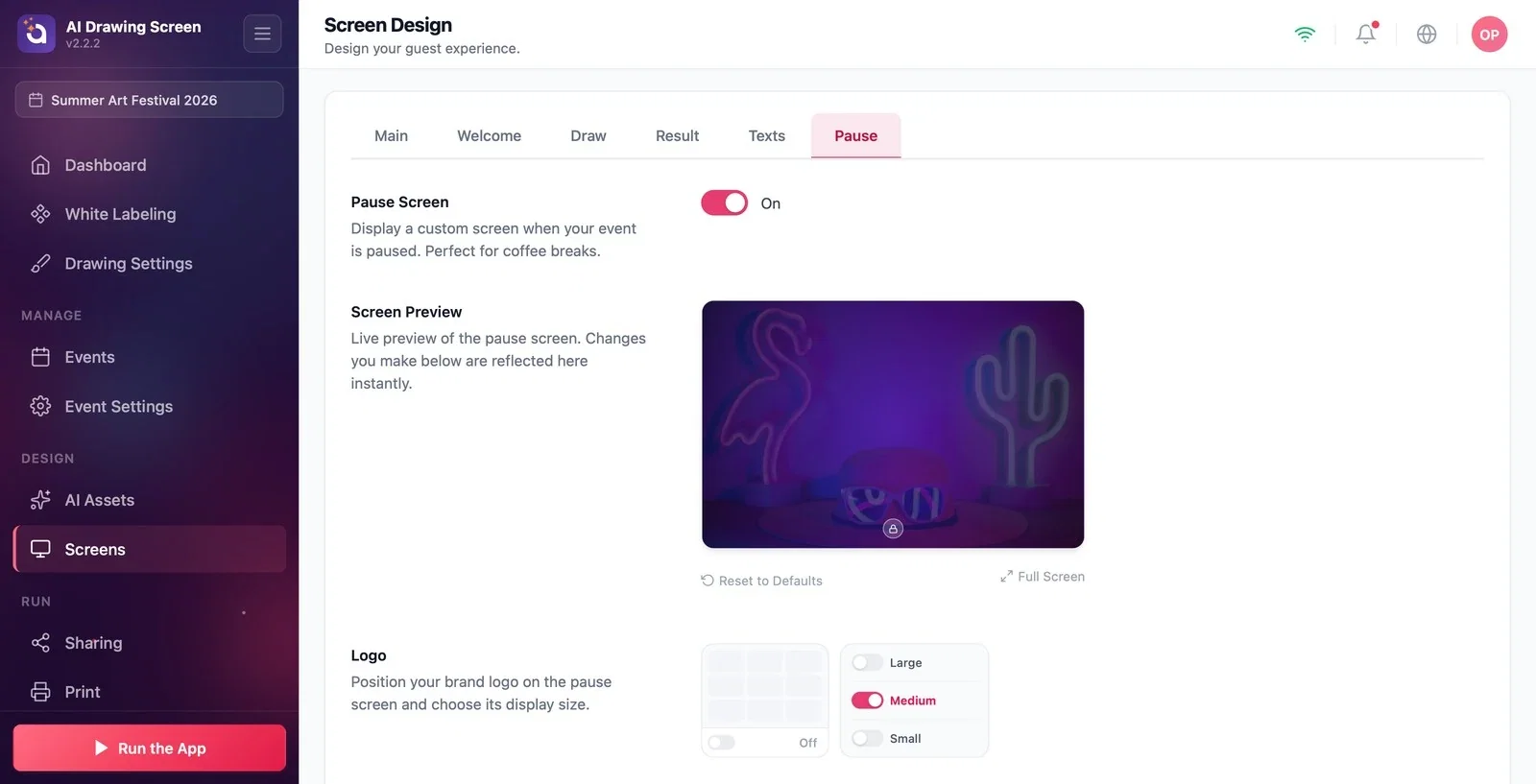
Schritt 2 · Logo und Inhalt
Spielbildschirme → Pause → Logo / Inhalt
Wählen Sie im Bereich Logo die Position und Größe des Logos auf dem Pausebildschirm (um das Logo nicht anzuzeigen, lassen Sie die Position ausgeschaltet). Wählen Sie im Bereich Inhalt die Position und die Ausrichtung (Links ausrichten / Zentrieren / Rechtsbündig) des Titel- und Nachrichtenblocks. Geben Sie in die beiden Felder darunter den Titel und die Nachricht für Ihre Gäste ein (z. B. 'Wir machen eine kurze Pause' — 'In 15 Minuten sind wir zurück!').
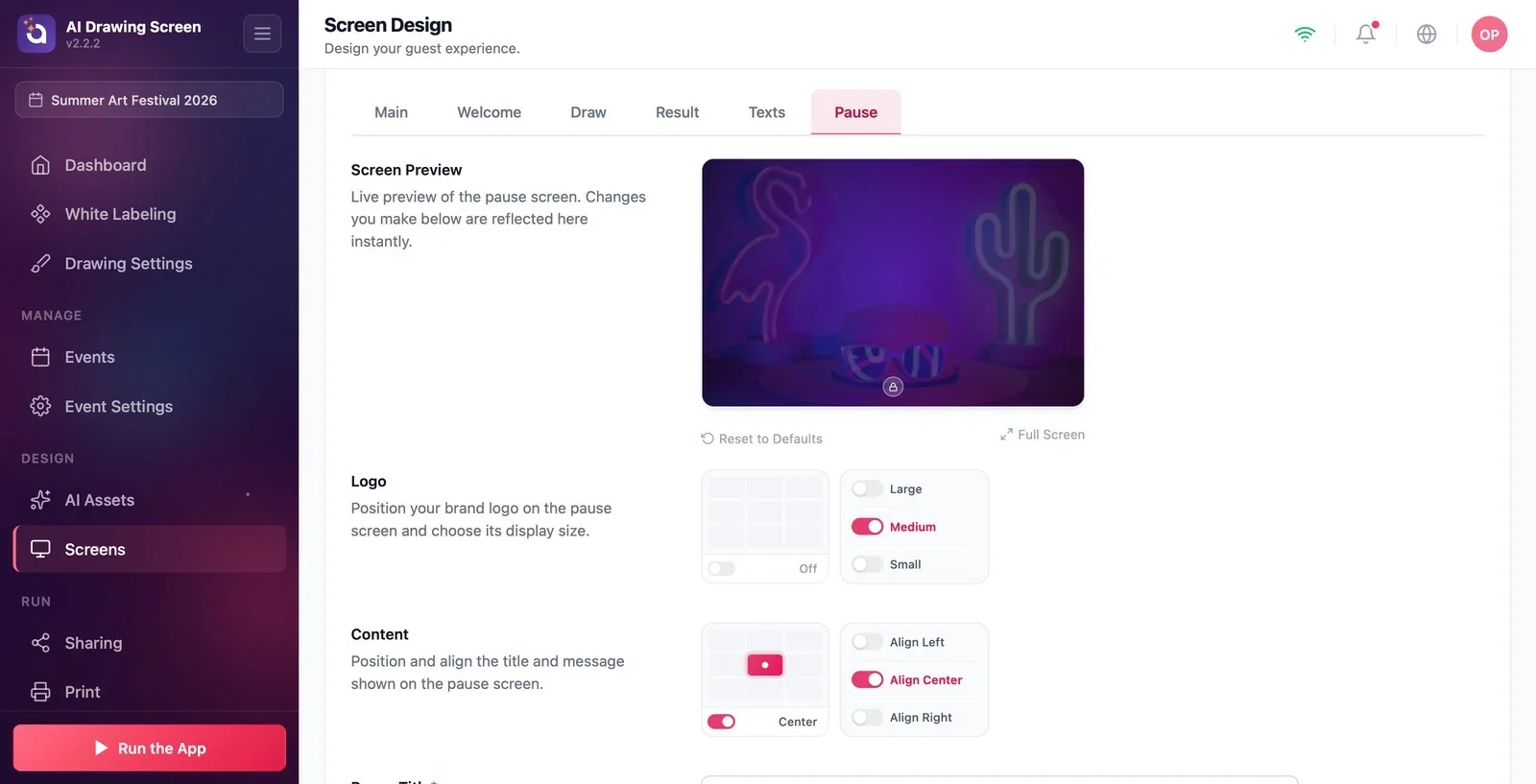
Schritt 3 · Hintergrund
Spielbildschirme → Pause → Benutzerdefinierter Hintergrund
Laden Sie in das Feld Benutzerdefinierter Hintergrund ein Bild oder Video hoch, das während der Pause angezeigt wird; mit dem Schieberegler Hintergrunddeckkraft stellen Sie ein, wie stark es sichtbar ist.
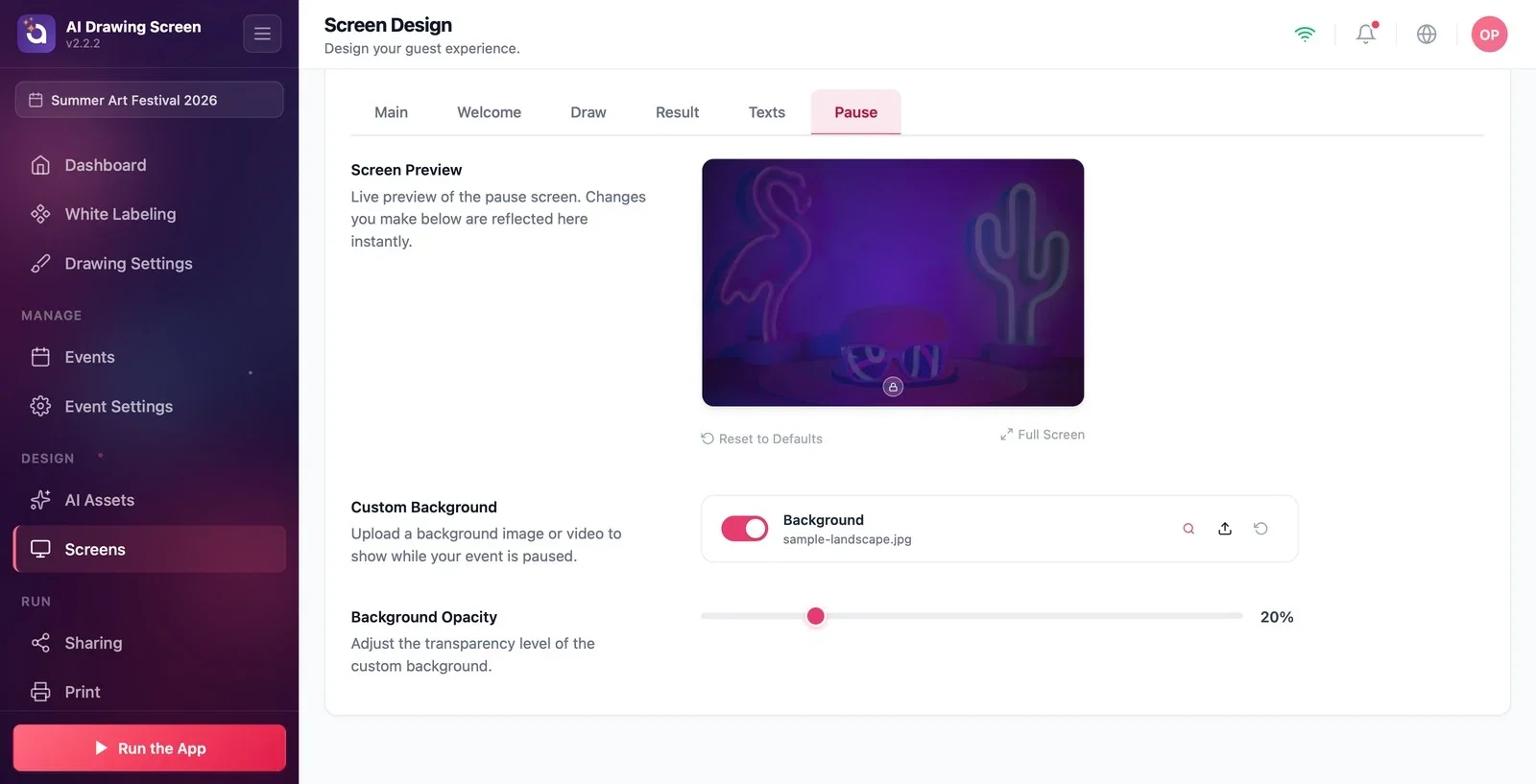
Schritt 4 · Pause beginnen und beenden
Linkes Menü → App starten → Pausebildschirm anzeigen
Klicken Sie unten im linken Menü auf die Schaltfläche App starten; das sich öffnende Fenster bietet zwei Optionen: Als AI Drawing starten (normaler Kiosk) und Pausebildschirm anzeigen (Pause). Um die Pause zu beginnen, wählen Sie Pausebildschirm anzeigen; der Kiosk öffnet sich mit dem Pausebildschirm, und Berührungen der Gäste starten keine Zeichnung. Um die Pause zu beenden, kehren Sie über das Dashboard-Symbol (oder F11/F12) zum Dashboard zurück und starten den Kiosk anschließend über App starten → Als AI Drawing starten normal.
Zeigen Sie auf dem Pausebildschirm ein Bild wie den Sponsor der Veranstaltung oder den Programmablauf; so bleibt der Bildschirm nicht ungenutzt.
Den Kiosk während einer Pause im normalen Modus geöffnet lassen — ein Gast kann auf den Willkommensbildschirm tippen und mit dem Zeichnen beginnen; verwenden Sie für Pausen Pausebildschirm anzeigen.
Den Schalter Pausebildschirm ausschalten und dann suchen, warum das Design nicht erscheint — der Schalter muss eingeschaltet sein.
Verwandte Themen
App startenBildschirmdesign (Allgemein)Kiosk-Einstellungen
