













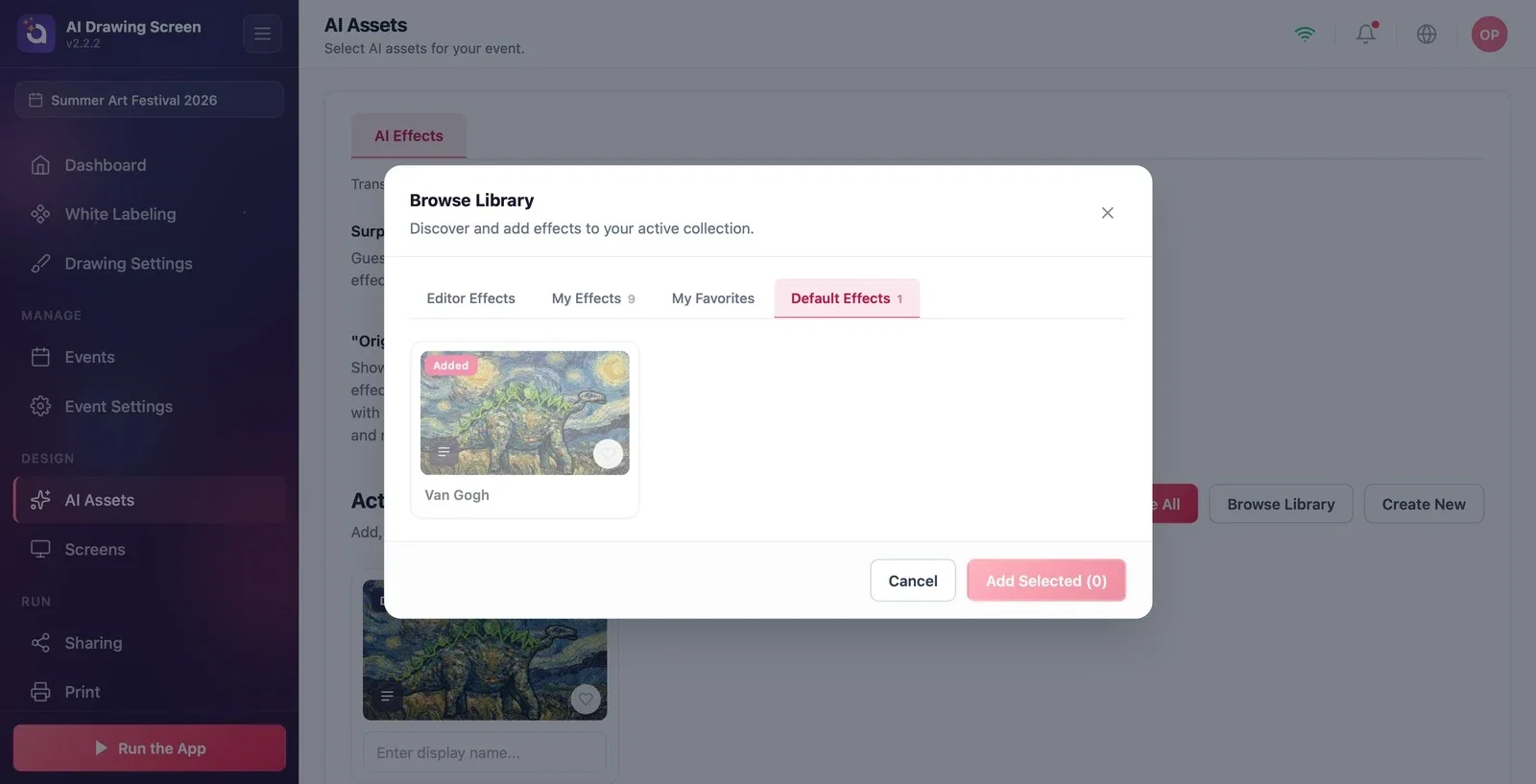
Das Fenster Bibliothek durchsuchen listet die in Ihrem Konto verfügbaren Stile nach Tabs geordnet auf; die ausgewählten Stile fügen Sie der Veranstaltung in einem Schritt hinzu. Hinzugefügte Stile erscheinen in der Liste Aktive KI-Effekte und im Bereich Kunststil auf dem Zeichenbildschirm des Gastes.
Diese Anleitung beschreibt AI Drawing Screen 2.2.2. Verfügbare Bedienelemente können je nach Plattform und Version variieren; plattformspezifische Einschränkungen sind unten angegeben.
- Eine Veranstaltung muss erstellt und ausgewählt sein.
Schritt für Schritt
Schritt 1 · Öffnen Sie die Bibliothek
KI-Assets → KI-Effekte → Bibliothek durchsuchen
Klicken Sie auf die Schaltfläche Bibliothek durchsuchen rechts neben der Überschrift Aktive KI-Effekte. Das Fenster hat vier Tabs:
- Editor-Effekte: von Activation King erstellte Stile (für dieses Produkt eventuell noch leer). - Meine Effekte: Stile, die Sie selbst erstellt oder kopiert haben. - Meine Favoriten: Stile, die Sie als Favoriten markiert haben. - Standard-KI-Effekte: die Standardstile, die mit dem Produkt geliefert werden (z. B. 'Van Gogh').
Auf den Karten der Stile, die in der Veranstaltung bereits verwendet werden, erscheint die Kennzeichnung Hinzugefügt.
Schritt 2 · Wählen Sie Stile aus und fügen Sie sie hinzu
Bibliothek durchsuchen
Klicken Sie auf die Karten der Stile, die Sie hinzufügen möchten, um sie auszuwählen (Sie können mehrere auswählen); die Hinzufügen-Schaltfläche unten zeigt die Anzahl der ausgewählten Stile. Wenn Sie auf die Schaltfläche klicken, werden die Stile der Veranstaltung hinzugefügt, und das Fenster schließt sich. Um abzubrechen, klicken Sie auf Abbrechen.
Schritt 3 · Ordnen und prüfen Sie die Stile
KI-Assets → Aktive KI-Effekte
Hinzugefügte Stile erscheinen als Karten in der Liste Aktive KI-Effekte; die Anzahl neben der Überschrift wird aktualisiert. Ziehen Sie die Karten, um die Reihenfolge in der Leiste zu ändern; um einen Stil aus der Veranstaltung zu entfernen, verwenden Sie das X auf seiner Karte (der Stil wird nicht aus Ihrer Bibliothek gelöscht). Das Ergebnis sehen Sie in der Vorschau auf der Seite Zeichnungseinstellungen im Bereich Kunststil.
Wenn Sie mehrere Stile hinzufügen, wählt der Gast aus der Leiste; wenn Sie nur einen Stil behalten, wird er automatisch angewendet.
Um einen eigenen Stil zu erstellen, verwenden Sie Neu erstellen (siehe Eigenen Stil erstellen).
Mit Alle entfernen sämtliche Stile entfernen — wenn in der Veranstaltung kein Stil übrig bleibt, kann der Gast seine Zeichnung nicht an die KI senden.
Stile hinzufügen, die für Fotoprodukte gedacht sind (Porträt, Gesichtstausch) — diese Stile erwarten ein Foto und können bei Zeichnungen unerwartete Ergebnisse liefern; testen Sie sie zuerst selbst.
Verwandte Themen
KI-AssetsEigenen Stil erstellenGastablauf
