













Der Gast erhält sein Kunstwerk über den QR-Code auf dem Ergebnisbildschirm (und, wenn Sie es eingeschaltet haben, per E-Mail, Teilen oder Druck); die meisten dieser Wege hängen davon ab, dass das Kunstwerk in die Cloud hochgeladen wird. Veranstaltungen und Einstellungen werden dagegen in jeder Installation lokal gespeichert und mit der Cloud synchronisiert. Diese Seite listet die typischen Symptome rund um QR-Code, Teilen-Schaltfläche, E-Mail, den Kopienordner für Ergebnisse und die Synchronisierung zwischen Geräten auf. AI Drawing hat keinen Offline-Veranstaltungsmodus wie PhotoBooth; die Erstellung des Kunstwerks benötigt ohnehin Internet.
Diese Anleitung beschreibt AI Drawing Screen 2.2.2. Verfügbare Bedienelemente können je nach Plattform und Version variieren; plattformspezifische Einschränkungen sind unten angegeben.
Schritt für Schritt
Symptom: Der QR-Code öffnet die Galerie der Veranstaltung statt des Kunstwerks des Gastes oder erscheint verspätet
Kiosk → Ergebnisbildschirm
Grund: Der QR-Code ist der Link zur eigenen Kunstwerkseite des Gastes. Bis die Sitzung die Cloud erreicht, zeigt der QR-Code vorübergehend auf die Galerieseite der Veranstaltung; der Ergebnisbildschirm prüft alle paar Sekunden und ersetzt den QR-Code nach Abschluss des Uploads automatisch durch die Seite des Gastes. Dieser Austausch erfolgt nur, solange der Ergebnisbildschirm geöffnet ist. Ist eine White Label-Domain verbunden, verwendet der Link Ihre Domain. Lösung: Prüfen Sie die Internetverbindung des Kiosks und lassen Sie den Gast den QR-Code auf dem Ergebnisbildschirm erst nach einigen Sekunden scannen; ein Gast, der zu früh gescannt hat, sollte erneut scannen.
Symptom: Auf dem Ergebnisbildschirm gibt es überhaupt keinen QR-Code
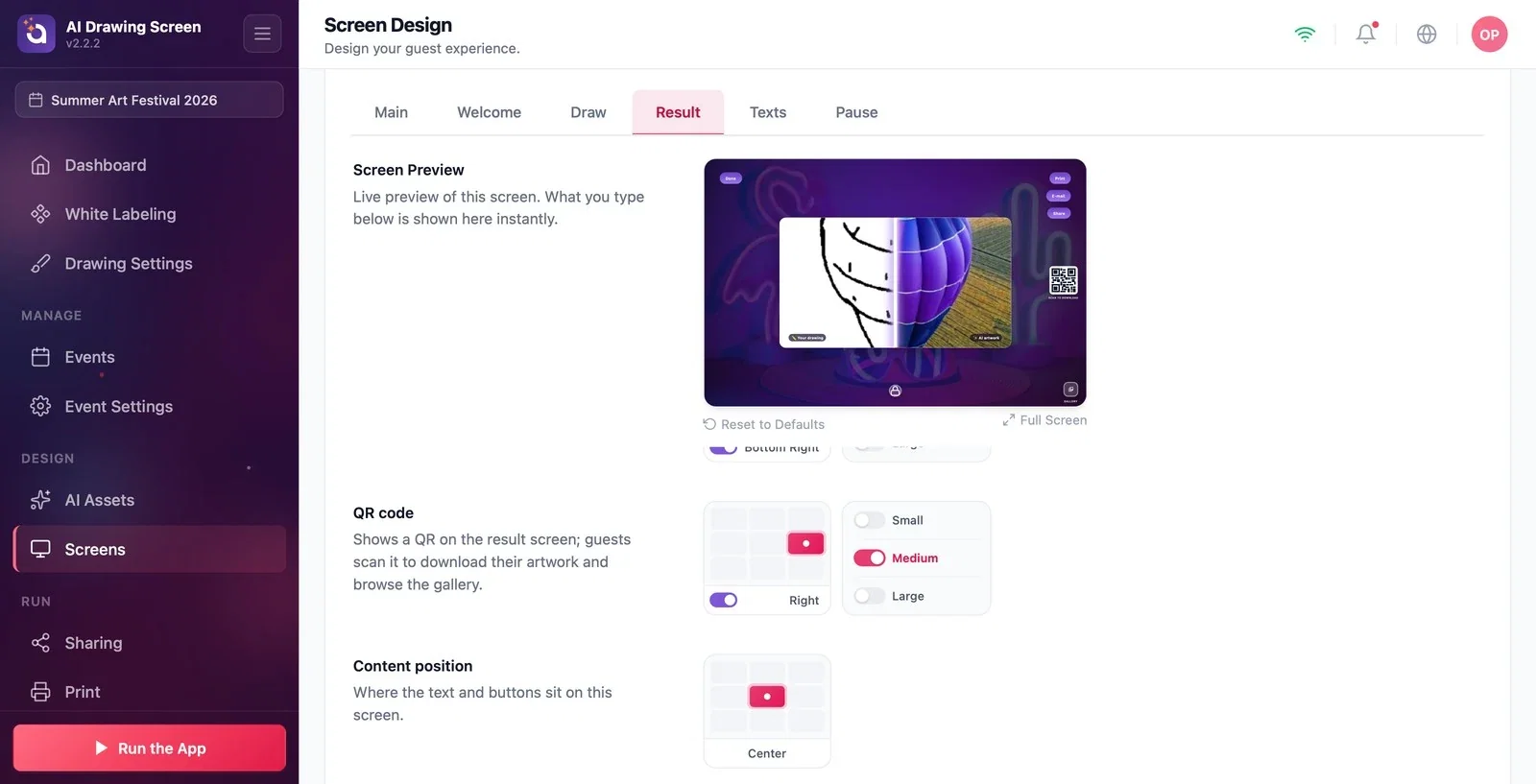
Spielbildschirme → Ergebnis → QR-Code
Grund: (1) Im Tab Spielbildschirme → Ergebnis ist die Position des QR-Codes auf aus gestellt. (2) Die Veranstaltung wurde noch nie mit der Cloud synchronisiert; da der Link nicht erstellt werden kann, wird der QR-Code nicht gezeichnet. Der Schalter QR-Code aktivieren unter Sharing → Activation Share schaltet den QR-Code auf dem Ergebnisbildschirm des Kiosks weder ein noch aus. Lösung: Wählen Sie im Raster Spielbildschirme → Ergebnis → QR-Code eine Position für den QR-Code und legen Sie seine Größe fest; stellen Sie sicher, dass der Kiosk mit dem Internet verbunden ist.
Symptom: Beim Drücken von Teilen passiert nichts
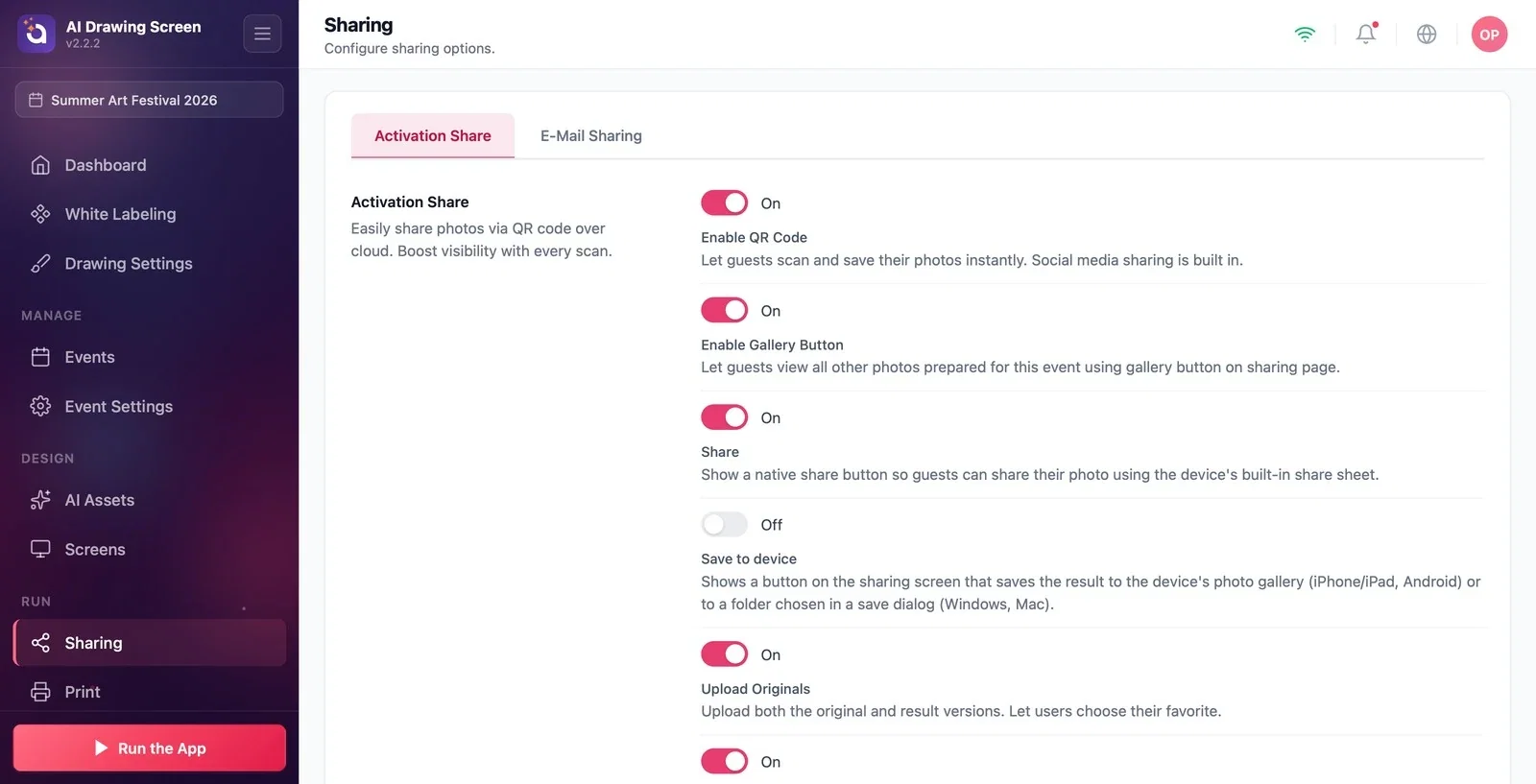
Sharing → Activation Share → Teilen
Grund: Teilen öffnet das Teilen-Menü des eigenen Betriebssystems des Kiosks mit der Datei des Kunstwerks; es ist nicht das QR-Panel. Unter Windows öffnet sich das Windows-Teilen-Fenster, unter Android die Teilen-Liste des Systems. Als wir es auf einem Mac-Kiosk im Vollbildmodus ausprobiert haben, erschien nichts auf dem Bildschirm; das Menü wird möglicherweise an der oberen linken Ecke des Bildschirms verankert und bleibt unsichtbar (auf dem iPad sollte es als kleines Fenster oben links erscheinen). Kann es nicht geöffnet werden, wird kein Fehler auf dem Bildschirm angezeigt. Die Schaltfläche ist bei neuen Veranstaltungen eingeschaltet. Lösung: Schalten Sie an Mac-Kiosken Sharing → Activation Share → Teilen aus und verweisen Sie die Gäste auf den QR-Code.
Symptom: Es gibt keine E-Mail-Schaltfläche, oder die E-Mail wird nicht gesendet
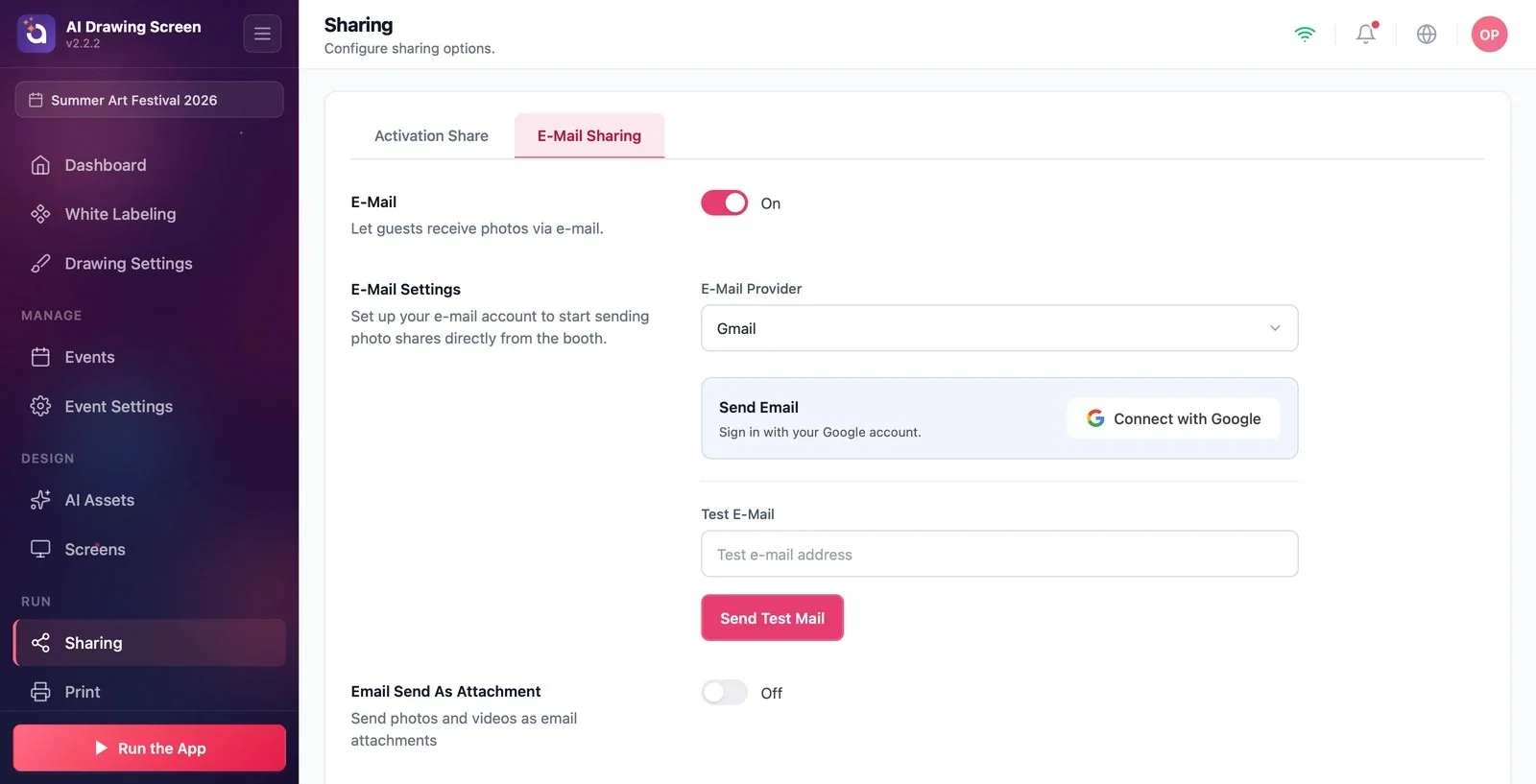
Sharing → E-Mail-Freigabe
Grund: (1) E-Mail ist bei neuen Veranstaltungen ausgeschaltet; solange es ausgeschaltet ist, erscheint auf dem Ergebnisbildschirm keine Schaltfläche E-Mail. (2) E-Mail ist eingeschaltet, aber kein Konto verbunden: Der Anbieter ist standardmäßig Gmail, und ohne verbundenes Google-Konto kann nichts gesendet werden. Der Gast sieht Senden nicht möglich und "Die E-Mail konnte gerade nicht gesendet werden. Bitte wende dich an das Personal."; bei der Test-E-Mail steht Zugriffstoken fehlt. Bitte verbinden Sie zuerst Ihr Konto. oder SMTP-Konfiguration ist unvollständig. Ist Test-E-Mail leer, bewirkt Test-E-Mail senden nichts. (3) Der Gast hat Unterwegs ("Dein Kunstwerk ist auf dem Weg in dein Postfach.") gesehen, aber die E-Mail ist nicht angekommen: Diese Meldung bedeutet, dass die E-Mail in die Warteschlange gestellt wurde; gesendet wird sie, sobald Sitzung und Kunstwerk die Cloud erreichen, und hängengebliebene Sendungen werden innerhalb von 24 Stunden erneut versucht. Schlägt das Senden auf der Serverseite fehl, erhält der Gast keinen Hinweis. Lösung: Schalten Sie E-Mail ein; schließen Sie unter E-Mail-Anbieter den Vorgang Mit Google verbinden ab (oder geben Sie Ihre Outlook- / Custom SMTP-Daten ein); tragen Sie unter Test-E-Mail Ihre eigene Adresse ein und testen Sie mit Test-E-Mail senden. Bei E-Mails, die nicht ankommen, prüfen Sie das Internet des Kiosks und den Junk-Ordner (Spam) des Empfängers.
Symptom: Auf der Teilen-Seite sind zwei Bilder (oder nur eines) / einige Schalter sind wirkungslos
Sharing → Activation Share → Originale hochladen
Grund: Originale hochladen und Auch die Originalzeichnung ausliefern in den Zeichnungseinstellungen sind dieselbe Einstellung (wenn Sie die eine ändern, ändert sich auch die andere). Ist sie eingeschaltet (Standard), kommt auf der Teilen-Seite zuerst die Zeichnung des Gastes, dann das KI-Kunstwerk, und auf dem Ergebnisbildschirm erscheinen Pfeile zwischen den beiden Bildern. Auf Gerät speichern fügt dem Ergebnisbildschirm von AI Drawing keine Schaltfläche hinzu. Galerie-Schaltfläche aktivieren steuert nur die Galerie-Schaltfläche auf der Teilen-Seite; die eigene Verknüpfung Galerie des Kiosks wird unter Spielbildschirme eingestellt. Lösung: Um dem Gast nur das KI-Kunstwerk zu geben, schalten Sie Originale hochladen (oder Auch die Originalzeichnung ausliefern) aus.
Symptom: Der Kopienordner für Ergebnisse bleibt leer (Mac)
Sitzung → Zeichnung → Kopienordner für Ergebnisse
Grund: Der Kopienordner schreibt eine Kopie jedes Kunstwerks in einen Ordner auf dem Computer. Der Standardordnerpfad wird nur unter Windows automatisch ausgefüllt; auf dem Mac wird der Pfad von Hand eingegeben, und es gibt keine Ordnerauswahl. Die Mac-App kann aus Sicherheitsgründen möglicherweise nicht in Ordner außerhalb ihres eigenen Bereichs schreiben; Kopierfehler werden nicht auf dem Bildschirm angezeigt. Wir konnten nicht bestätigen, dass es auf dem Mac funktioniert. Lösung: Verwenden Sie den Kopienordner an einem Windows-Kiosk. Greifen Sie auf dem Mac über QR-Code, Galerie und Cloud-Kopie auf die Kunstwerke zu; die Cloud-Kopie funktioniert unabhängig vom Kopienordner.
Symptom: Zwei Computer zeigen unterschiedliche Veranstaltungen / die Kiosk-Galerie zeigt nur die Kunstwerke dieses Computers
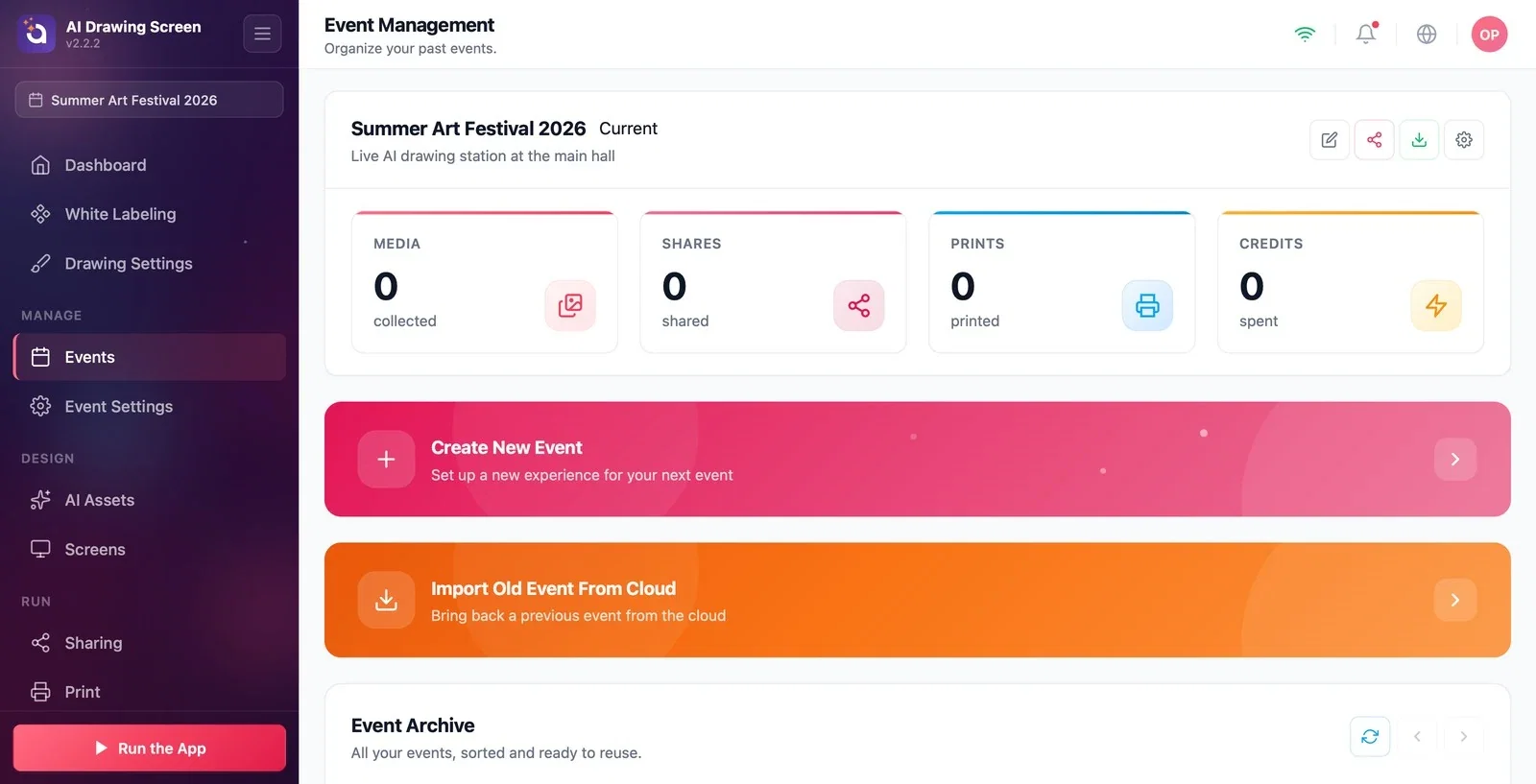
Veranstaltungen → Alte Veranstaltung aus der Cloud importieren
Grund: Veranstaltungen werden in der eigenen Datenbank jeder Installation gespeichert und an die Cloud gesendet; ein anderer Computer erhält sie nur durch Importieren. Synchronisiert wird nur die ausgewählte Veranstaltung und nur, während Sie sich im Einstellungsbildschirm befinden (oder auch während der Kiosk läuft, wenn Änderungen synchronisieren, während die App läuft eingeschaltet ist); dieser Schalter ist standardmäßig ausgeschaltet. Die Galerie des Kiosks zeigt die Kunstwerke, die auf diesem Computer für diese Veranstaltung erstellt wurden. Lösung: Suchen Sie auf dem anderen Computer auf der Seite Veranstaltungen die Veranstaltung über Alte Veranstaltung aus der Cloud importieren (oder Cloud-Ereignisse synchronisieren) und drücken Sie Import. Damit Einstellungsänderungen auch bei laufendem Kiosk ankommen, schalten Sie Veranstaltungseinstellungen → Kiosk → Änderungen synchronisieren, während die App läuft ein.
Scannen Sie vor der Veranstaltung mit Ihrem eigenen Telefon einen QR-Code und senden Sie sich selbst eine Test-E-Mail.
Wenn Sie mehr als einen Kiosk verwenden, richten Sie die Veranstaltung auf einem Computer ein und importieren Sie sie auf den anderen aus der Cloud.
QR-Code aktivieren ausschalten und erwarten, dass der QR-Code am Kiosk verschwindet — der QR-Code des Kiosks wird unter Spielbildschirme → Ergebnis → QR-Code verwaltet.
An einem Kiosk ohne Internet erwarten, dass der QR-Code das Kunstwerk des Gastes öffnet — der Link entsteht erst, wenn das Kunstwerk in die Cloud hochgeladen ist; ohne Internet kann das Kunstwerk ohnehin nicht erstellt werden.
Verwandte Themen
Teilen-EinstellungenE-Mail-FreigabeErgebnisbildschirmVeranstaltung erstellen
