













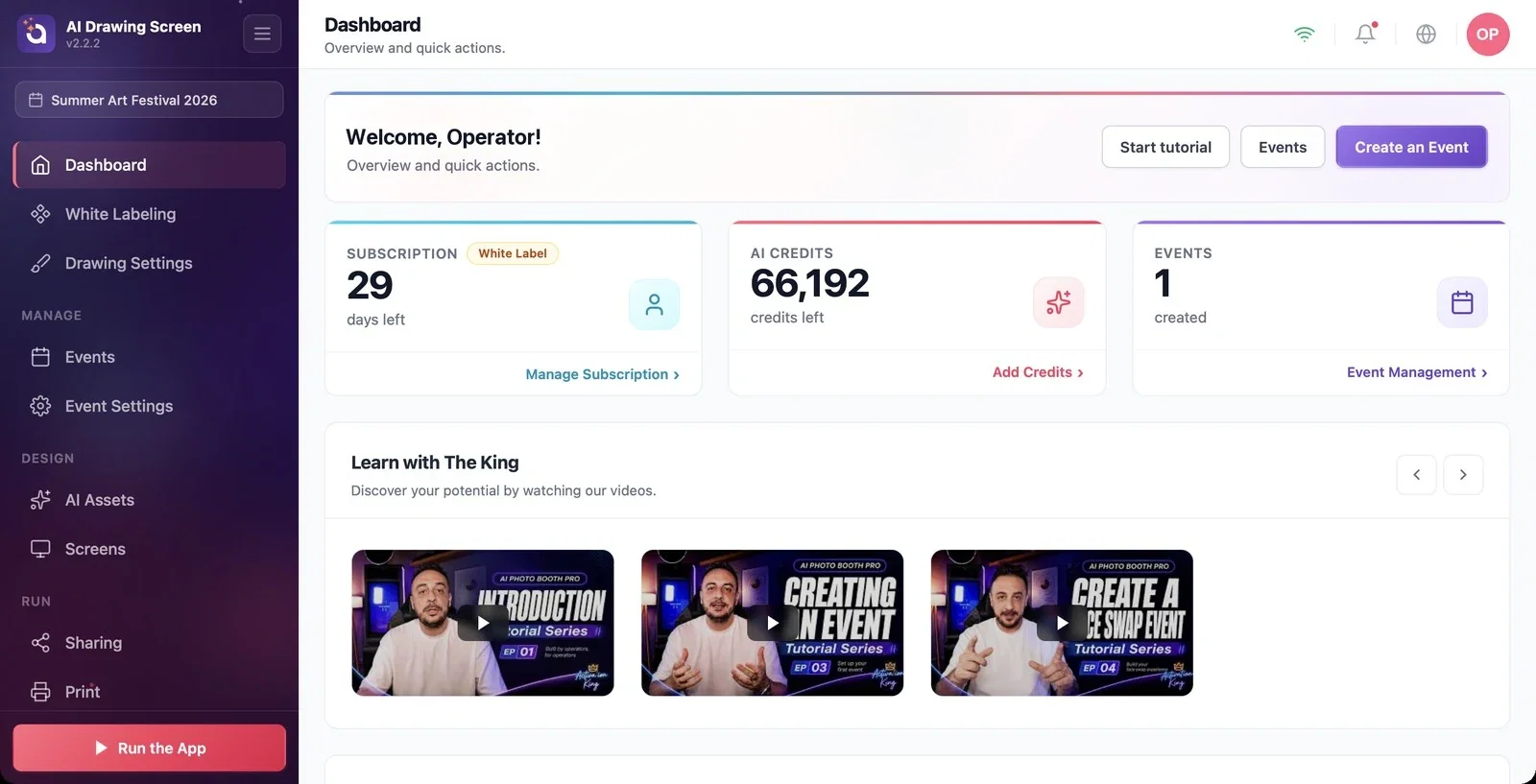
Das Dashboard ist der Hauptbildschirm, der sich nach der Anmeldung öffnet. Hier sehen Sie Ihr Abonnement, Ihr KI-Credit-Guthaben und die Anzahl Ihrer Veranstaltungen, erstellen mit einem Klick eine Veranstaltung, wechseln über das linke Menü in alle Bereiche der App und verwalten Ihr Konto über das Benutzermenü oben rechts. Im linken Menü heißt es Dashboard.
Diese Anleitung beschreibt AI Drawing Screen 2.2.2. Verfügbare Bedienelemente können je nach Plattform und Version variieren; plattformspezifische Einschränkungen sind unten angegeben.
- Sie müssen in der App angemeldet sein.
Schritt für Schritt
Schritt 1 · Überblick über das Dashboard
Linkes Menü → Dashboard
Nach der Anmeldung öffnet sich das Dashboard; wenn Sie sich auf einer anderen Seite befinden, gelangen Sie über den Eintrag Dashboard ganz oben im linken Menü zurück. Die Begrüßungskarte oben auf der Seite enthält eine Begrüßung mit Ihrem Kontonamen und drei Schnellschaltflächen: Tutorial starten (eine Tour, die die App Schritt für Schritt vorstellt), Veranstaltungen (führt zum Veranstaltungsmanagement) und Event erstellen (öffnet den Assistenten für eine neue Veranstaltung).
Schritt 2 · Testphasen-Banner und Infokarten
Dashboard
Wenn Sie sich in der kostenlosen Testphase befinden, erscheinen unter der Begrüßungskarte ein Banner mit der Anzahl der verbleibenden Tage und die Schaltfläche Vollen Zugang erhalten. Darunter befinden sich drei Karten:
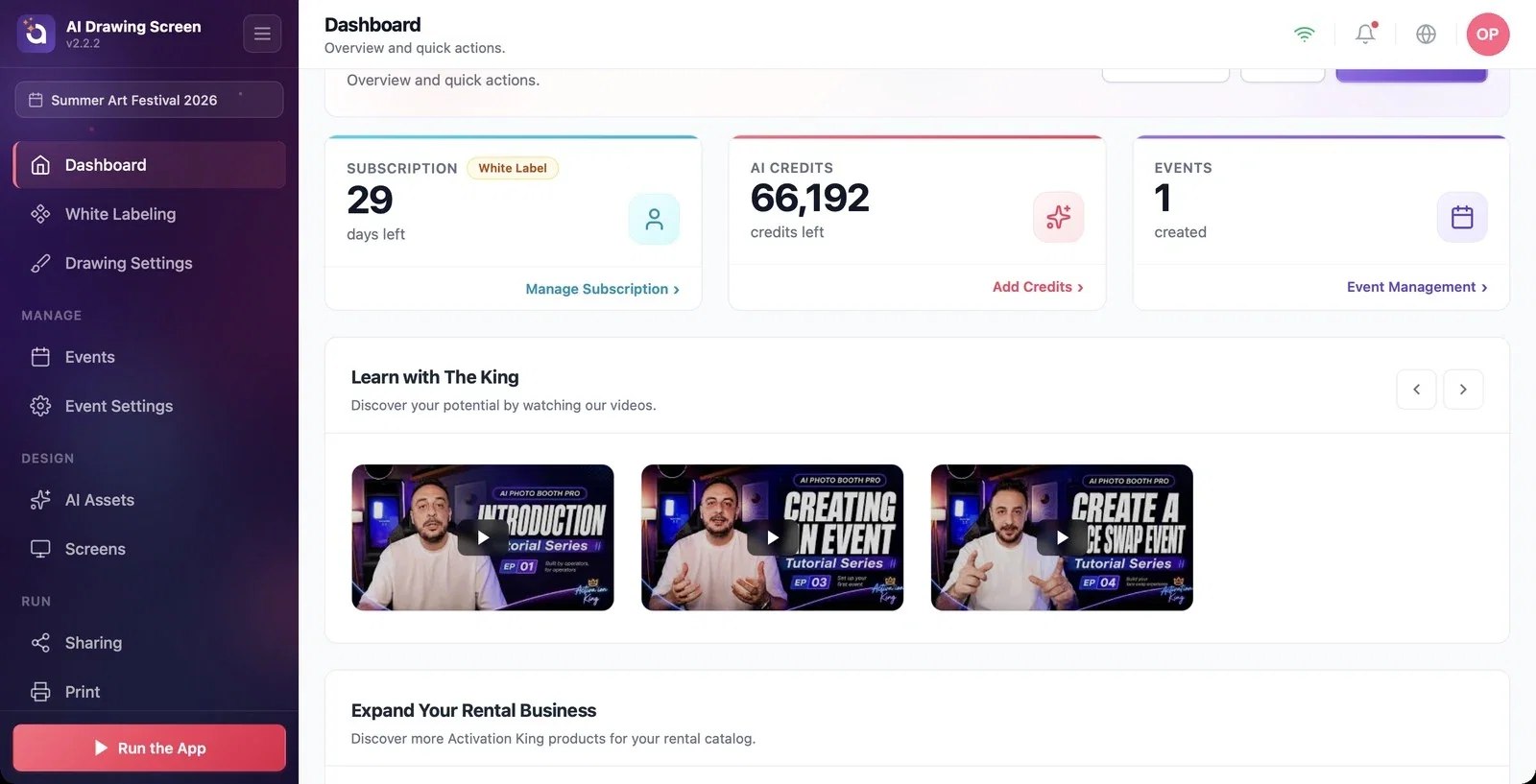
- Abonnement: das Abzeichen Ihres Plans (z. B. White Label; während der Testphase Trial) und die verbleibenden Tage; unten der Link Abo verwalten. - KI-Credits: Ihr verbleibendes Credit-Guthaben; unten der Link Credits hinzufügen. Jede KI-Zeichnung zieht Credits von diesem Guthaben ab. - Veranstaltungen: die Anzahl der von Ihnen erstellten Veranstaltungen; unten der Link Veranstaltungsmanagement.
Wenn Sie nach unten scrollen, finden Sie im Bereich Mit dem King lernen Schulungsvideos und ganz unten Karten, die weitere Produkte von Activation King für Ihren Vermietungskatalog vorstellen.
Schritt 3 · Navigation über das linke Menü
Linkes Menü
Oben im linken Menü steht der Name der aktuellen Veranstaltung. Darunter folgen Dashboard, Markenanpassung und Zeichnungseinstellungen, danach die Gruppen: Verwalten (Veranstaltungen, Veranstaltungseinstellungen), Design (KI-Assets, Spielbildschirme) und Ausführen (Sharing, Drucken, Sitzung). Ganz unten befindet sich die Schaltfläche App starten, die den Kiosk startet. Veranstaltungseinstellungen, Spielbildschirme, Sharing, Drucken und Sitzung erscheinen nur, wenn eine Veranstaltung vorhanden ist. Mit dem Symbol oben rechts im Menü können Sie das Menü ein- und ausklappen.
Schritt 4 · Obere Leiste: Verbindung, Benachrichtigungen, Sprache
Obere Leiste (rechts)
Oben rechts von links nach rechts: die Anzeige der Internetverbindung (grün, wenn verbunden, Connected), die Glocke Benachrichtigungen (roter Punkt bei ungelesenen Benachrichtigungen), die Sprachauswahl (Globussymbol — auch hier können Sie die Sprache der Oberfläche ändern) und das runde Profilsymbol, das das Benutzermenü öffnet.
Schritt 5 · Benutzermenü und Abmelden
Obere Leiste → Profilsymbol
Klicken Sie auf das Profilsymbol. Oben im Menü stehen Ihr Name und Ihre E-Mail-Adresse; darunter befinden sich KI-Credits hinzufügen, Mein Abonnement, das rote Konto löschen und Abmelden. Um sich abzumelden, klicken Sie auf Abmelden; Sie kehren zum Anmeldebildschirm zurück. Konto löschen löscht Ihr Konto dauerhaft — verwenden Sie es nur, wenn Sie Ihr Konto wirklich schließen möchten.
Wenn Ihr Credit-Guthaben knapp wird, verwenden Sie den Link Credits hinzufügen auf der Karte KI-Credits oder KI-Credits hinzufügen im Benutzermenü.
Wenn Sie die App zum ersten Mal verwenden, machen Sie mit Tutorial starten die kurze Einführungstour.
Die Menüs Spielbildschirme oder Sitzung suchen, bevor eine Veranstaltung erstellt wurde — diese Menüs erscheinen, sobald eine Veranstaltung erstellt ist.
Beim Verlassen des Kiosk-Computers versehentlich auf Konto löschen klicken — zum Abmelden genügt Abmelden.
Verwandte Themen
Veranstaltung erstellenKI-CreditsApp starten
