













Der Tab Zeichnung auf der Seite Sitzung bietet Kopienordner für Ergebnisse für eine zusätzliche lokale Kopie. Prüfen Sie, ob der Ordner beschreibbar ist und ein Testkunstwerk tatsächlich kopiert wird; das Kopieren auf dem Mac wurde in dieser Version nicht bestätigt. Der Cloud-Upload ist ein eigener Vorgang und erfordert Internet sowie eine erfolgreiche Übertragung.
Diese Anleitung beschreibt AI Drawing Screen 2.2.2. Verfügbare Bedienelemente können je nach Plattform und Version variieren; plattformspezifische Einschränkungen sind unten angegeben.
- Eine Veranstaltung muss erstellt und ausgewählt sein.
- Der Ordner, in den die Kopien gespeichert werden, muss auf dem Kiosk-Computer erreichbar sein.
Schritt für Schritt
Schritt 1 · Öffnen Sie den Tab Sitzung → Zeichnung
Linkes Menü → Sitzung → Zeichnung
Klicken Sie in der Gruppe Ausführen des linken Menüs auf Sitzung; die Tabs sind Zeichnung, Umfrage und Haftungsausschluss. Im Tab Zeichnung befinden sich der Bereich Kopienordner für Ergebnisse und das Feld Ordnerpfad.
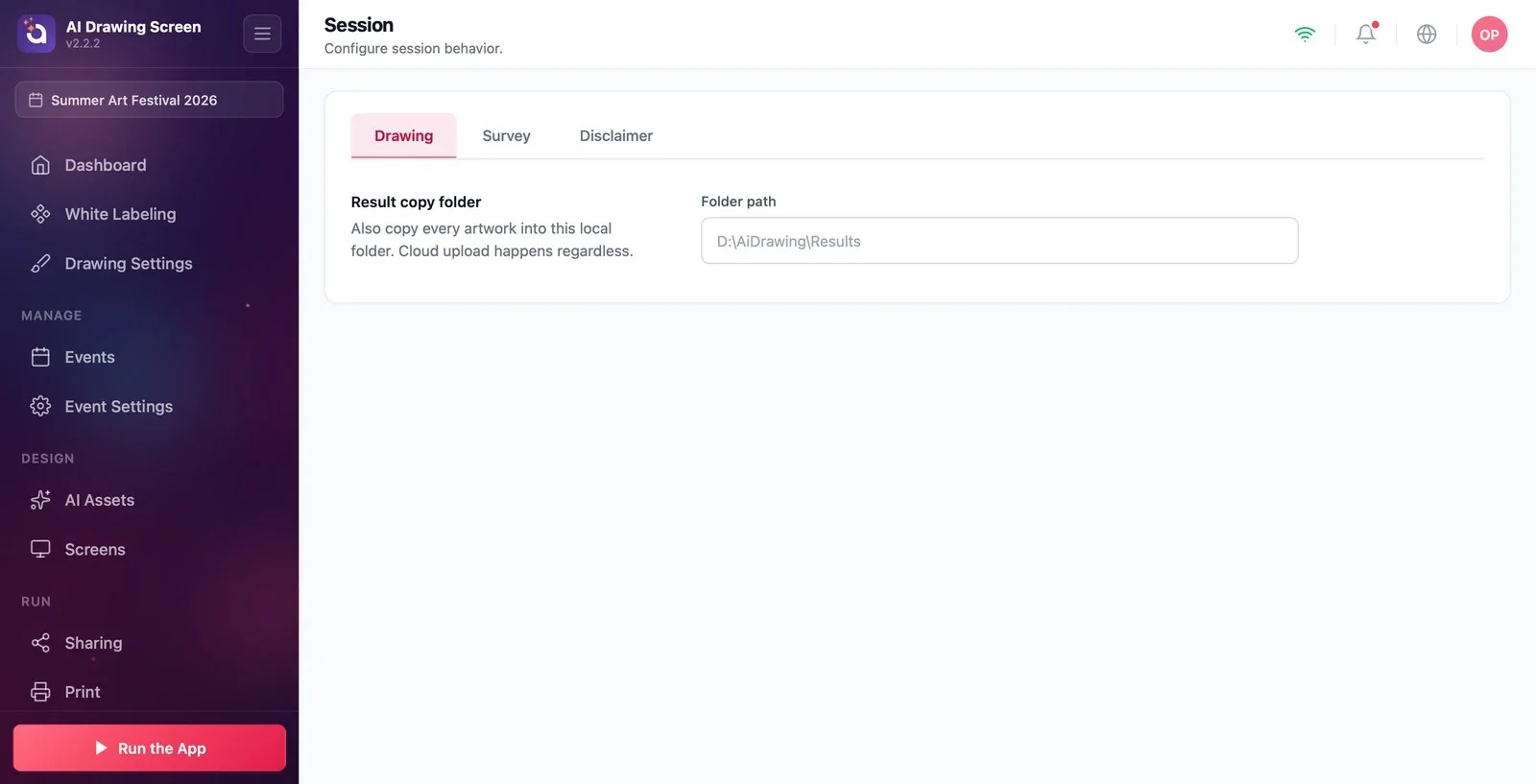
Schritt 2 · Geben Sie den Ordnerpfad ein
Sitzung → Zeichnung → Ordnerpfad
Unter Windows wird dieses Feld beim Erstellen einer neuen Veranstaltung automatisch mit einem Ordner unter 'C:\ActivationKing\AiDrawing\Results\' ausgefüllt, der die Nummer und den Namen der Veranstaltung trägt; bei Bedarf können Sie einen anderen Pfad eingeben (z. B. 'D:\Veranstaltungen\Sommerfestival'). Ein von Ihnen eingegebener Pfad wird danach nicht mehr automatisch geändert. Auf dem Mac und anderen Plattformen ist das Feld anfangs leer. Wenn Sie das Feld leeren, wird keine lokale Kopie erstellt; die Kunstwerke werden trotzdem in die Cloud hochgeladen.
Wenn Sie die Kunstwerke nach der Veranstaltung auf einem USB-Stick an Ihren Kunden übergeben möchten, verwenden Sie diesen Ordner.
Ist der Ordner nicht erreichbar (z. B. ein entferntes Laufwerk), wird das Kopieren stillschweigend übersprungen, und der Ablauf für den Gast wird nicht unterbrochen; prüfen Sie den Ordner zu Beginn der Veranstaltung.
Das Leeren des Ordnerfelds deaktiviert nur die zusätzliche lokale Kopie; es bestätigt keinen erfolgreichen Cloud-Upload. Öffnen Sie vor der Veranstaltung ein Testkunstwerk auf seiner Teilen-Seite.
Einen nicht vorhandenen Laufwerksbuchstaben eingeben — es wird keine Kopie erstellt, aber auch kein Fehler angezeigt.
Verwandte Themen
Sitzung — UmfrageSitzung — HaftungsausschlussVeranstaltung erstellen
