













Diese Seite zeigt der Reihe nach die Bildschirme, die der Gast bei laufendem Kiosk sieht: Willkommen, Zustimmungstext, Umfrage, Zeichnen, Erstellung des Kunstwerks, Ergebnis und Galerie. Aussehen und Texte der Bildschirme legen Sie auf der Seite Spielbildschirme fest, die Umfrage und den Zustimmungstext auf der Seite Sitzung. Spielen Sie den Ablauf vor der Veranstaltung einmal selbst von Anfang bis Ende durch.
Diese Anleitung beschreibt AI Drawing Screen 2.2.2. Verfügbare Bedienelemente können je nach Plattform und Version variieren; plattformspezifische Einschränkungen sind unten angegeben.
- Der Kiosk muss über App starten → Als AI Drawing starten geöffnet worden sein.
- Der Veranstaltung muss mindestens ein KI-Stil zugewiesen sein, und Ihr Konto muss über KI-Credits verfügen.
- Der Kiosk muss mit dem Internet verbunden sein — die Erstellung des Kunstwerks und der QR-Link benötigen Internet.
Schritt für Schritt
Schritt 1 · Willkommensbildschirm
Kiosk → Willkommensbildschirm
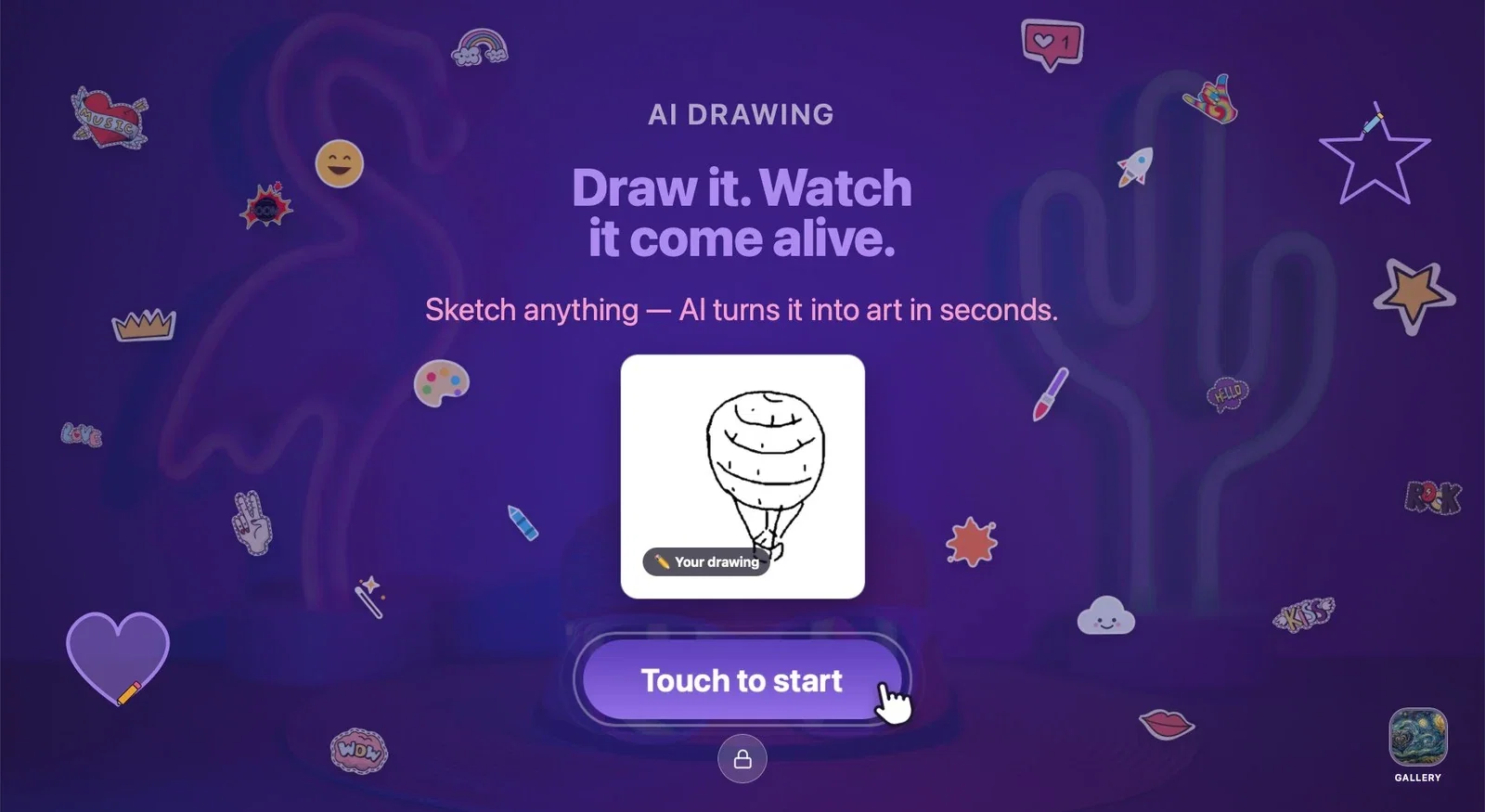
Der Gast sieht zuerst den Willkommensbildschirm: einen Titel, eine kurze Beschreibung, eine Beispielzeichnung und die Schaltfläche Zum Starten tippen. Durch Tippen auf die Schaltfläche (oder, wenn Zum Starten berühren eingeschaltet ist, auf eine beliebige Stelle des Bildschirms) startet die Sitzung. Die Verknüpfung Galerie unten rechts zeigt zuvor erstellte Kunstwerke; das Schlosssymbol unten in der Mitte dient zum Verlassen des Kiosks (siehe App starten).
Schritt 2 · Datenschutzhinweis (Haftungsausschluss)
Kiosk → Zustimmungsbildschirm
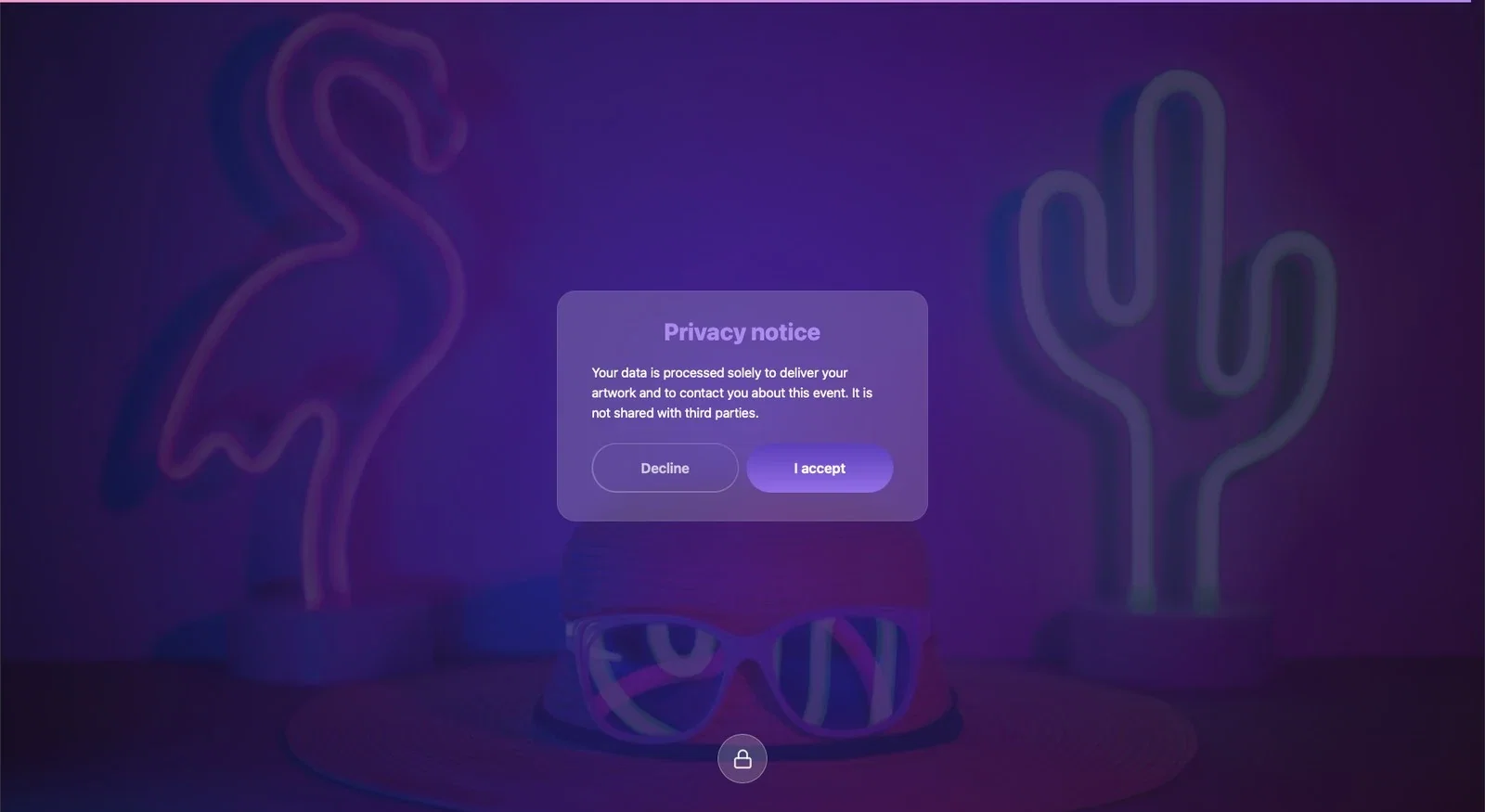
Ist Sitzung → Haftungsausschluss eingeschaltet (bei neuen Veranstaltungen ist es eingeschaltet), sieht der Gast vor dem Zeichnen den Privacy notice (kommt in jeder Sprache auf Englisch). Mit Ich akzeptiere geht es weiter; Ablehnen startet die Sitzung nicht. Passen Sie den Text für Ihre Veranstaltung im Tab Sitzung → Haftungsausschluss an.
Schritt 3 · Umfrage
Kiosk → Umfrageformular
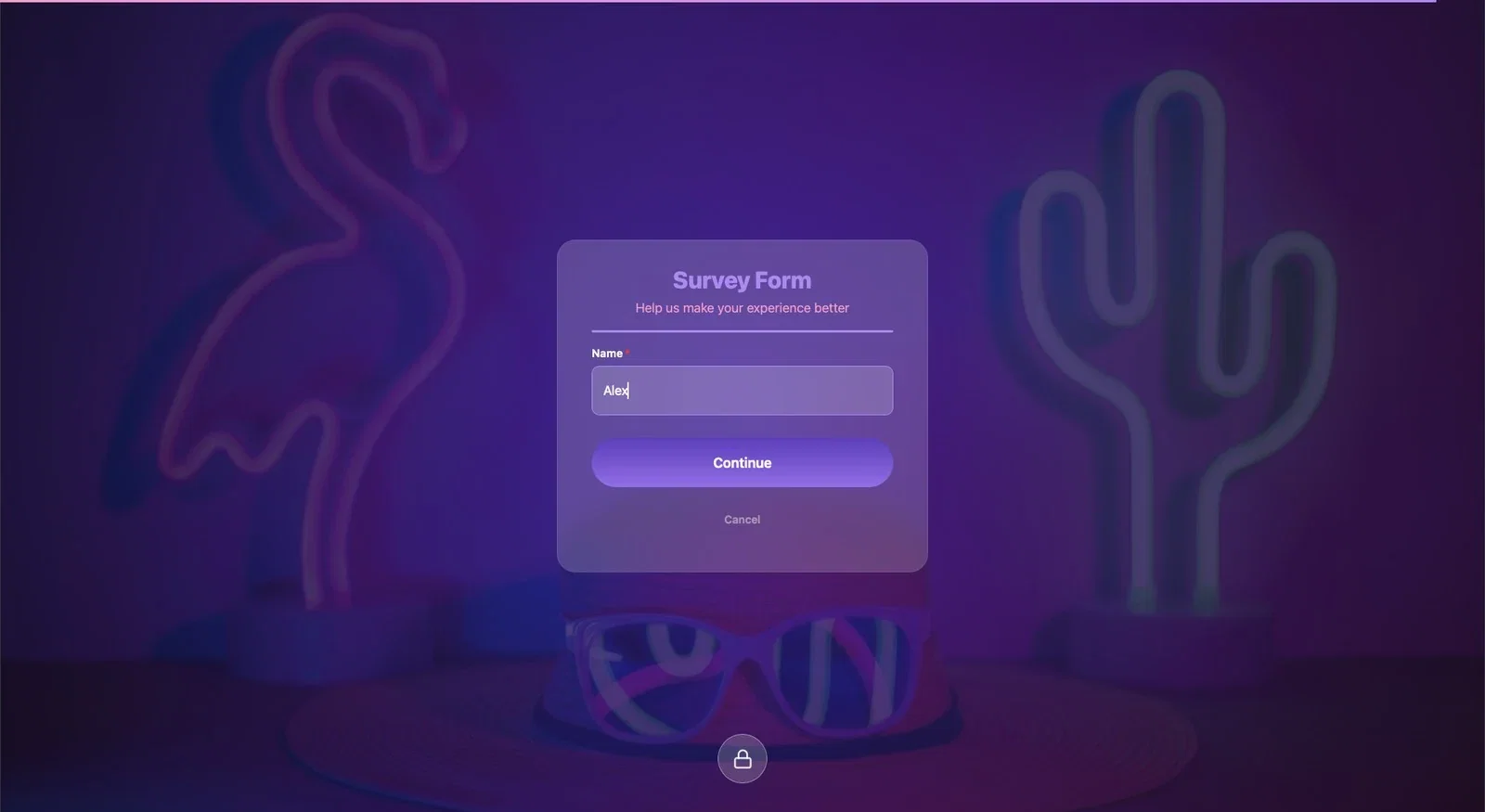
Ist Sitzung → Umfrage eingeschaltet (bei neuen Veranstaltungen ist es eingeschaltet), füllt der Gast ein kurzes Formular aus. Bei einer neuen Veranstaltung enthält das Formular nur das Pflichtfeld Name (kommt in jeder Sprache auf Englisch); bleibt es leer, erscheint der Hinweis Dieses Feld ist erforderlich. Die Felder und den Zeitpunkt, zu dem das Formular angezeigt wird, legen Sie im Tab Sitzung → Umfrage fest.
Schritt 4 · Zeichenbildschirm
Kiosk → Zeichenbildschirm
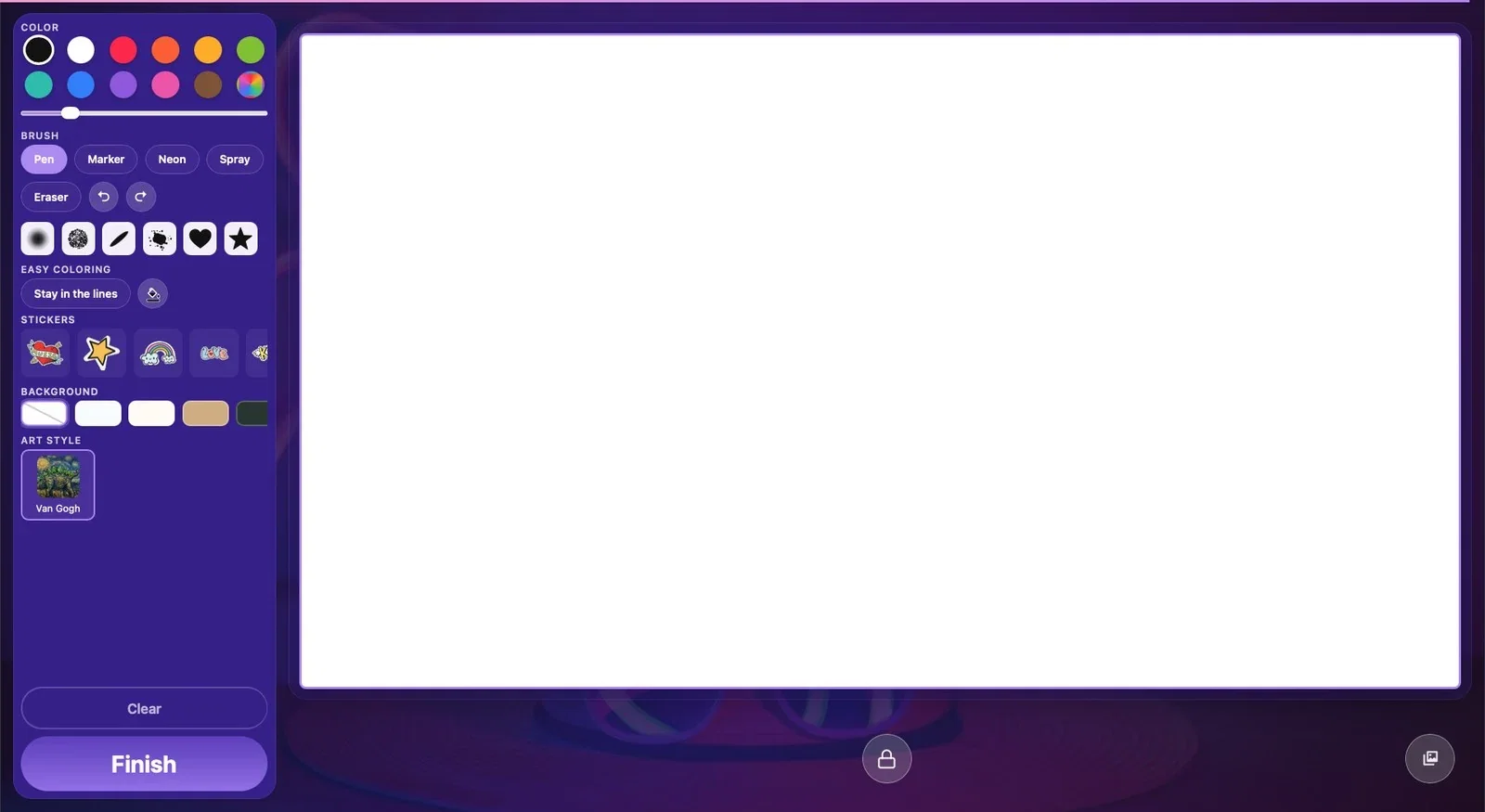
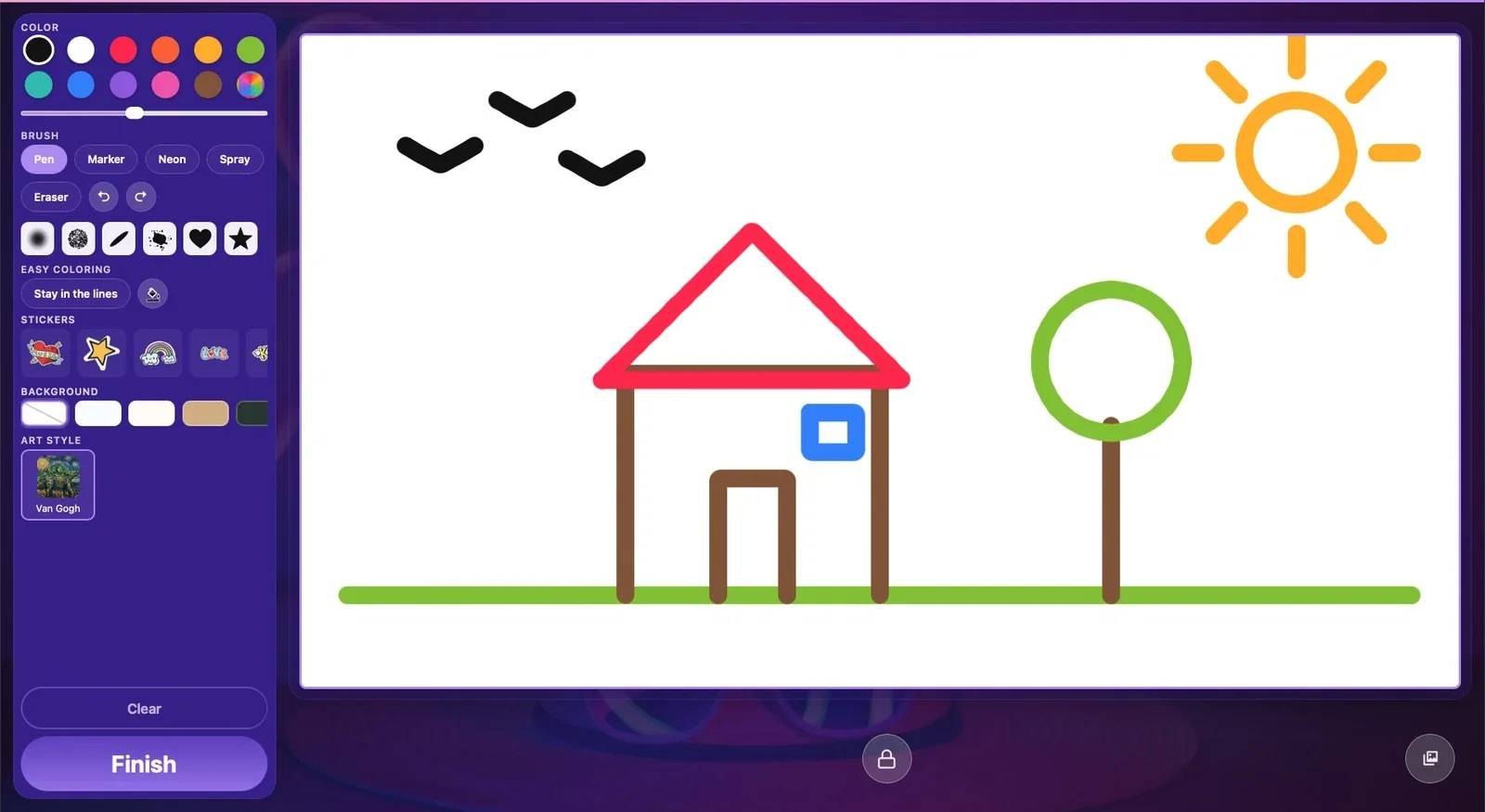
Links befindet sich das Werkzeugfeld, rechts die Zeichenfläche (Leinwand). Die Bereiche des Werkzeugfelds:
- Farbe: die Farbpalette und darunter der Schieberegler für die Strichstärke. - Pinsel: Stift, Marker, Neon, Spray und Radierer; Schaltflächen zum Rückgängigmachen / Wiederholen; Pinselspitzen, die mit einer einzigen Berührung eine Form stempeln. - Einfach ausmalen: In den Linien bleiben und der Farbeimer. - Sticker: fertige Bilder, die auf der Leinwand platziert werden. - Hintergrund: die Hintergrundfarbe der Leinwand. - Kunststil: die der Veranstaltung zugewiesenen KI-Stile. Ist nur ein Stil zugewiesen, wird dieser automatisch verwendet; sind es mehrere, wählt der Gast einen aus dem Regal.
Löschen leert die Leinwand; Fertig schließt die Zeichnung ab und startet die Erstellung des Kunstwerks. Welche Werkzeuge angezeigt werden, legen Sie auf der Seite Zeichnungseinstellungen fest.
Schritt 5 · Das Kunstwerk wird erstellt
Kiosk → Erstellungsbildschirm
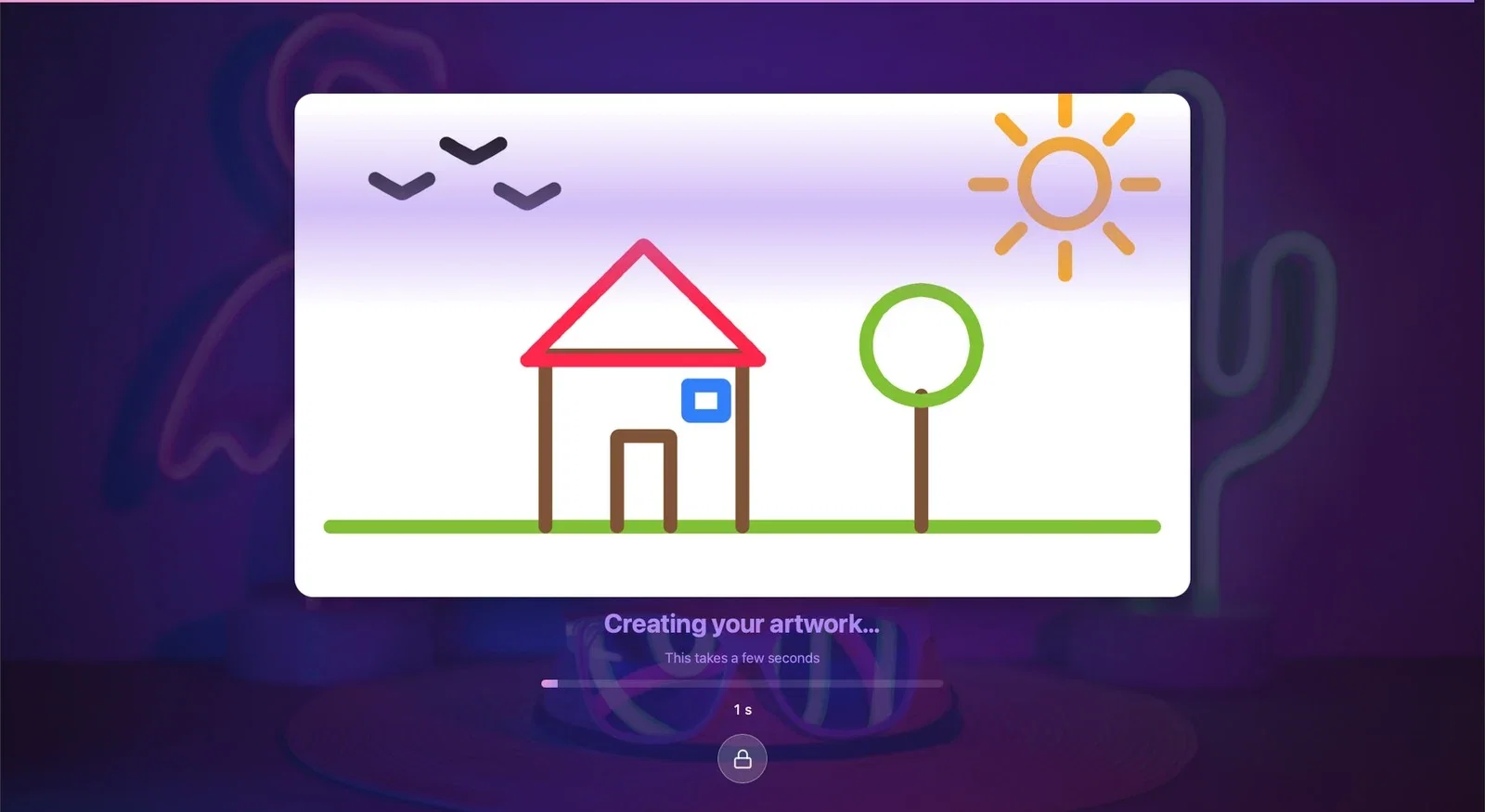
Tippt der Gast auf Fertig, bleibt seine Zeichnung auf dem Bildschirm, und darunter erscheinen Dein Kunstwerk entsteht… und Das dauert nur ein paar Sekunden, ein Fortschrittsbalken und die verstrichene Zeit. Jede Erstellung wird von den KI-Credits Ihres Kontos abgezogen.
Schritt 6 · Ergebnisbildschirm
Kiosk → Ergebnisbildschirm
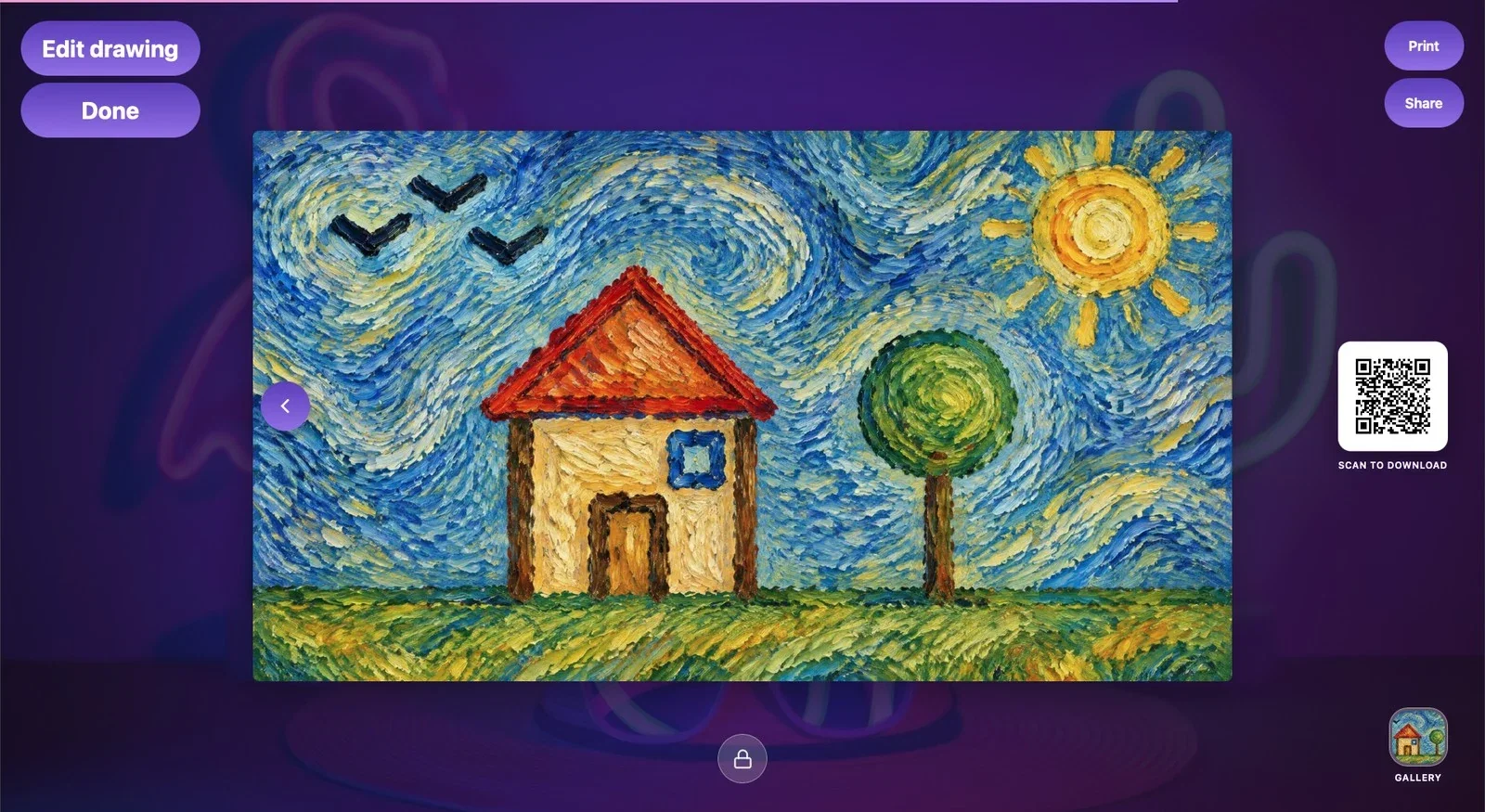
Sobald das Kunstwerk fertig ist, öffnet sich der Ergebnisbildschirm:
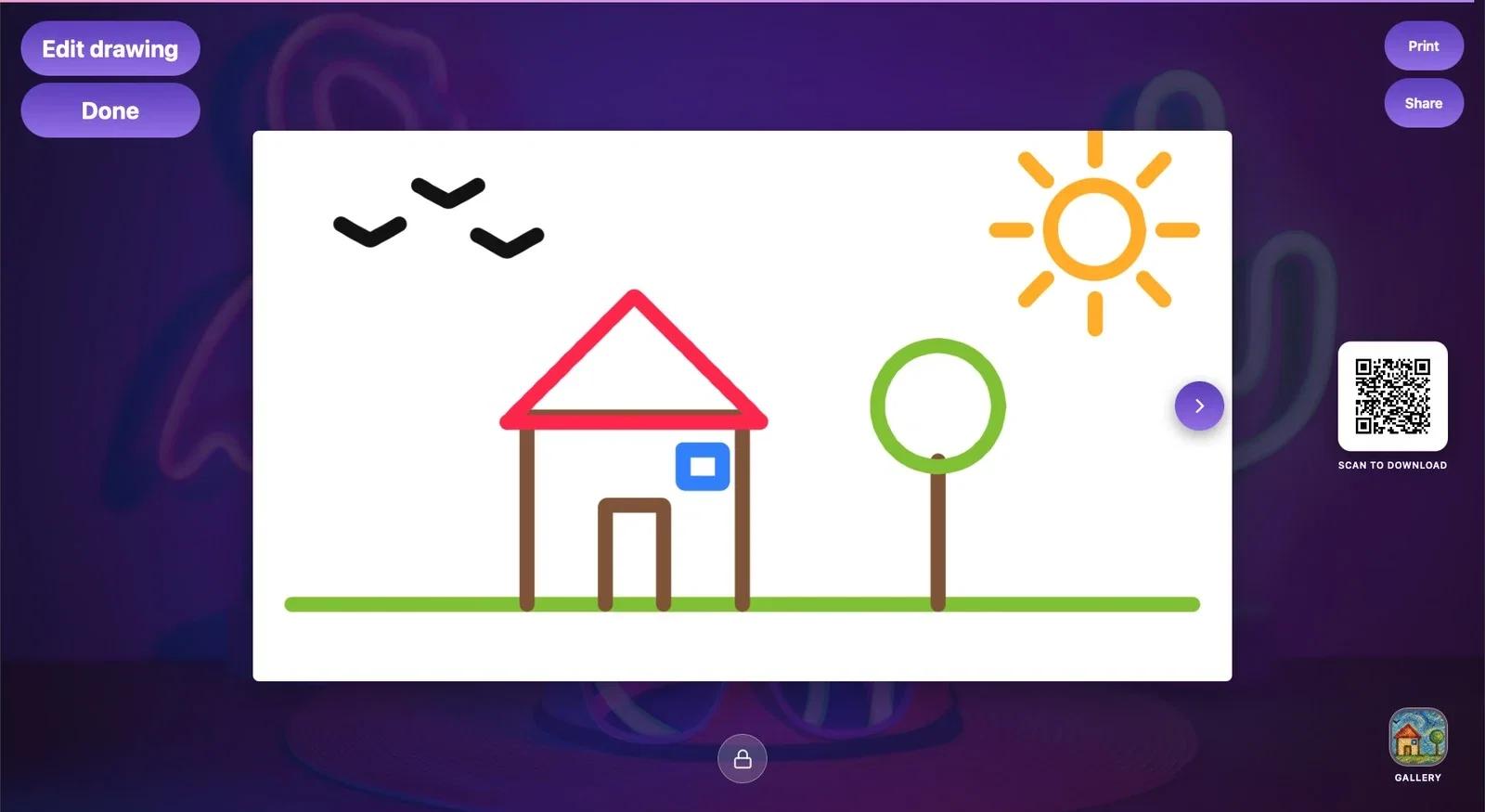
- In der Mitte das KI-Kunstwerk. Ist Zeichnungseinstellungen → Auch die Originalzeichnung ausliefern eingeschaltet, zeigt der Pfeil daneben auch die eigene Zeichnung des Gastes. - Der QR-Code mit dem Titel Zum Herunterladen scannen: Der Gast scannt ihn mit seinem Telefon, um sein Kunstwerk herunterzuladen und zu teilen (siehe Teilen-Einstellungen). - Drucken (wenn Drucken-Schaltfläche aktivieren eingeschaltet ist), Teilen (öffnet das Teilen-Menü des Betriebssystems des Kiosks; auf Mac-Kiosken erscheint es möglicherweise nicht) und, wenn die Freigabe per E-Mail eingeschaltet ist, E-Mail. - Zeichnung bearbeiten: bringt den Gast mit derselben Zeichnung zurück zum Zeichenbildschirm. - Fertig: beendet die Sitzung und bringt den Kiosk zurück zum Willkommensbildschirm.
Die dünne Linie ganz oben auf dem Bildschirm zeigt die verbleibende Zeit an, wenn Sitzungs-Timeout eingeschaltet ist; ist die Zeit abgelaufen, kehrt der Kiosk automatisch zum Willkommensbildschirm zurück.
Schritt 7 · Galerie
Kiosk → Galerie
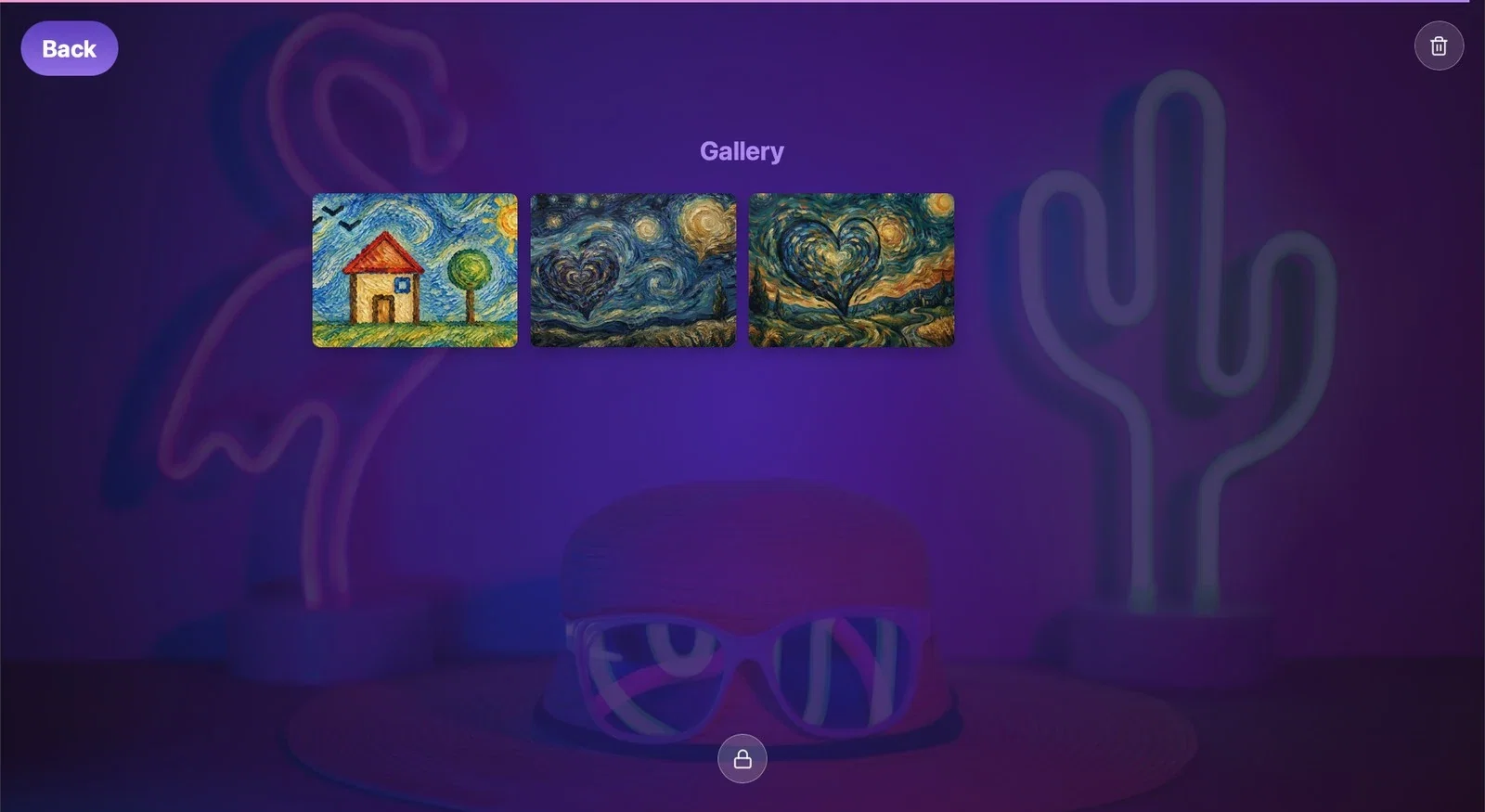
Die Verknüpfung Galerie auf dem Willkommens-, Zeichen- oder Ergebnisbildschirm listet die Kunstwerke auf, die bei dieser Veranstaltung auf diesem Kiosk erstellt wurden. Der Gast tippt auf ein Kunstwerk, um es zu vergrößern, und kehrt mit der Schaltfläche oben links zurück. Der Papierkorb oben rechts ist für den Betreiber gedacht: Er schaltet den Löschmodus ein (ist eine Dashboard-PIN festgelegt, wird zuerst die PIN abgefragt); die ausgewählten Kunstwerke werden mit Löschen und einer Bestätigung von diesem Computer gelöscht.
Spielen Sie den Ablauf vor der Veranstaltung einmal selbst von Anfang bis Ende durch; eine Erstellung verbraucht Credits, aber Sie haben dann jeden Bildschirm geprüft, den der Gast sehen wird.
Für einen schnelleren Ablauf reduzieren Sie unnötige Umfragefelder oder deaktivieren eine ungenutzte Umfrage auf der Seite Sitzung. Entfernen Sie erforderliche Datenschutzinformationen oder Einwilligungsschritte für Ihre Datenerhebung und Weitergabe nicht nur aus Zeitgründen.
Bei einem Testkonto erscheint auf den Gastbildschirmen und den Kunstwerken ein "TESTVERSION"-Wasserzeichen; bei einem kostenpflichtigen Plan erscheint es nicht. Das Wasserzeichen auf Kunstwerken, die während des Testzeitraums erstellt wurden, verschwindet nicht, wenn sich der Plan ändert.
Den Gast Fertig drücken lassen, bevor er den QR-Code gescannt hat — er muss sein Kunstwerk dann später in der Galerie suchen; erinnern Sie ihn daran, den QR-Code zu scannen, solange er auf dem Ergebnisbildschirm ist.
Den Papierkorb in der Galerie für eine Löschschaltfläche für Gäste halten — das Löschen ist für den Betreiber gedacht; gelöschte Kunstwerke werden dauerhaft von diesem Computer entfernt.
Verwandte Themen
App startenErgebnisbildschirmTeilen-EinstellungenFehlerbehebung — KI-Erstellung
