













In AI Drawing sind alle Einstellungen (Zeichenbildschirm, KI-Stile, Bildschirmdesign, Teilen, Druck) an eine Veranstaltung gebunden; deshalb erstellen Sie als Erstes eine Veranstaltung. Die Veranstaltung wird mit einem kurzen Assistenten auf der Seite Veranstaltungsmanagement erstellt: Sie geben einen Namen und eine Beschreibung ein und wählen, ob Sie von Grund auf neu beginnen oder eine frühere Veranstaltung kopieren möchten. Die neue Veranstaltung wird automatisch zur aktuellen Veranstaltung.
Diese Anleitung beschreibt AI Drawing Screen 2.2.2. Verfügbare Bedienelemente können je nach Plattform und Version variieren; plattformspezifische Einschränkungen sind unten angegeben.
- Sie müssen in der App angemeldet sein.
- Wenn Sie die Einstellungen einer früheren Veranstaltung kopieren möchten, muss diese Veranstaltung in diesem Konto vorhanden sein.
Schritt für Schritt
Schritt 1 · Öffnen Sie die Seite Veranstaltungsmanagement
Linkes Menü → Veranstaltungen
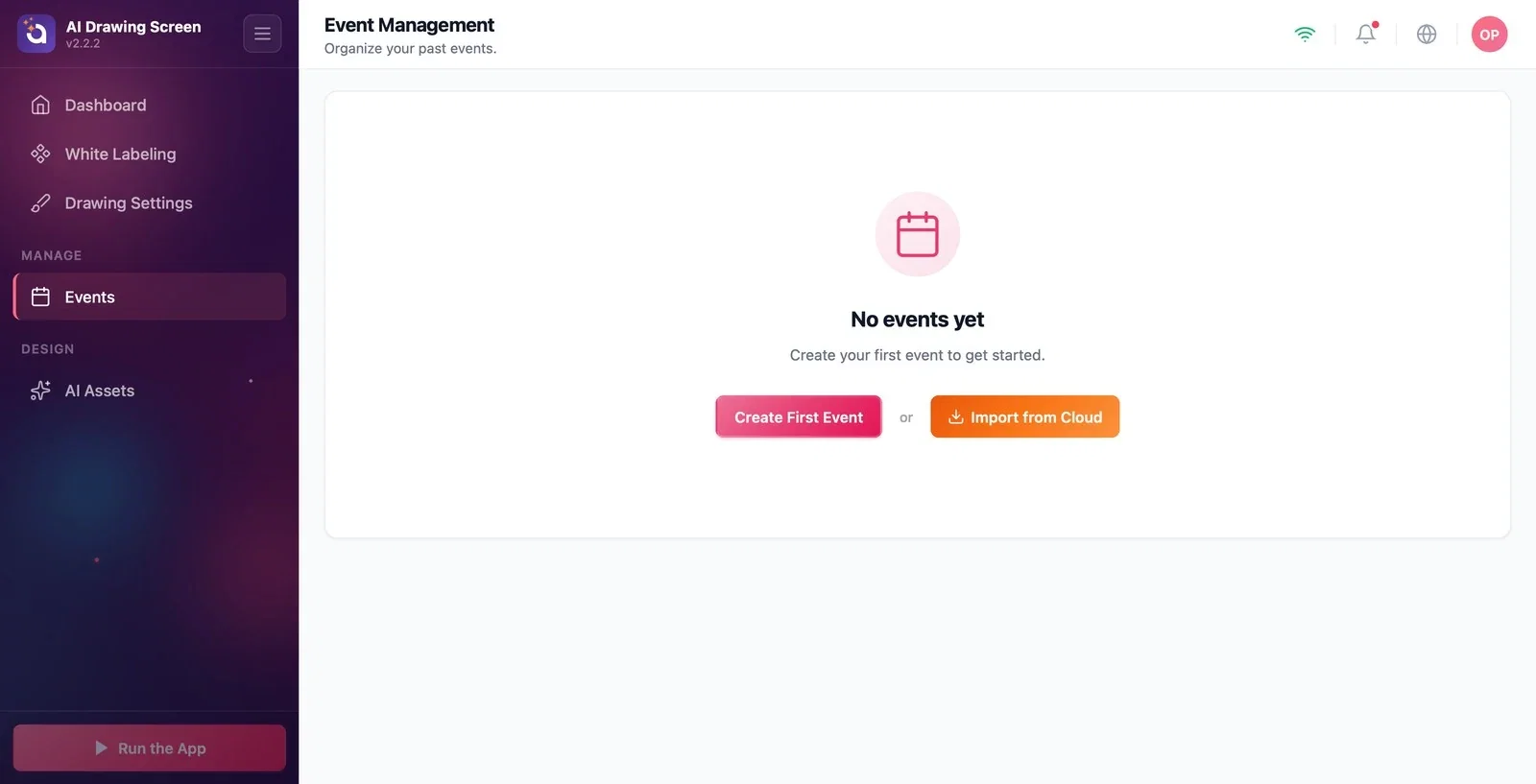
Klicken Sie in der Gruppe Verwalten des linken Menüs auf Veranstaltungen; die Seite Veranstaltungsmanagement öffnet sich. Wenn Sie noch keine Veranstaltung haben, steht auf der Seite Noch keine Ereignisse, und es werden zwei Optionen angezeigt: Erstes Ereignis Erstellen oder Aus Cloud importieren unter der Trennlinie oder (um eine Veranstaltung zurückzuholen, die Sie auf einem anderen Gerät erstellt haben).
Schritt 2 · Starten Sie den Assistenten — Name und Beschreibung
Veranstaltungsmanagement → Neues Event erstellen → Veranstaltungsdetails
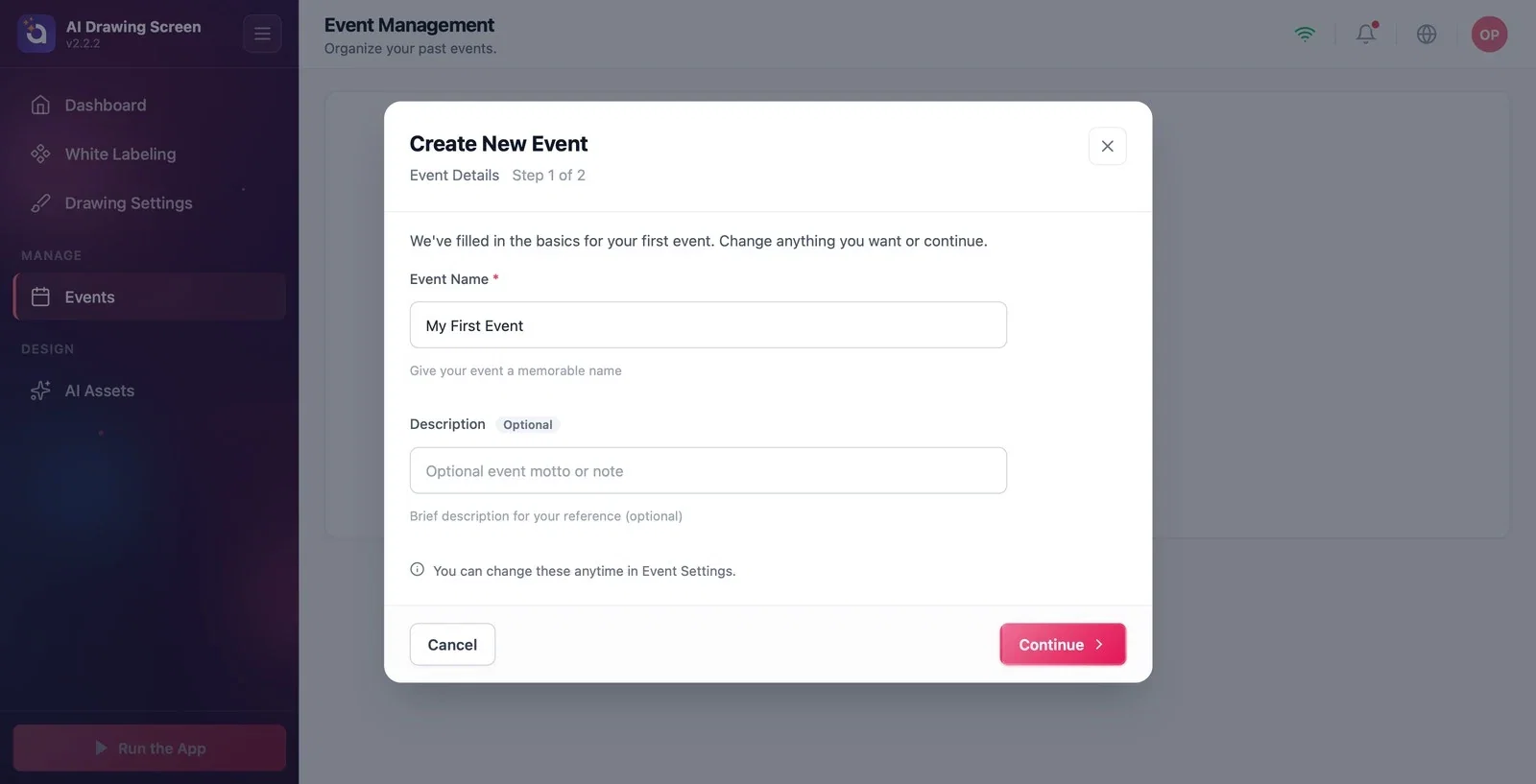
Klicken Sie auf die Schaltfläche Erstes Ereignis Erstellen (bei späteren Veranstaltungen auf die Karte Neues Event erstellen). Der erste Schritt Veranstaltungsdetails des Fensters Neues Event erstellen öffnet sich. Bei Ihrer ersten Veranstaltung ist das Namensfeld mit Mein erstes Event vorausgefüllt, und oben steht Wir haben die Basisangaben für Ihr erstes Event ausgefüllt. Ändern Sie, was Sie möchten, oder fahren Sie fort.; bei späteren Veranstaltungen sind die Felder leer.
Schritt 3 · Benennen Sie die Veranstaltung und fahren Sie fort
Neues Event erstellen → Veranstaltungsdetails
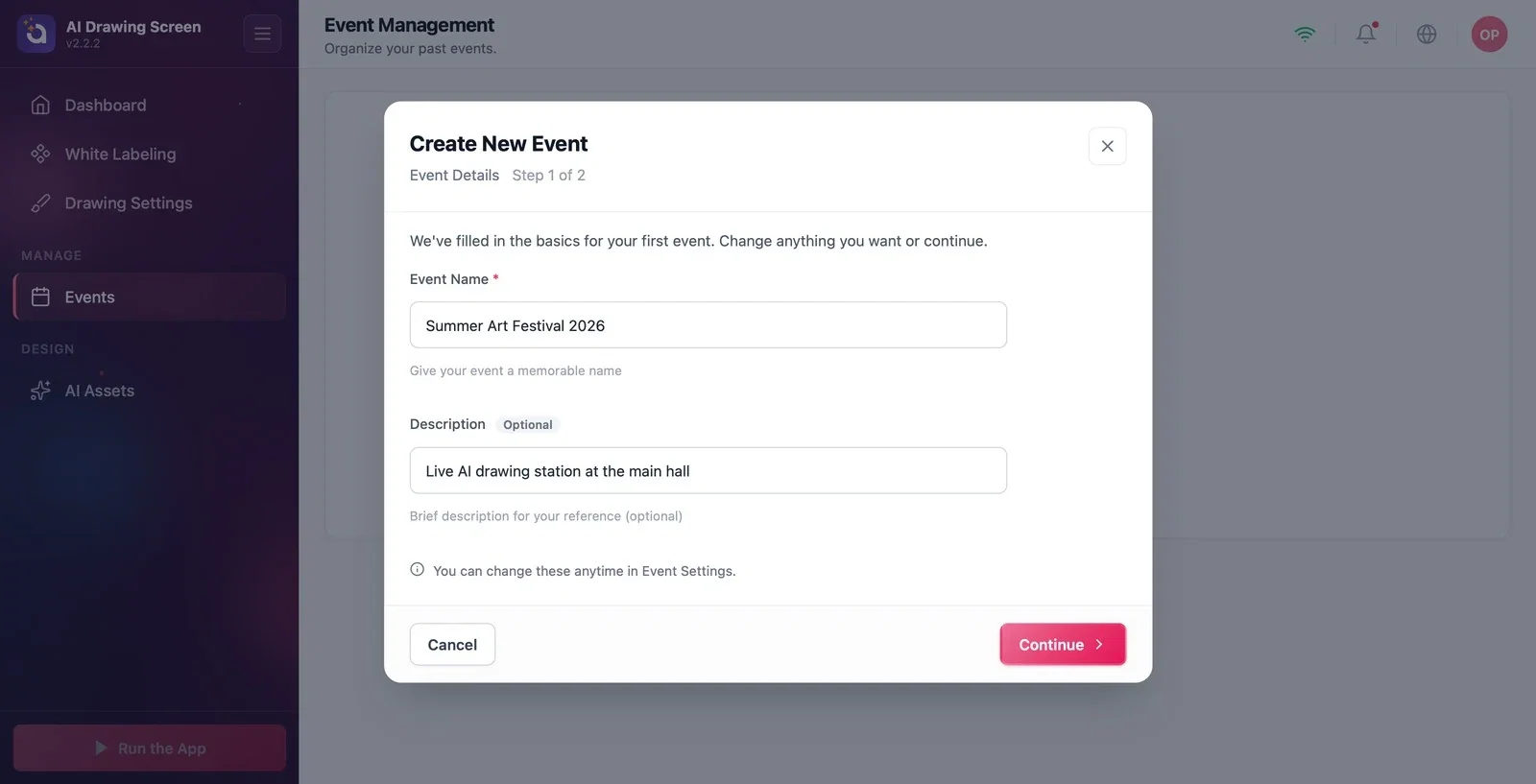
Geben Sie in das Feld Eventname einen Namen ein, der Ihre Veranstaltung kennzeichnet (z. B. 'Summer Art Festival 2026'); wenn Sie möchten, fügen Sie im Feld Beschreibung eine kurze Notiz für sich hinzu. Der Name ist Pflicht — solange das Feld leer ist, geht der Assistent nicht weiter. Klicken Sie auf die Schaltfläche Weiter. Name und Beschreibung können Sie auch später unter Veranstaltungseinstellungen → Tab Haupt ändern.
Schritt 4 · Wählen Sie, wie Sie beginnen möchten
Neues Event erstellen → Wie möchten Sie beginnen?
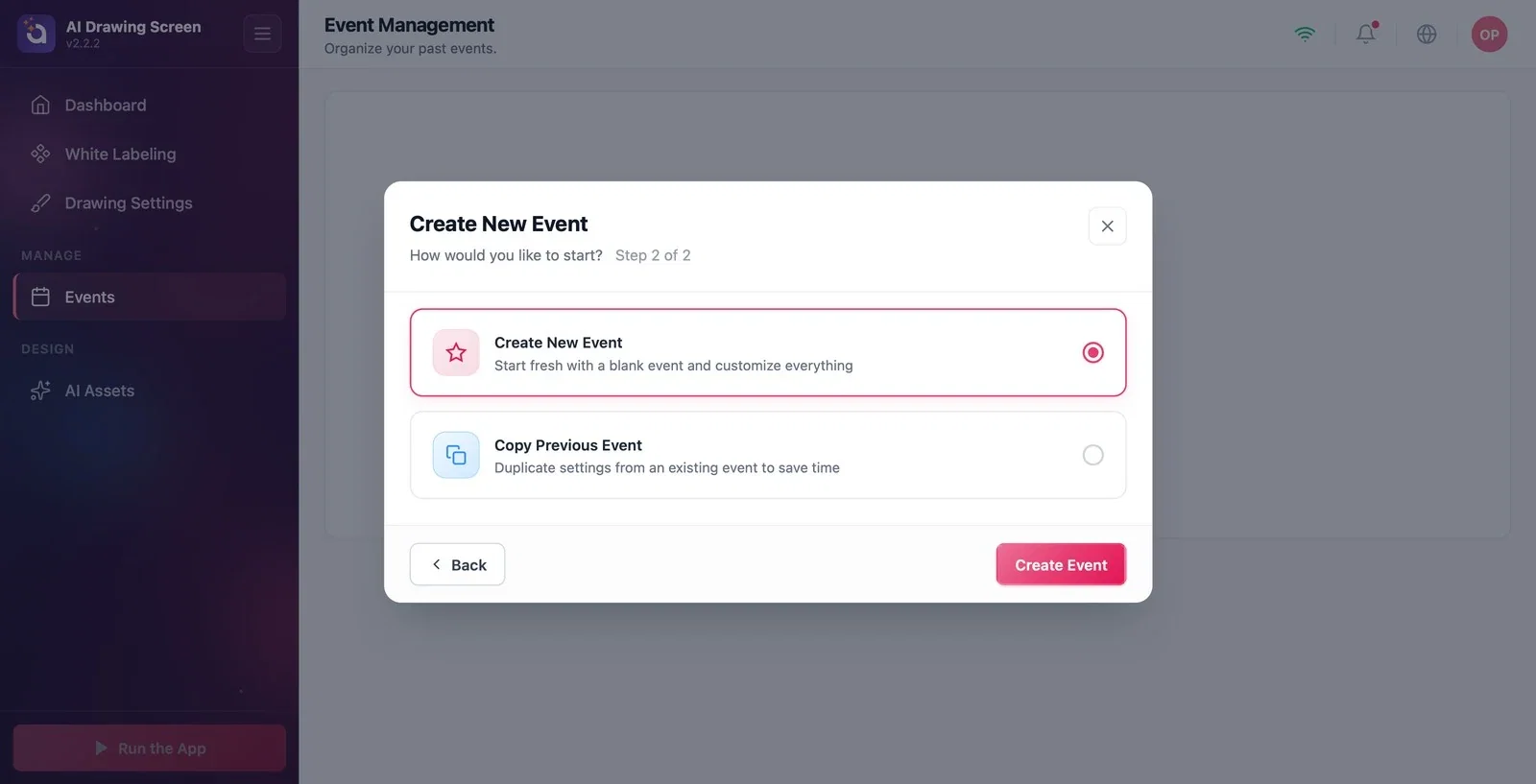
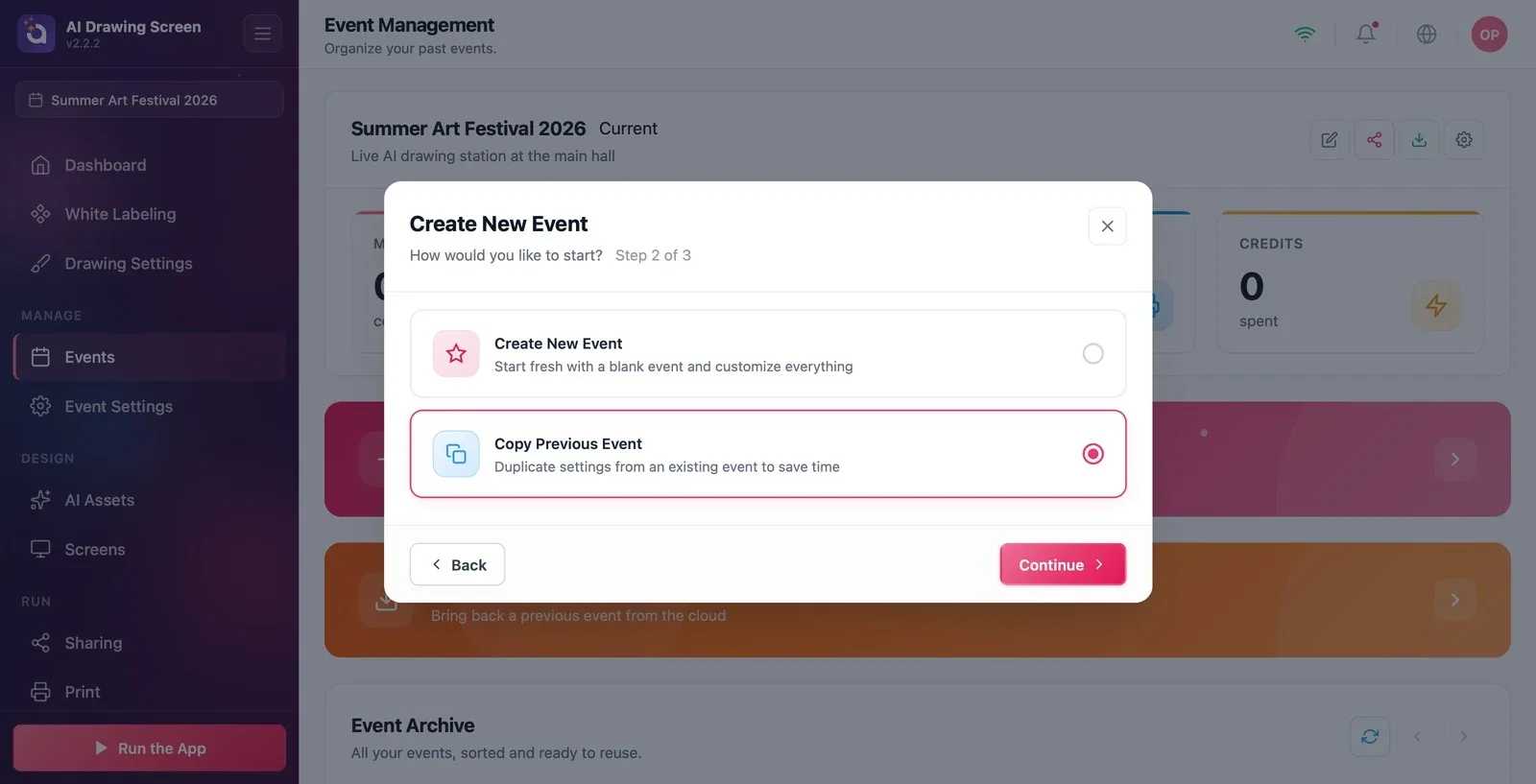
Wählen Sie eine der beiden Karten. Neues Event erstellen (standardmäßig ausgewählt): Beginnen Sie mit einem leeren Event und passen Sie alles an. Vorheriges Event kopieren: Duplizieren Sie Einstellungen eines bestehenden Events, um Zeit zu sparen. Wenn Sie von Grund auf neu beginnen, klicken Sie direkt auf die Schaltfläche Veranstaltung erstellen und fahren Sie mit Schritt 6 fort.
Schritt 5 · (Optional) Kopieren Sie eine frühere Veranstaltung
Neues Event erstellen → Vorheriges Event kopieren → Wählen Sie ein Event zum Kopieren
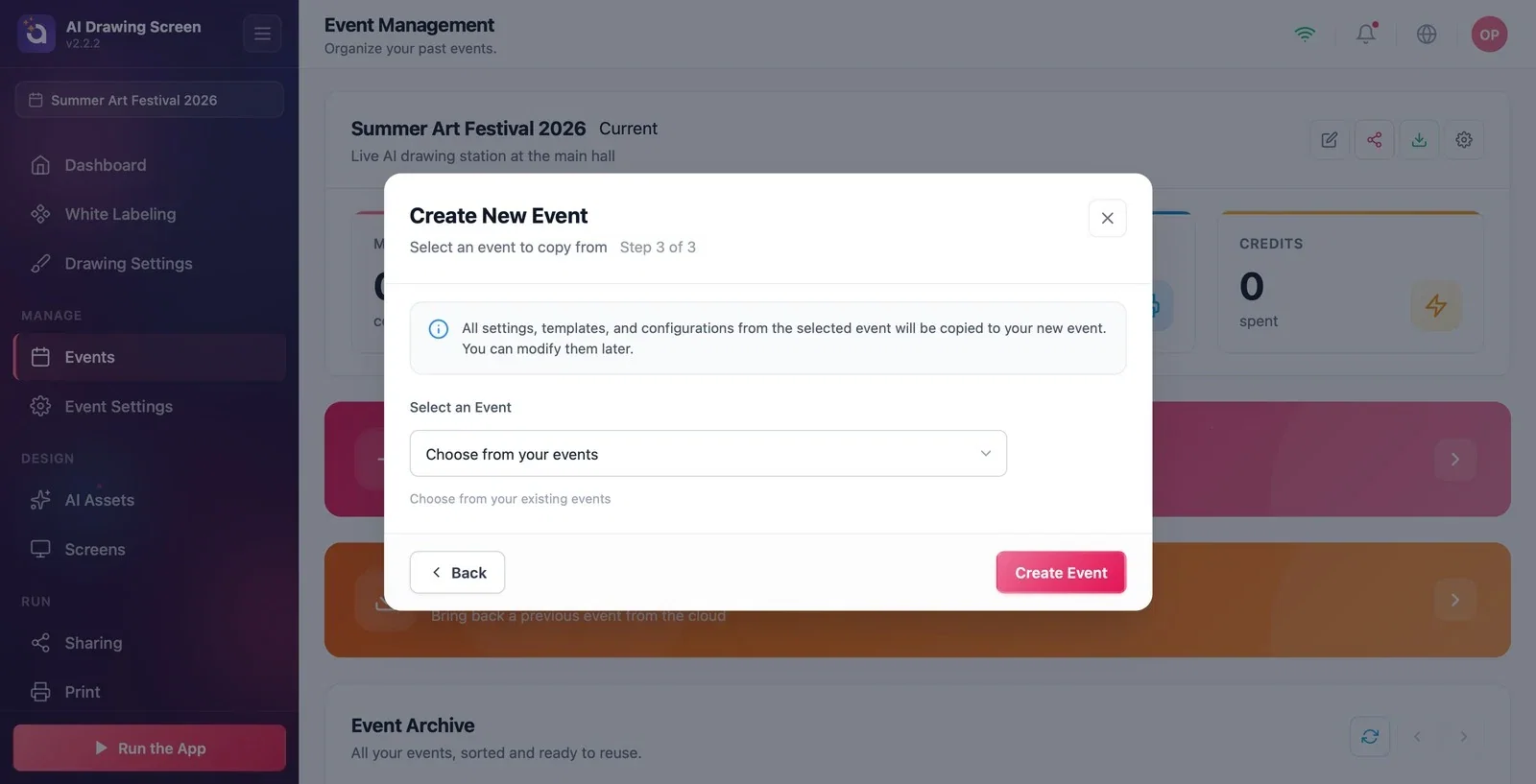
Wenn Sie die Karte Vorheriges Event kopieren auswählen, hat der Assistent drei Schritte, und die Schaltfläche wechselt zu Weiter. Wählen Sie im letzten Schritt, der sich mit Weiter öffnet, in der Liste Wählen Sie eine Veranstaltung aus die Quellveranstaltung. Alle Einstellungen der ausgewählten Veranstaltung werden in die neue Veranstaltung kopiert; nach dem Kopieren können Sie in der neuen Veranstaltung beliebig Änderungen vornehmen, die Quellveranstaltung bleibt davon unberührt. Schließen Sie mit Veranstaltung erstellen ab.
Schritt 6 · Die Veranstaltung wird erstellt — Zusammenfassung der Geführten Einrichtung
Veranstaltung erstellen → Geführte Einrichtung
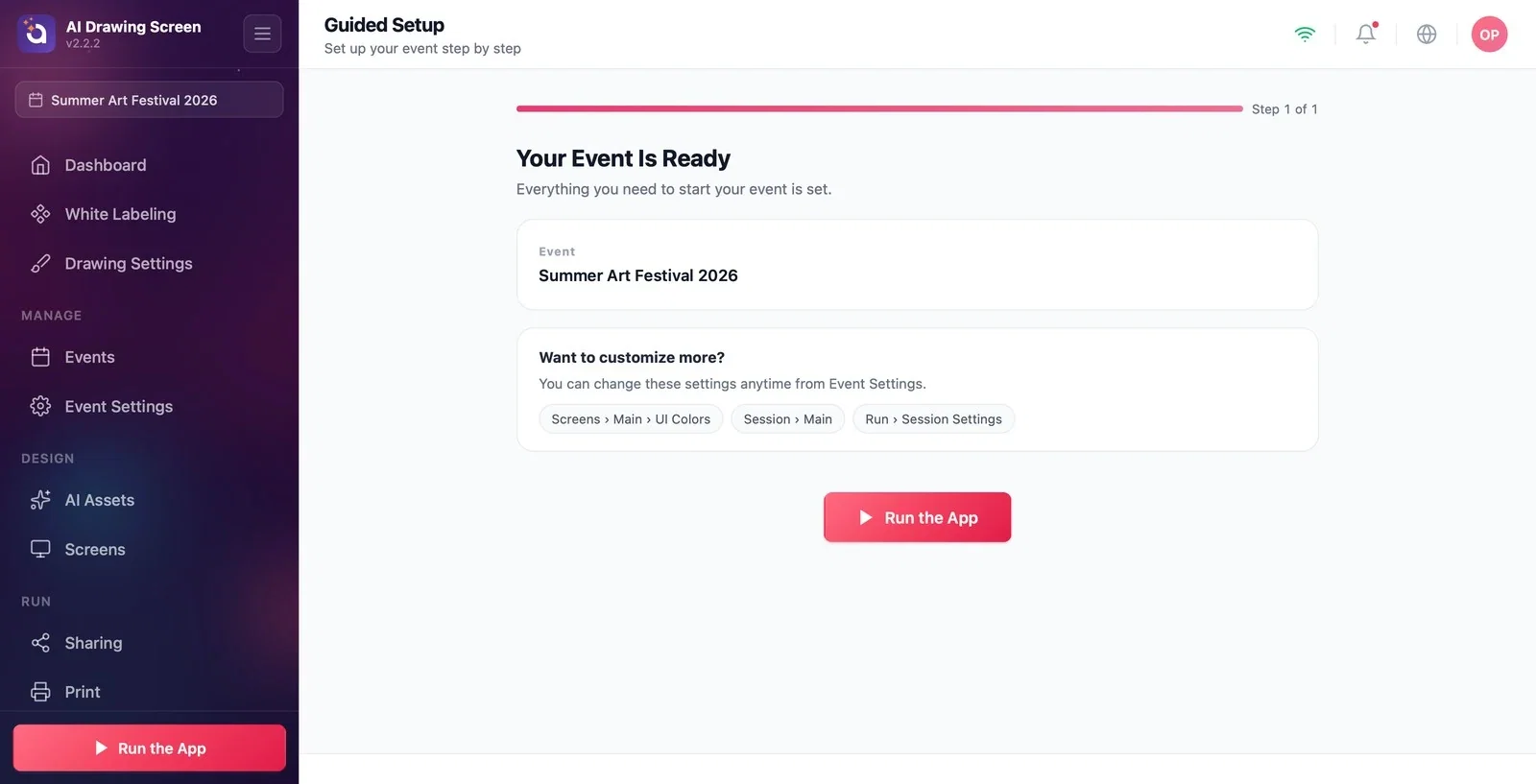
Nachdem Sie auf Veranstaltung erstellen geklickt haben, erscheint kurz Dein Event wird erstellt..., danach öffnet sich die Seite Geführte Einrichtung. In AI Drawing ist diese Seite eine Zusammenfassung mit nur einem Schritt: Unter dem Titel Ihr Event ist bereit steht der Name der Veranstaltung. Von hier aus können Sie den Kiosk mit App starten sofort starten oder über das linke Menü zu den Einstellungen wechseln. Die neue Veranstaltung wird gleichzeitig zur aktuellen Veranstaltung: Ihr Name erscheint oben im linken Menü, und die veranstaltungsbezogenen Menüs (Veranstaltungseinstellungen, Spielbildschirme, Sharing, Drucken, Sitzung) werden verfügbar.
Schritt 7 · Sehen Sie Ihre Veranstaltung im Veranstaltungsmanagement
Linkes Menü → Veranstaltungen
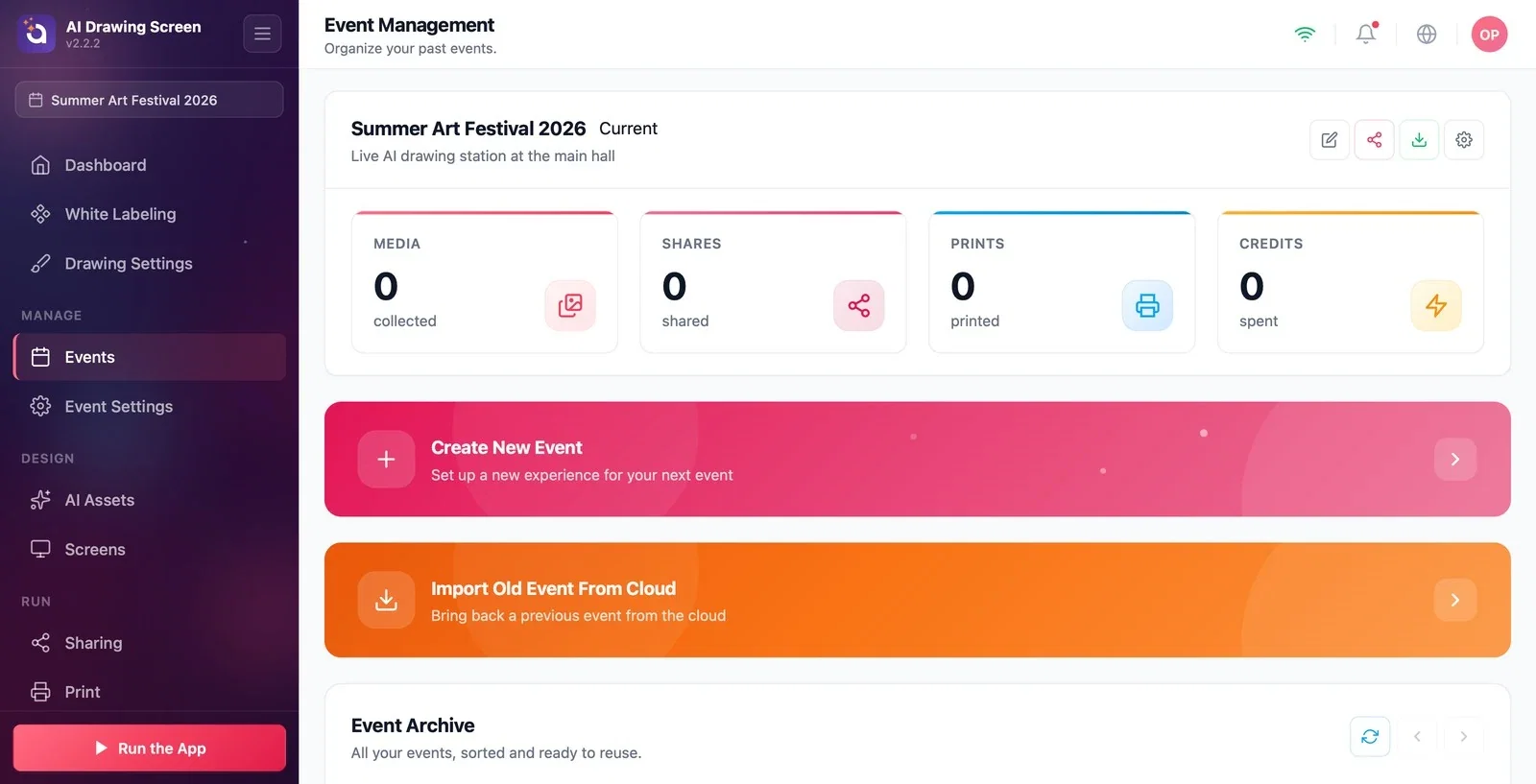
Oben auf der Seite Veranstaltungsmanagement erscheint die Karte der aktuellen Veranstaltung (mit dem Etikett Aktuell): Name, Beschreibung und Zähler (Medien, geteilte Inhalte, Drucke, verbrauchte Credits). Die Symbole rechts auf der Karte sind Bearbeiten, Teilen, Fotos & Videos herunterladen und Veranstaltungseinstellungen. Darunter befinden sich die Karten Neues Event erstellen und Alte Veranstaltung aus der Cloud importieren, ganz unten die Tabelle Veranstaltungsarchiv mit allen Veranstaltungen.
Jede Veranstaltung hat ihre eigenen Einstellungen. Um dieselbe Einrichtung für eine andere Veranstaltung wiederzuverwenden, ist Vorheriges Event kopieren der schnellste Weg.
Name und Beschreibung sind nur für Sie bestimmt; sie erscheinen nicht auf den Gastbildschirmen. Sie können sie später unter Veranstaltungseinstellungen → Tab Haupt ändern.
Wenn Sie die Veranstaltung auf einem anderen Computer erstellt haben, holen Sie sie mit Alte Veranstaltung aus der Cloud importieren, statt sie neu einzurichten.
Ohne Veranstaltung nach Einstellungen suchen — Menüs wie Spielbildschirme, Sitzung und Drucken erscheinen erst, wenn eine Veranstaltung vorhanden ist.
Das Namensfeld leer lassen und sich wundern, warum Weiter nicht funktioniert — Eventname ist ein Pflichtfeld.
In der Zusammenfassung der Geführten Einrichtung nach Verknüpfungen suchen — die eigentlichen Einstellungen befinden sich im linken Menü: Farben unter Spielbildschirme → Allgemein, Sitzungseinstellungen unter Sitzung.
Verwandte Themen
Veranstaltungseinstellungen → AllgemeinZeichnungseinstellungenKI-Assets
