













Der Ergebnisbildschirm ist der Bildschirm, den Gäste sehen, wenn ihr KI-Kunstwerk fertig ist: die Zeichnung des Gastes und das KI-Kunstwerk, der QR-Code sowie die Schaltflächen Drucken, E-Mail, Teilen und Fertig. Im Tab Ergebnis stellen Sie Position und Größe der Galerie-Verknüpfung und des QR-Codes, die Position der Texte und des Logos sowie den Hintergrund ein.
Diese Anleitung beschreibt AI Drawing Screen 2.2.2. Verfügbare Bedienelemente können je nach Plattform und Version variieren; plattformspezifische Einschränkungen sind unten angegeben.
- Eine Veranstaltung muss erstellt und ausgewählt sein.
Schritt für Schritt
Schritt 1 · Öffnen Sie den Tab Ergebnis
Spielbildschirme → Ergebnis
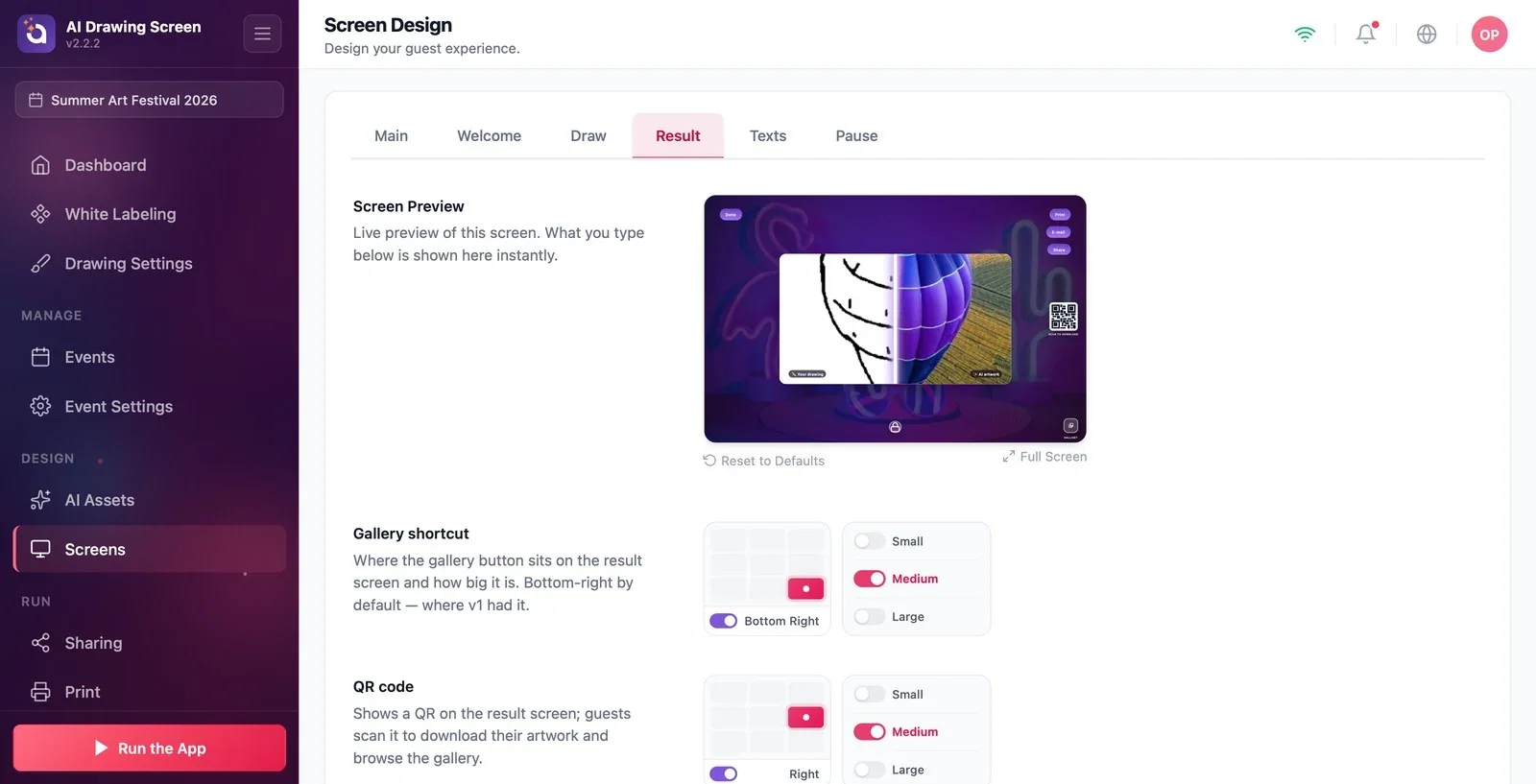
Klicken Sie auf der Seite Spielbildschirme auf den Tab Ergebnis. Die Vorschau zeigt ein Beispielergebnis: in der Mitte die Skizze und das KI-Kunstwerk, rechts der QR-Code mit dem Text Zum Herunterladen scannen darüber, oben rechts die Schaltflächen Drucken, E-Mail und Teilen, unten rechts die Galerie-Verknüpfung.
Schritt 2 · Richten Sie den QR-Code ein
Spielbildschirme → Ergebnis → QR-Code
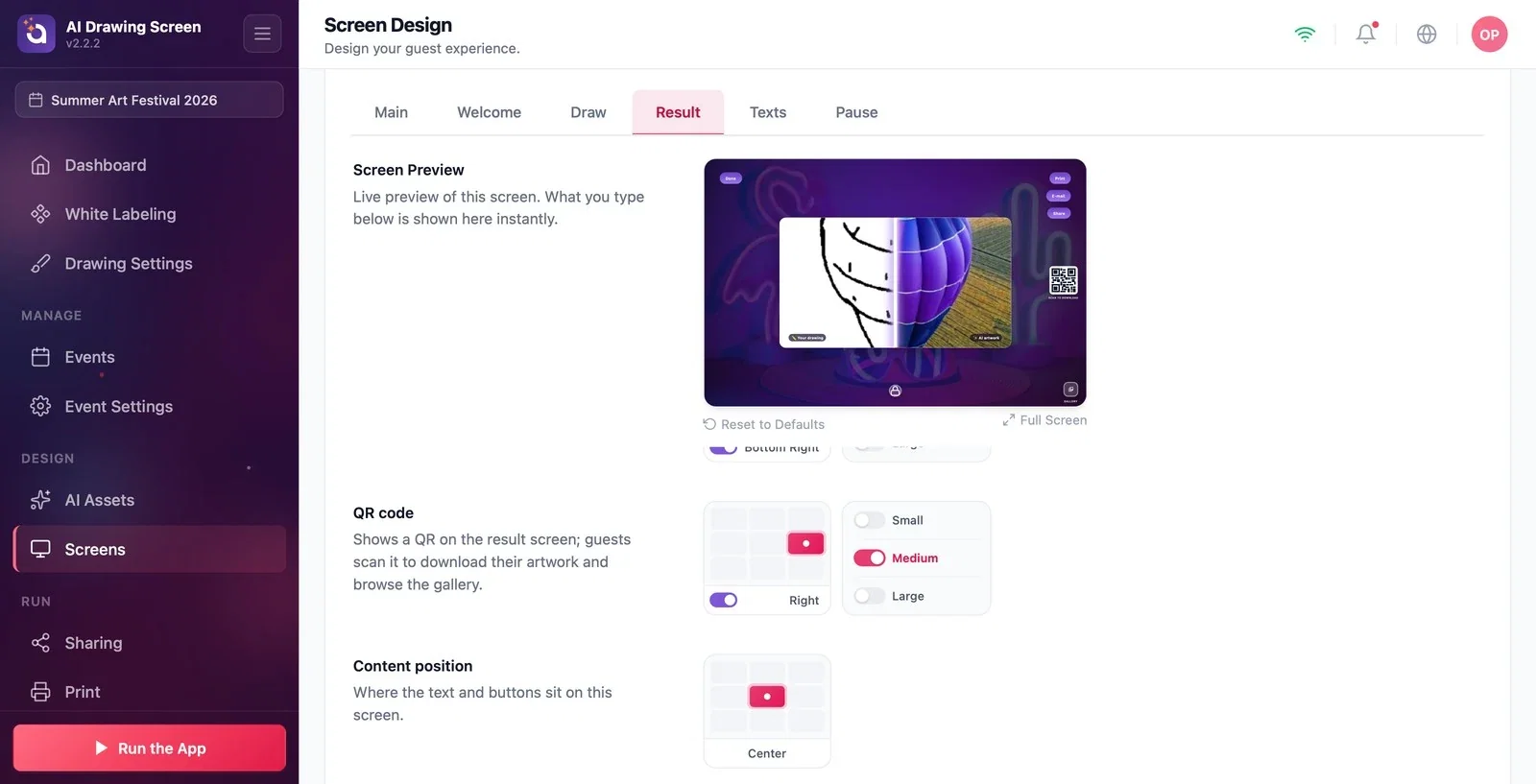
Der QR-Code erscheint auf dem Ergebnisbildschirm; der Gast scannt ihn, lädt sein Kunstwerk herunter und kann die Galerie der Veranstaltung durchsehen. Wählen Sie im Positionsraster die Position des QR-Codes (Standard: rechter Rand) und mit den Optionen daneben seine Größe (Klein / Mittel / Groß, Standard Mittel). Um den QR-Code vom Bildschirm zu entfernen, schalten Sie den Schalter im Positionsraster aus. Die Einstellung Galerie-Verknüpfung legt dagegen Position und Größe der Galerie-Schaltfläche auf dem Ergebnisbildschirm fest (Standard Unten rechts) und ist unabhängig von der auf dem Zeichenbildschirm.
Schritt 3 · Inhalt, Logo und Hintergrund
Spielbildschirme → Ergebnis
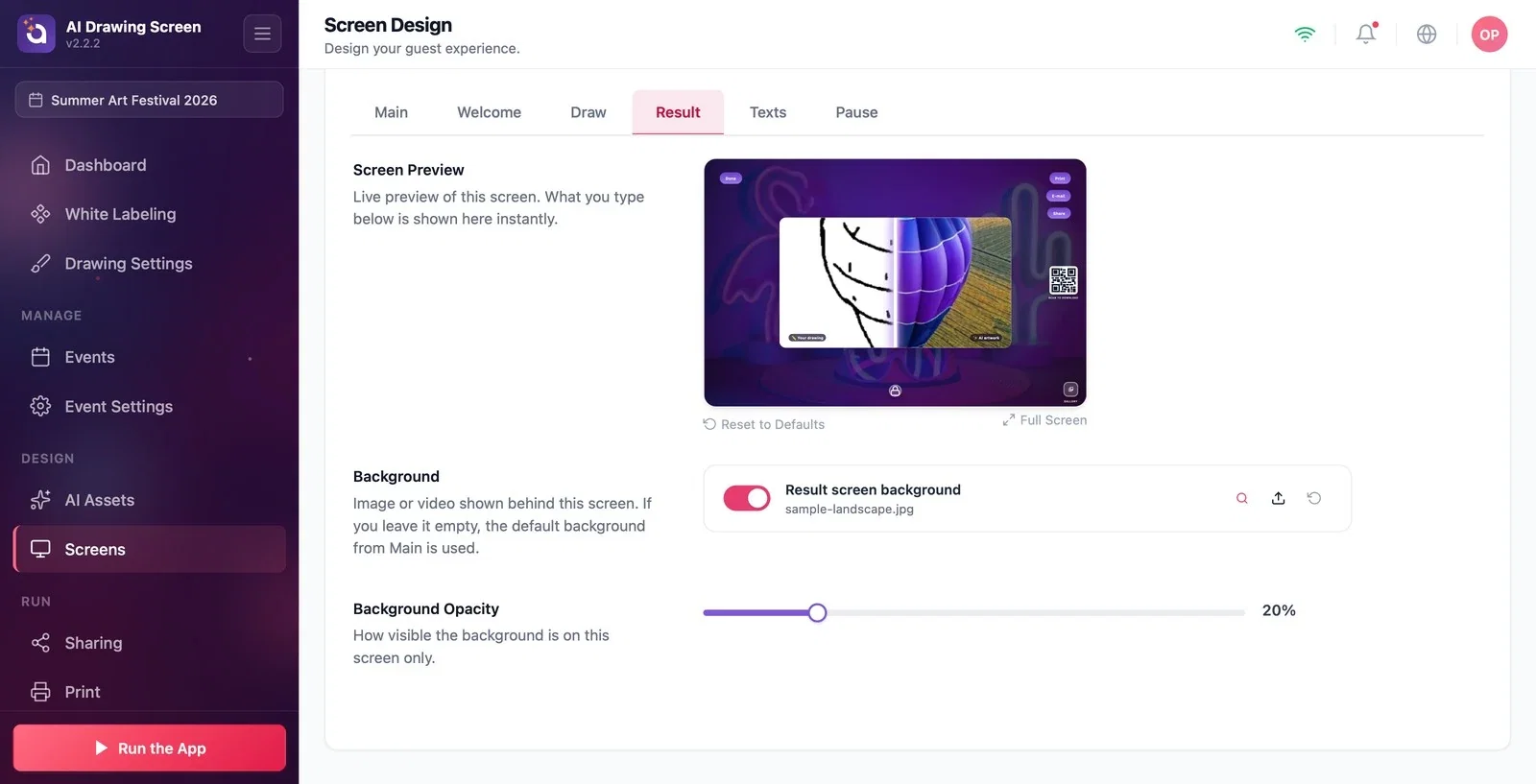
Wählen Sie in den Rastern Inhaltsposition und Logoposition die Position der Texte, der Schaltflächen und des Logos. In das Feld Hintergrund des Ergebnisbildschirms können Sie ein Bild oder Video speziell für diesen Bildschirm hochladen; wenn Sie es leer lassen, wird der Standardhintergrund aus dem Tab Allgemein verwendet. Hintergrund-Deckkraft gilt nur für diesen Bildschirm.
Stellen Sie den QR-Code groß dar (Mittel oder Groß), damit Gäste ihn mit dem Telefon aus der Entfernung scannen können.
Die Beschriftung der Schaltflächen auf dem Ergebnisbildschirm ändern Sie im Tab Texte, das Verhalten von Drucken und Teilen auf den Seiten Drucken und Sharing.
Den QR-Code ausschalten, ohne zu bedenken, wie der Gast an sein Kunstwerk kommt — wenn weder Drucken noch Teilen per E-Mail eingeschaltet ist, hat der Gast keine Möglichkeit, sein Kunstwerk zu erhalten.
Die Galerie-Verknüpfung nur auf einem Bildschirm verschieben und erwarten, dass sie sich auch auf dem anderen ändert — Zeichen- und Ergebnisbildschirm haben getrennte Einstellungen für die Verknüpfung.
Verwandte Themen
TexteTeilen-EinstellungenDruckeinstellungenGastablauf
