













Malvorlagen sind fertige Zeichnungen, die der Gast auf die Zeichenfläche legen und verschieben kann (z. B. Umrissbilder für Kinder). Sie laden die Bilder unter Zeichnungseinstellungen → Malvorlagen hoch; der Gast wählt auf dem Zeichenbildschirm eine davon aus und malt sie aus. Die Werkzeuge von Einfach ausmalen auf dem Zeichenbildschirm (In den Linien bleiben und der Farbeimer) erleichtern das Ausmalen.
Diese Anleitung beschreibt AI Drawing Screen 2.2.2. Verfügbare Bedienelemente können je nach Plattform und Version variieren; plattformspezifische Einschränkungen sind unten angegeben.
- Eine Veranstaltung muss erstellt sein.
- Ihre Malvorlagen müssen bereitliegen: klare, geschlossene schwarze Linien auf weißem Hintergrund liefern das beste Ergebnis.
Schritt für Schritt
Schritt 1 · Öffnen Sie den Bereich Malvorlagen
Zeichnungseinstellungen → Malvorlagen
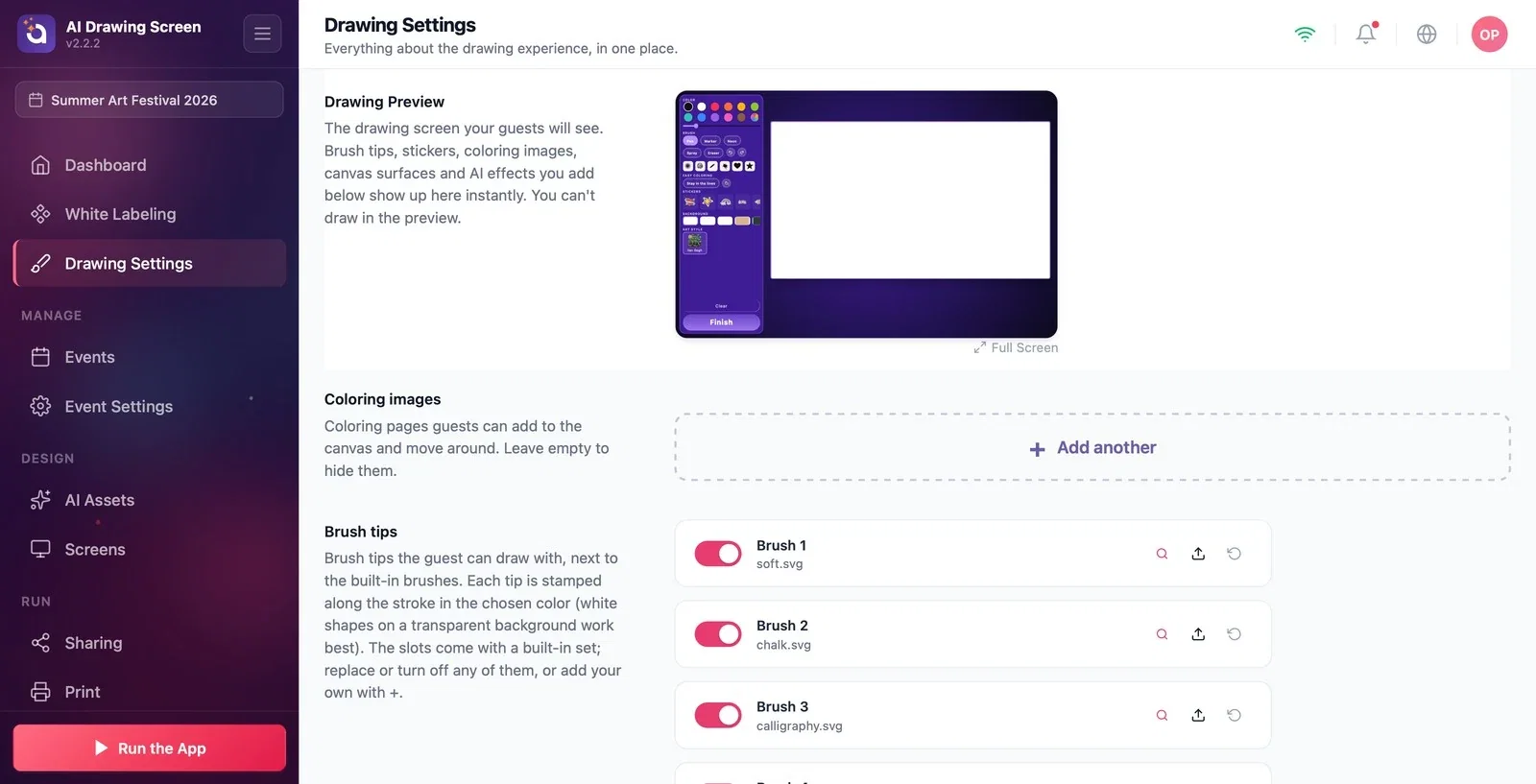
Scrollen Sie auf der Seite Zeichnungseinstellungen nach unten zum Bereich Malvorlagen. Dieser Bereich ist anfangs leer; solange er leer bleibt, erscheint auf dem Zeichenbildschirm des Gastes keine Option für Malvorlagen.
Schritt 2 · Fügen Sie eine Malvorlage hinzu
Zeichnungseinstellungen → Malvorlagen → Weiteren hinzufügen
Klicken Sie auf Weiteren hinzufügen; wählen Sie im neuen Slot Malvorlage über das Symbol Upload Ihr Bild aus. Wiederholen Sie den Vorgang, um mehrere Vorlagen hinzuzufügen. Die hinzugefügten Vorlagen erscheinen sofort in der Vorschau oben. Um eine Vorlage vorübergehend zu entfernen, schalten Sie den Schalter des Slots aus.
Schritt 3 · Wie malt der Gast aus? (Einfach ausmalen)
Kiosk → Zeichenbildschirm → Einfach ausmalen
Der Gast legt auf dem Zeichenbildschirm eine Malvorlage auf die Zeichenfläche, verschiebt sie mit dem Finger an die gewünschte Stelle und malt sie aus. Im Bereich Einfach ausmalen des Werkzeugfelds gibt es zwei Hilfen:
- In den Linien bleiben: Wenn diese Option eingeschaltet ist, bleibt der Pinselstrich innerhalb der Fläche, in der er begonnen hat — beginnt er innerhalb einer Form, geht er nicht nach außen über die Linie, beginnt er außerhalb, geht er nicht nach innen. - Farbeimer (Füllen): Wenn er eingeschaltet ist, wird die angetippte Fläche mit der gewählten Farbe gefüllt; auf dem Bildschirm erscheint der Hinweis Tippe auf eine Fläche, um sie zu füllen. Wenn ein Pinsel, der Radierer oder ein Sticker gewählt wird, schaltet sich der Farbeimer aus.
Diese Werkzeuge funktionieren nicht nur bei Malvorlagen, sondern bei allem auf dem Bildschirm: Auch Formen, die der Gast selbst gezeichnet hat, und Sticker lassen sich ausmalen, ohne über die Linien zu gehen, oder mit dem Farbeimer füllen.
Verwenden Sie Bilder mit geschlossenen Linien (ohne Lücken); hat eine Linie eine Lücke, läuft die Füllung über.
Bei Kinderveranstaltungen können Sie KI-Ergebnis verwenden ausschalten und nur ausmalen lassen; der Gast erhält sein eigenes ausgemaltes Bild.
Ein Bild mit grauen oder unscharfen Linien hochladen — die Flächengrenzen werden undeutlich, und In den Linien bleiben sowie der Farbeimer funktionieren nicht wie erwartet.
Den Bereich leer lassen und erwarten, dass der Gast Malvorlagen sieht — Sie müssen mindestens ein Bild hochladen.
Verwandte Themen
ZeichnungseinstellungenProdukte bemalenSticker und Pinselspitzen
