













Der Tab Texte fasst alle änderbaren Texte der Gastbildschirme an einer Stelle zusammen: Willkommens-, Eingabe-, Zeichen-, Erstellungs- und Ergebnisbildschirm. Mit einem einzigen Hauptschalter schalten Sie Ihre eigenen Texte ein oder kehren zu den integrierten (in jede Sprache übersetzten) Texten zurück. Jede Zeile können Sie zusätzlich einzeln ausblenden.
Diese Anleitung beschreibt AI Drawing Screen 2.2.2. Verfügbare Bedienelemente können je nach Plattform und Version variieren; plattformspezifische Einschränkungen sind unten angegeben.
- Eine Veranstaltung muss erstellt und ausgewählt sein.
Schritt für Schritt
Schritt 1 · Öffnen Sie den Tab Texte
Spielbildschirme → Texte
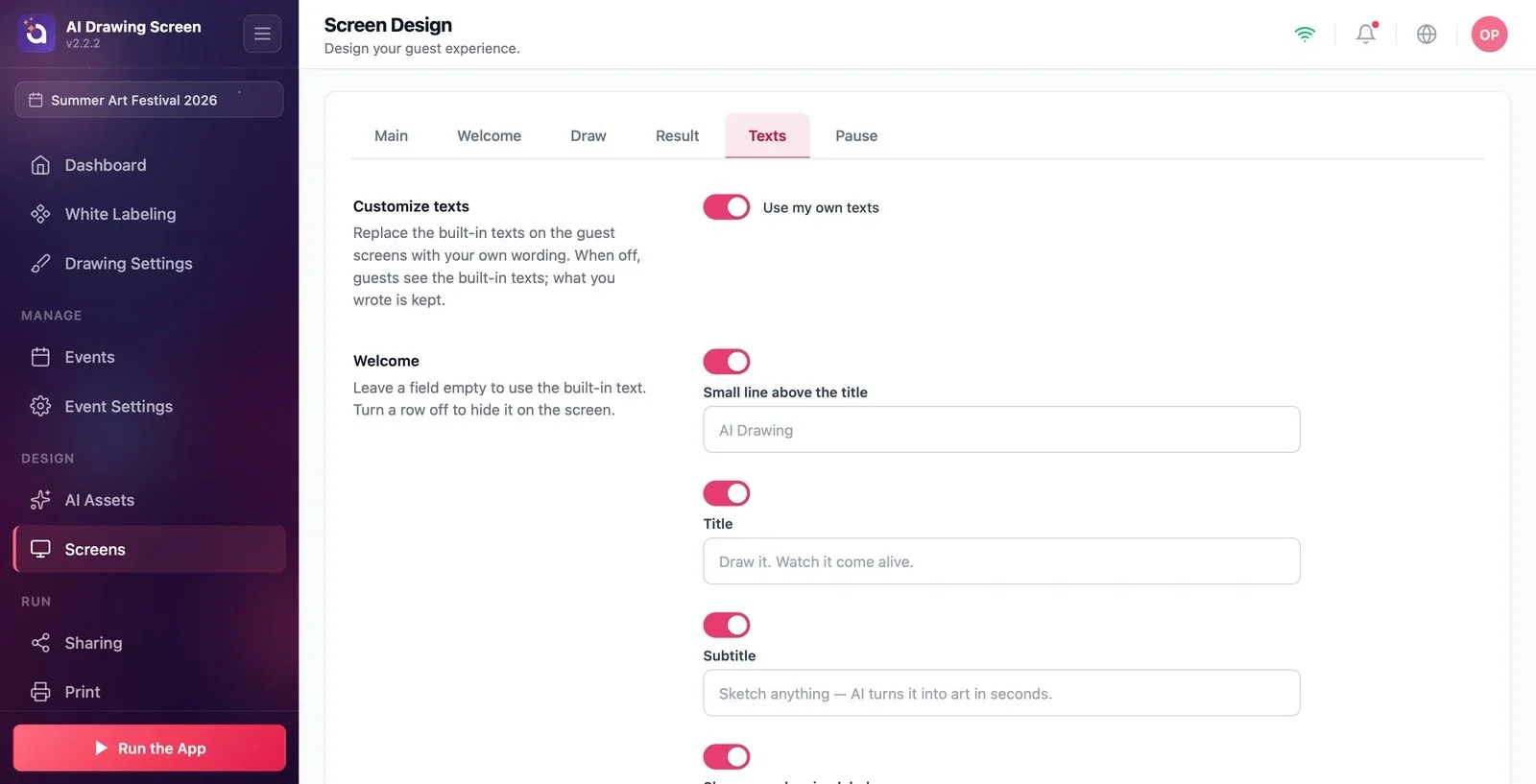
Klicken Sie auf der Seite Spielbildschirme auf den Tab Texte. Ganz oben befinden sich der Bereich Texte anpassen und der Schalter Eigene Texte verwenden; darunter sind die Textfelder nach Bildschirmen gruppiert aufgelistet. In jedem Feld ist der integrierte Text in blasser Schrift zu sehen.
Schritt 2 · Der Schalter Eigene Texte verwenden
Spielbildschirme → Texte → Texte anpassen
Wenn der Schalter eingeschaltet ist, erscheinen die von Ihnen geschriebenen Texte auf den Gastbildschirmen. Ist er ausgeschaltet, sieht der Gast die integrierten Texte (in die Sprache der App übersetzt); Ihre Texte und die ausgeblendeten Zeilen werden nicht gelöscht und kommen zurück, wenn Sie den Schalter wieder einschalten.
Schritt 3 · Schreiben Sie Texte oder blenden Sie sie aus
Spielbildschirme → Texte
Geben Sie Ihren eigenen Text in das Feld ein, das Sie ändern möchten. Wenn Sie ein Feld leer lassen, wird der integrierte Text verwendet — leer lassen bedeutet nicht „löschen“, sondern „zum Standard zurückkehren“. Wenn ein Text überhaupt nicht auf dem Bildschirm erscheinen soll, schalten Sie den Schalter dieser Zeile aus. Die Gruppen und wichtigsten Felder:
- Willkommen: Kleine Zeile über dem Titel, Titel, Untertitel, Schaufenster: Beschriftung Zeichnung, Schaufenster: Beschriftung Kunstwerk, Button, Beschriftung unter der Galerie-Schaltfläche, Credit-Limit erreicht – Titel und Credit-Limit erreicht – Meldung. - Eingabe: Einwilligungs-Checkbox, Einwilligungslink, „Weiter“-Button, „Überspringen“-Button, „Abbrechen“-Button. - Zeichnen: Beschriftungen der Werkzeugleiste (Beschriftung „Farbe“, Beschriftung „Pinsel“, Beschriftung „Stil“…), Schaltfläche „Löschen“, Schaltfläche „Fertig“. - Erstellung: Titel, Untertitel. - Ergebnis: Schaltfläche „Drucken“, Schaltfläche „Teilen“, Schaltfläche „E-Mail“ und die übrigen Schaltflächentexte.
Änderungen erscheinen sofort in der Vorschau und am Kiosk.
Passen Sie den Willkommenstitel an die Marke Ihrer Veranstaltung an (z. B. 'Zeichne deinen Traum und sieh ihn zu Kunst werden').
Integrierte Texte verwenden die eingestellte App-Sprache und erkennen nicht automatisch die Sprache jedes Gastes. Eigene Texte sind einsprachig. Prüfen Sie vor der Veranstaltung jede verwendete Sprache: Einige Übersetzungen des Willkommensbildschirms können in dieser Version noch Quiz-Texte enthalten. Passen Sie unpassende Texte an Ihre Veranstaltung an.
Ein Feld leeren, um einen Text zu löschen — ein leeres Feld zeigt den integrierten Text; um ihn auszublenden, schalten Sie den Schalter der Zeile aus.
Annehmen, dass Ihre Texte beim Ausschalten des Schalters gelöscht werden — sie bleiben gespeichert und kommen zurück, wenn Sie ihn wieder einschalten.
Verwandte Themen
WillkommensbildschirmErgebnisbildschirmSitzung — Umfrage (Infoformular)
