













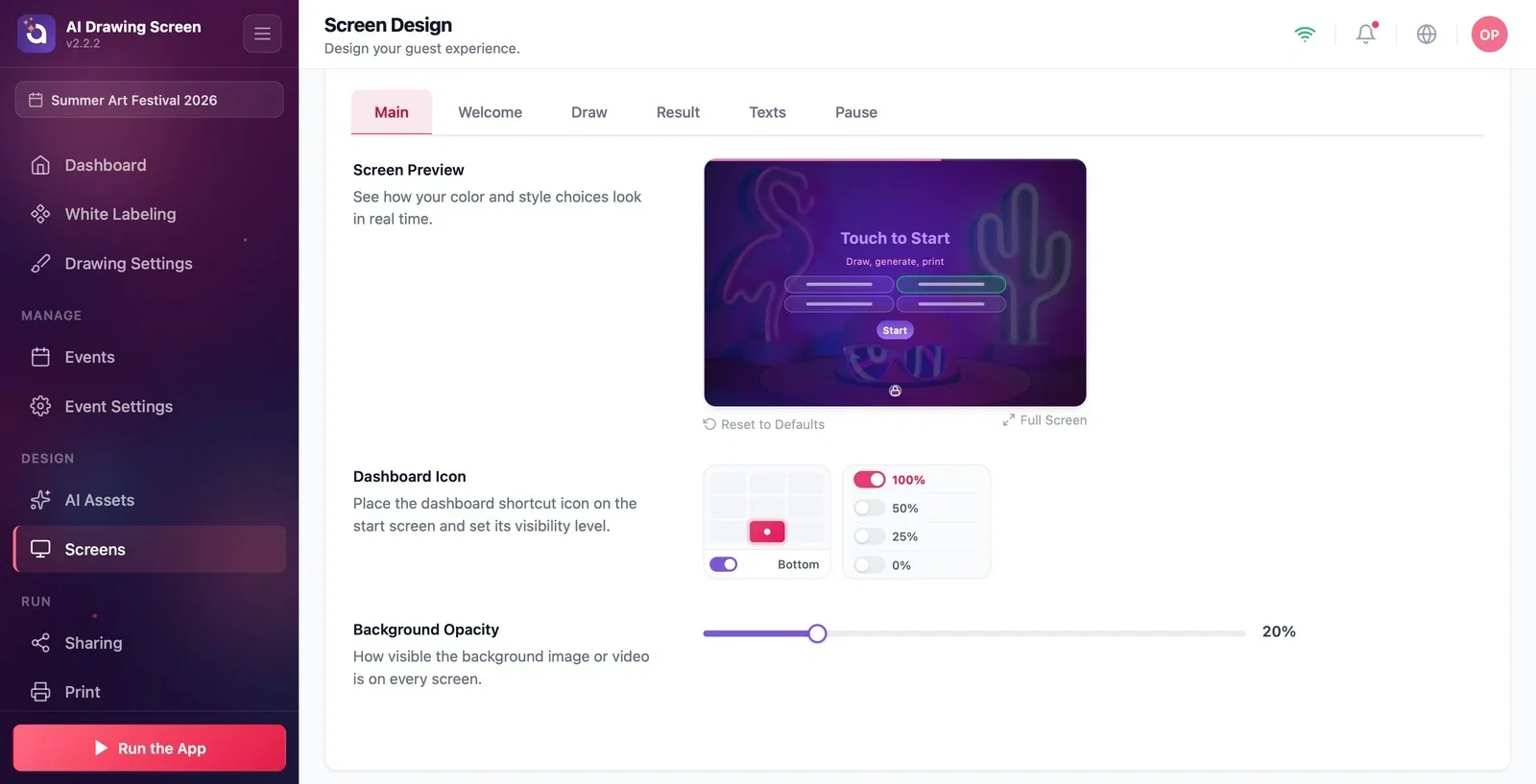
La página Pantallas del juego determina el aspecto de todas las pantallas que ve el invitado. Tiene seis pestañas: Principal, Bienvenida, Dibujar, Resultado, Textos y Pausa. La pestaña Principal ajusta el aspecto común de todas las pantallas: estilo de diseño, colores, logo y fondo predeterminados, fondos de las demás pantallas e icono del panel para salir del quiosco. La Vista previa de la pantalla de la parte superior muestra al instante cada elección que haga.
Esta guía describe AI Drawing Screen 2.2.2. Los controles disponibles pueden variar según la plataforma y la versión; las limitaciones específicas se indican a continuación.
- Debe haber un evento creado y seleccionado.
- Si va a usar un logo o un fondo, tenga los archivos preparados (JPG o PNG para el logo).
Paso a paso
Paso 1 · Abra la pestaña Pantallas del juego → Principal
Menú lateral → Pantallas del juego → Principal
Haga clic en Pantallas del juego, dentro del grupo Diseño del menú lateral; se abre la pestaña Principal. Arriba del todo está la Vista previa de la pantalla, que sigue visible al desplazarse hacia abajo. Restablecer valores predeterminados, debajo de la vista previa, devuelve los ajustes de esta pestaña a sus valores iniciales, y Pantalla completa muestra la vista previa en grande.
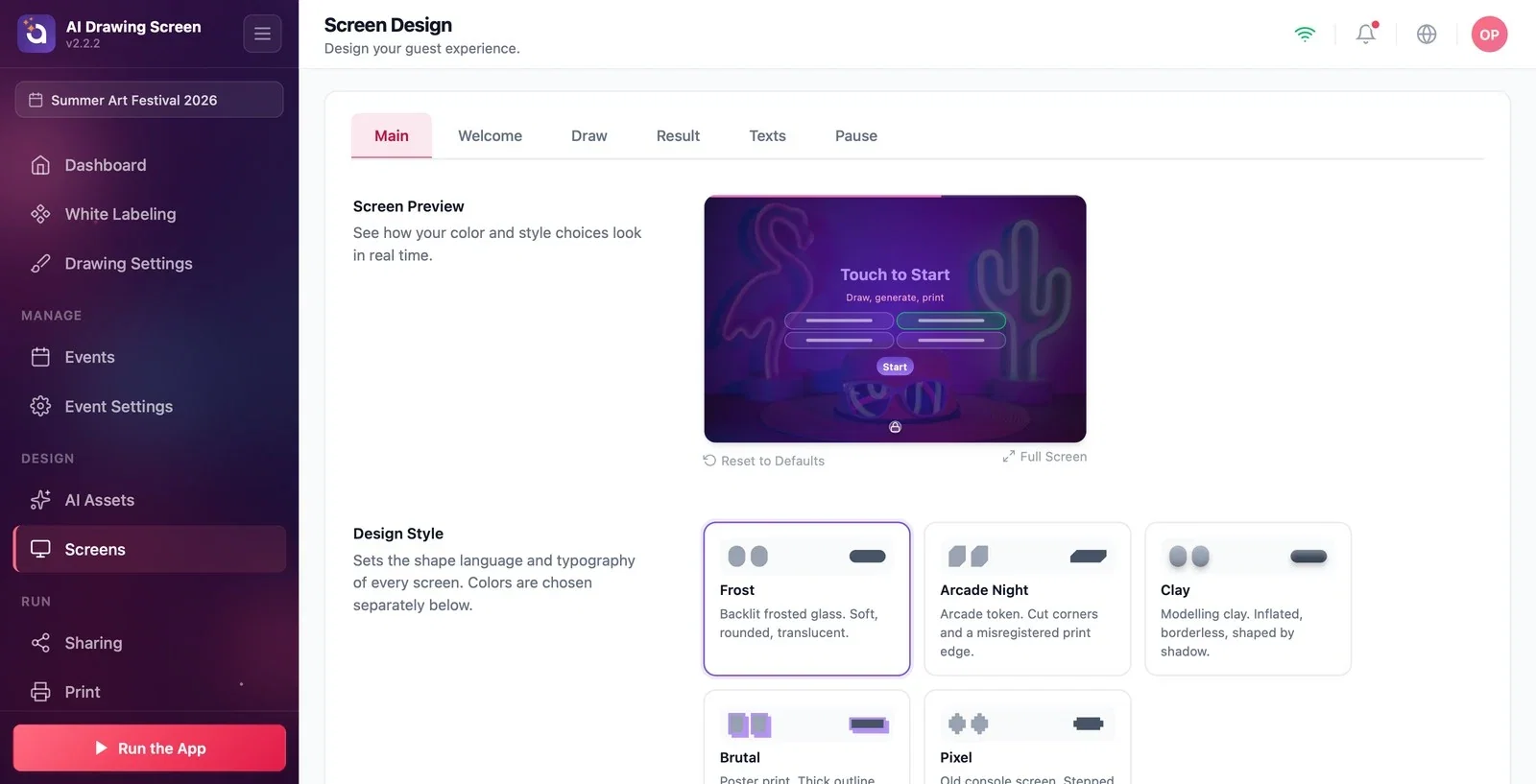
Paso 2 · Elija un Estilo de diseño
Pantallas del juego → Principal → Estilo de diseño
El estilo de diseño determina el lenguaje de formas y la tipografía de todas las pantallas; es independiente de los colores. Hay cinco opciones:
- Escarcha (predeterminado): vidrio esmerilado — suave, redondeado, translúcido. - Noche arcade: ficha de máquina recreativa — esquinas recortadas. - Arcilla: plastilina — abultado, sin bordes. - Brutal: cartel impreso — contorno grueso, sombra marcada. - Píxel: pantalla de consola antigua — bordes escalonados.
Para un evento corporativo, Escarcha es un buen punto de partida; para un evento divertido, Arcilla o Noche arcade.
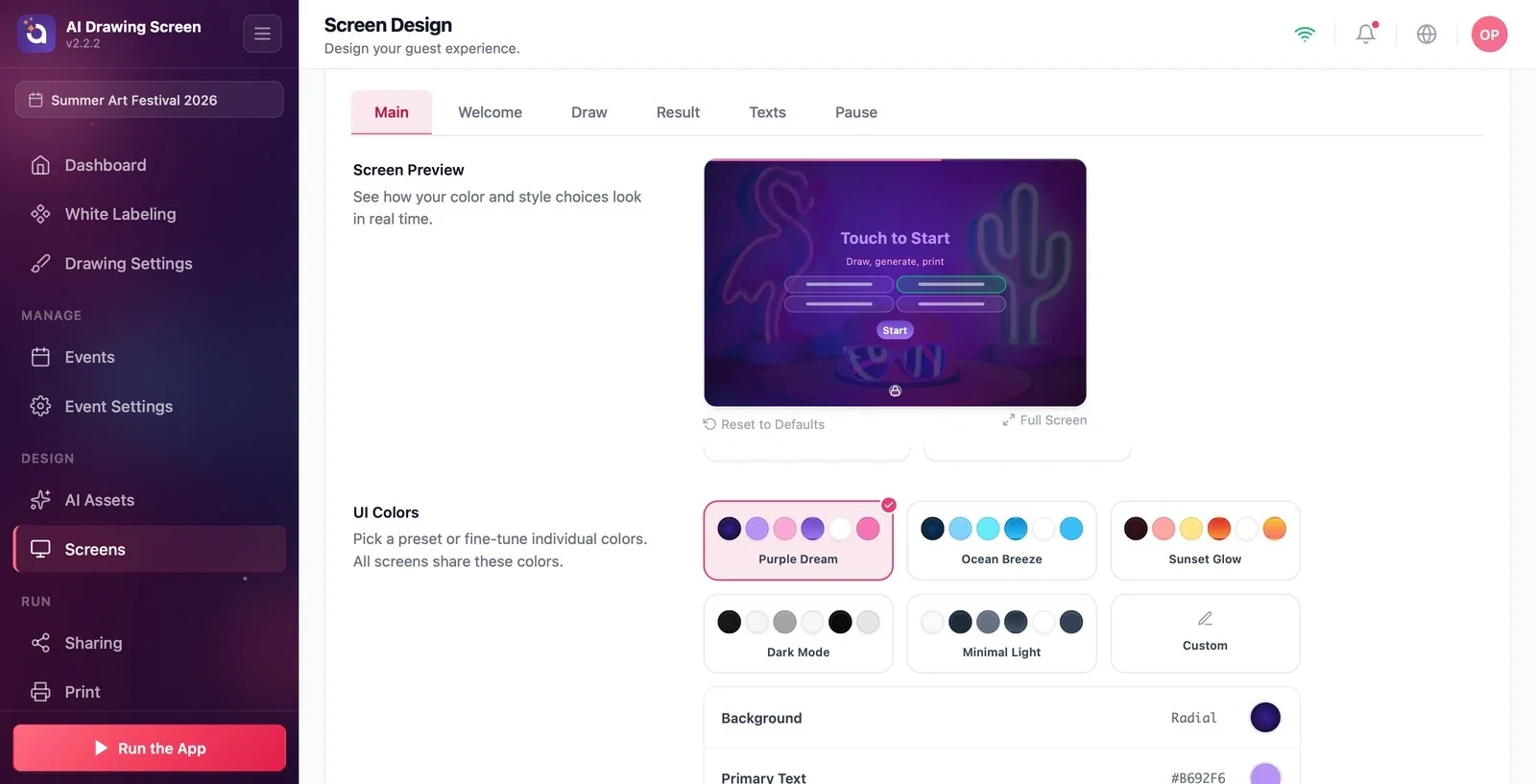
Paso 3 · Ajuste los Colores de la interfaz
Pantallas del juego → Principal → Colores de la interfaz
Elija una de las paletas predefinidas: Sueño púrpura (predeterminada), Brisa marina, Atardecer, Modo oscuro, Claro minimalista. Para cambiar los colores uno a uno, seleccione Personalizado; debajo se abre una fila para cada color: Fondo, Texto principal, Texto secundario, Fondo del botón, Texto del botón, Cuenta atrás y, propios de la pantalla de dibujo, Fondo del panel de herramientas, Texto del panel de herramientas y Borde del lienzo. El fondo y el fondo del botón pueden ser de color liso o degradado (Radial / Linear). Todas las pantallas comparten estos colores.
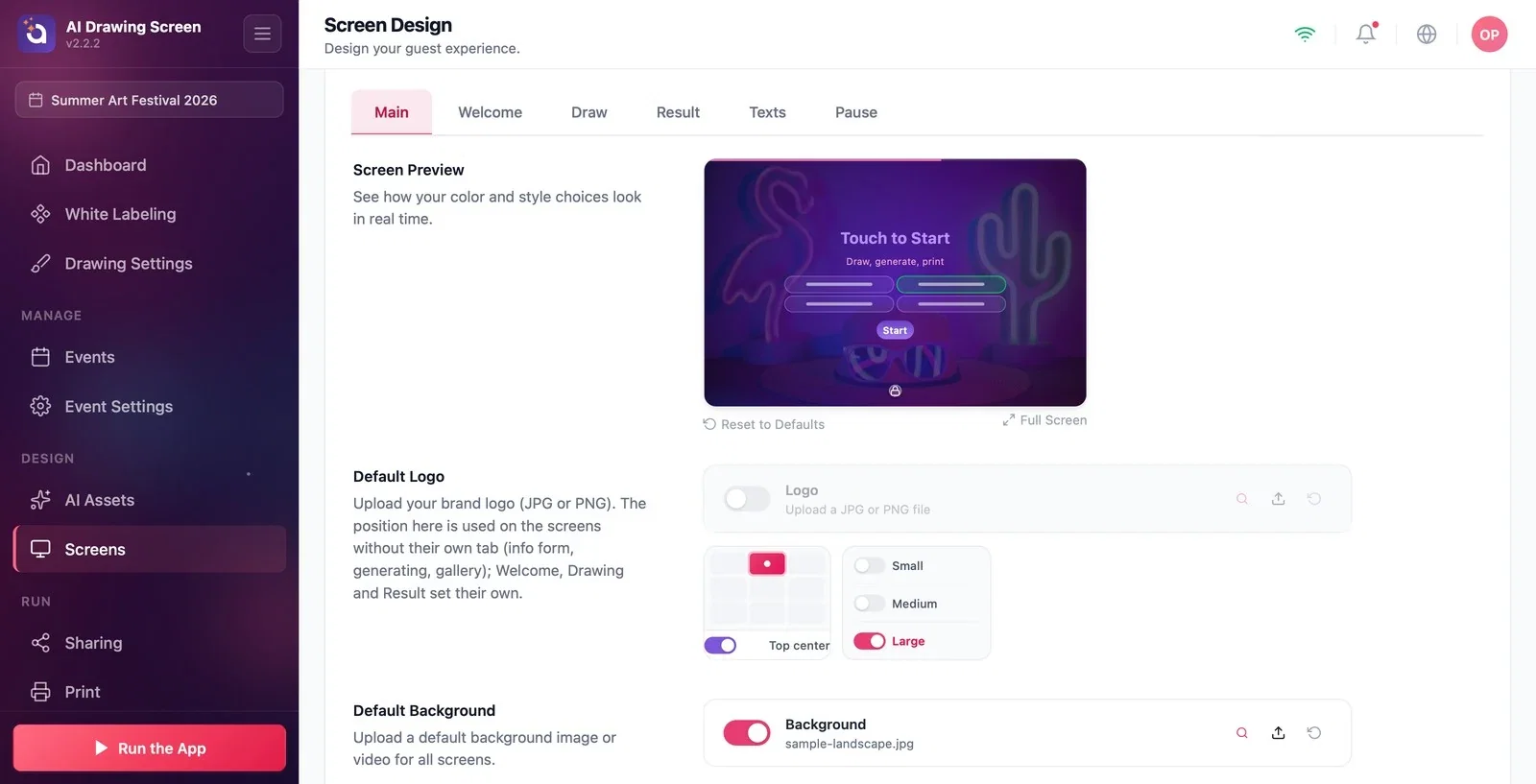
Paso 4 · Logotipo predeterminado y Fondo predeterminado
Pantallas del juego → Principal → Logotipo predeterminado / Fondo predeterminado
Suba el logo de su marca (JPG o PNG) a la ranura Logotipo con Upload y active su interruptor. En la cuadrícula de posición, elija dónde va el logo (predeterminado: Arriba centro) y, con las opciones de al lado, su tamaño (Pequeño / Mediano / Grande). La posición que se fija aquí se usa en las pantallas que no tienen pestaña propia (formulario de datos, generación, galería); Bienvenida, Dibujar y Resultado ajustan la posición del logo en sus propias pestañas, mientras que el tamaño es común a todas. Suba a la ranura Fondo predeterminado una imagen o un vídeo que se usará en todas las pantallas.
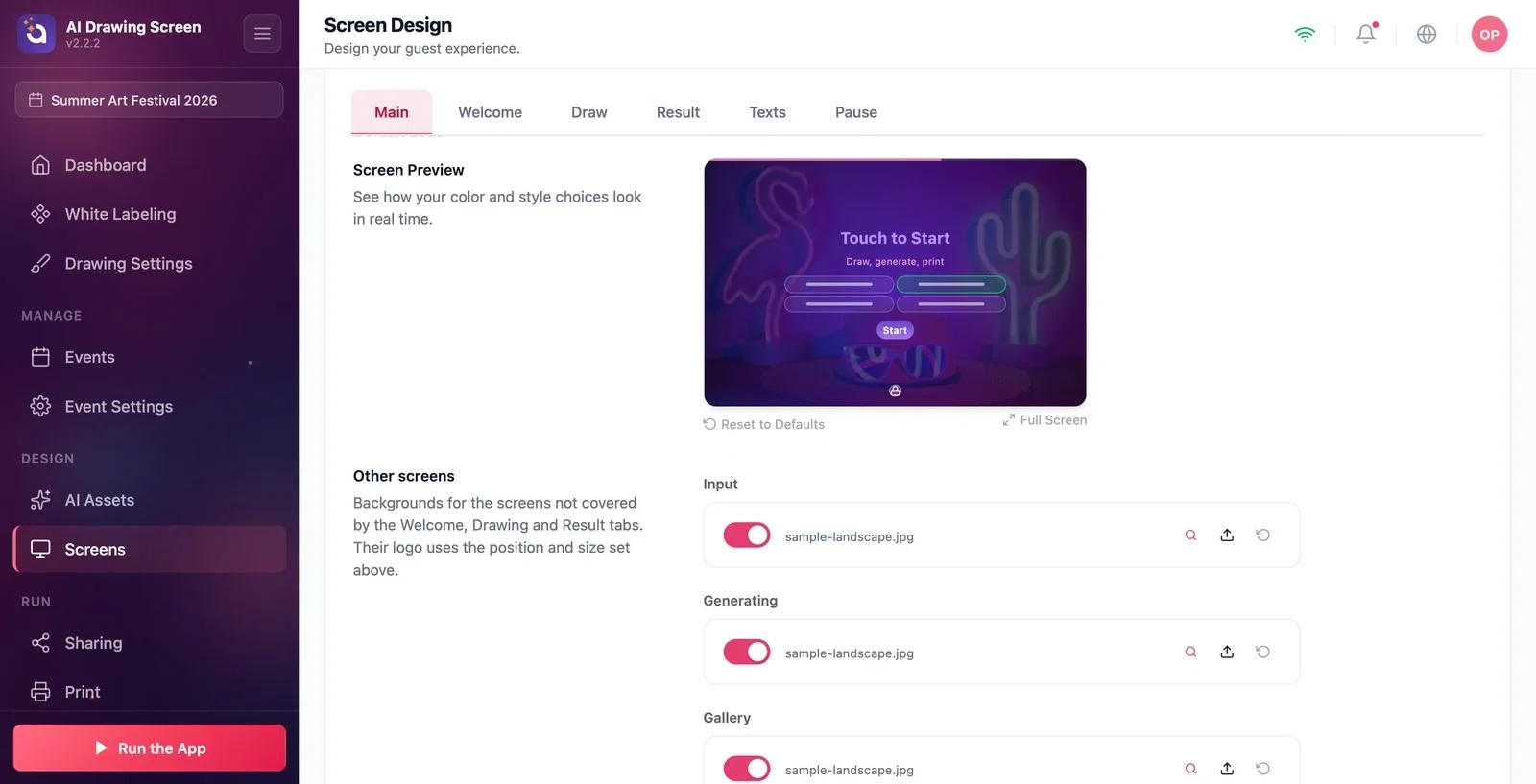
Paso 5 · Fondos de las Otras pantallas
Pantallas del juego → Principal → Otras pantallas
Aquí se ajustan los fondos de las pantallas distintas de Bienvenida, Dibujar y Resultado: Registro (el formulario de datos), Generación (la pantalla de espera que aparece mientras se prepara la obra de IA) y Galería. Puede subir una imagen o un vídeo distinto a cada ranura.
Paso 6 · Icono del panel y Opacidad del fondo
Pantallas del juego → Principal → Icono del panel
El icono del panel le permite volver de la pantalla de inicio al panel de control mientras el quiosco está en marcha. Elija su posición en la cuadrícula (predeterminado: Parte inferior) y su visibilidad con las opciones de al lado:
- 100%, 50%, 25%: el icono es visible; se abre con un solo toque. - 0%: el icono no se ve, pero en el lugar elegido queda una zona oculta; se abre tocándola 5 veces seguidas. Elija esta opción si no quiere que el invitado lo note.
Si desactiva la posición por completo, no queda nada en la pantalla; solo se podrá salir del quiosco con la tecla F11 o F12 del teclado. Si lo ha configurado, en todos los casos se pedirá el PIN del panel de control. El control deslizante Opacidad del fondo, al final de la página, ajusta cuánto se ve la imagen de fondo en todas las pantallas (predeterminado: 20 %).
Elija primero el Estilo de diseño y después los colores; son independientes entre sí y se ven juntos en la vista previa.
La posición del logo se puede ajustar por separado para cada pantalla; el tamaño, en cambio, se cambia en un único lugar para todas las pantallas.
Si pone el icono del panel al 0% en un quiosco táctil, indique también a sus compañeros cómo salir (5 toques en la esquina elegida).
Desactivar la posición del icono del panel en un quiosco táctil sin teclado — para salir se necesita F11/F12; si no hay teclado, no la desactive y use 0%.
Subir demasiado la opacidad del fondo — una imagen recargada dificulta la lectura de los textos.
Temas relacionados
Pantalla de bienvenidaTextosAjustes del quioscoEjecutar la aplicación
