













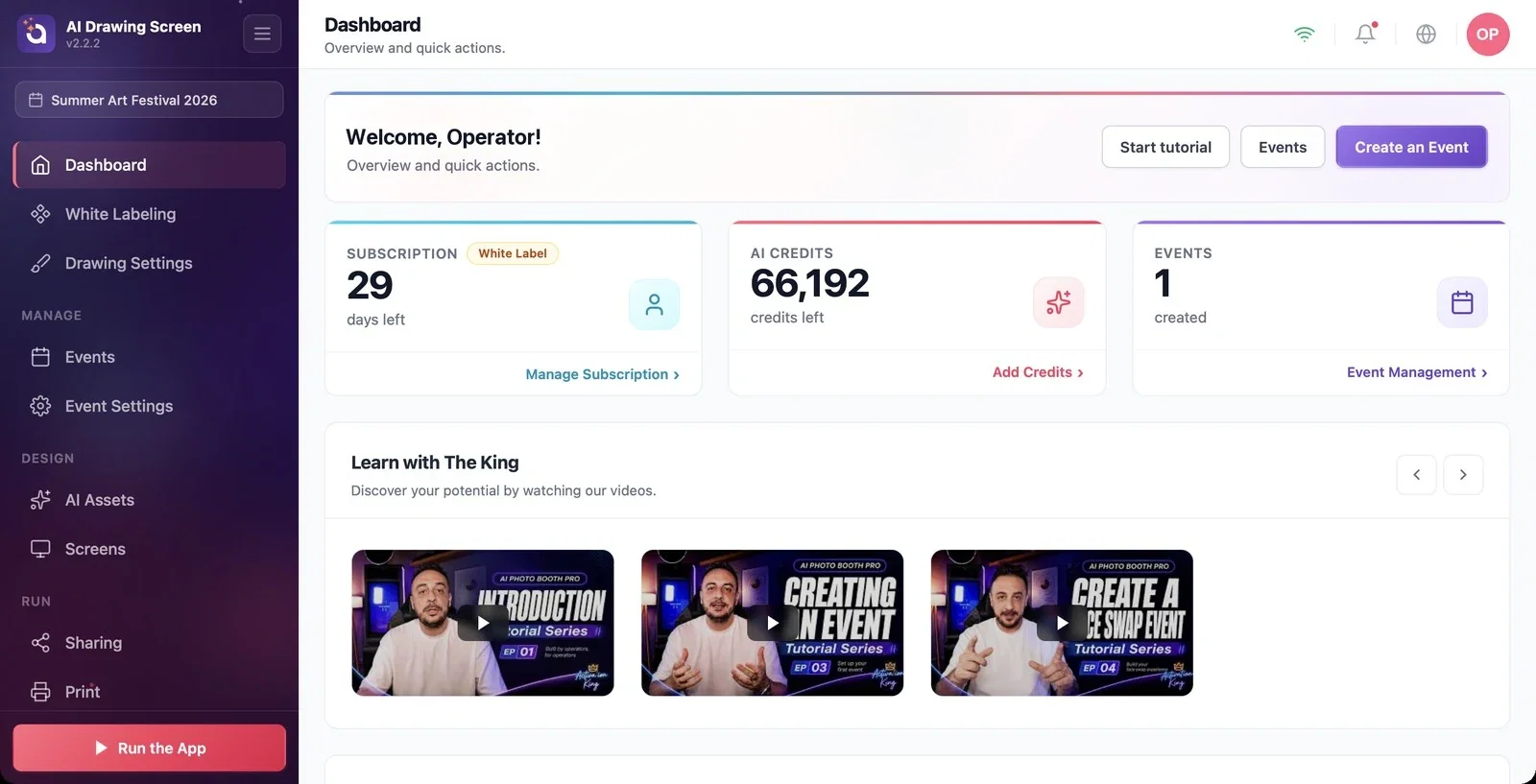
Cuando el dibujo del invitado se convierte en una obra con IA, se descuentan créditos de IA de su cuenta. Su saldo aparece en la tarjeta Créditos IA del panel de control; los créditos que gasta un estilo se indican en la ventana de creación de estilos; y el máximo de créditos que puede gastar un evento se limita con Límite de crédito para eventos.
Esta guía describe AI Drawing Screen 2.2.2. Los controles disponibles pueden variar según la plataforma y la versión; las limitaciones específicas se indican a continuación.
- Debe haber iniciado sesión en la aplicación.
Paso a paso
Paso 1 · Consulte su saldo y añada créditos
Dashboard → Créditos IA
La tarjeta Créditos IA del panel de control muestra los créditos que le quedan. Para añadir créditos, haga clic en el enlace Añadir créditos de la parte inferior de la tarjeta o en Añadir créditos de IA del menú de perfil de la esquina superior derecha.
Paso 2 · ¿Cuántos créditos gasta un dibujo?
Activos de IA → Crear nuevo
Cada generación con IA gasta créditos según el modelo y la resolución que usa el estilo. El coste aparece en las insignias de la parte superior de la ventana de creación de estilos (p. ej., 'Nano Banana 2.1' — 6 créditos, ~17 s); una resolución mayor gasta más créditos. Esa cantidad de créditos se descuenta cuando el invitado termina su dibujo y se genera la obra. Si Ajustes de dibujo → Usar el resultado de IA está desactivado, no se usa la IA y no se gastan créditos.
Paso 3 · Establezca un límite por evento
Configuración del evento → Quiosco → Límite de crédito para eventos
Escriba en el campo Límite de crédito para eventos el máximo de créditos que puede gastar un evento; 0 significa sin límite. Los créditos gastados también aparecen en la tarjeta del evento de la página Gestión de eventos. Cuando se alcanza el límite, el invitado que toca la pantalla de bienvenida ve el mensaje Este evento ha agotado todos sus créditos. Avisa al personal, por favor. con el título Dibujo en pausa y no puede empezar un dibujo nuevo; cuando usted aumenta el límite, el flujo continúa con el siguiente toque.

Con el mismo modelo y resolución, dibujos × créditos por generación ofrece una estimación inicial del presupuesto. No garantiza un número fijo de dibujos; tenga en cuenta cambios de estilo, nuevas generaciones y retrasos de sincronización entre quioscos.
Compruebe su saldo antes del evento; si los créditos se agotan a mitad del evento, los invitados no podrán obtener su obra.
Confundir el Límite de crédito para eventos con el saldo — el límite solo restringe el gasto de este evento.
No tener en cuenta las generaciones de prueba — las pruebas que hace al crear un estilo también gastan créditos.
Temas relacionados
Ajustes del quioscoCrear un estilo personalizadoPanel de control
