













Personalización de productos permite que el invitado pinte un producto, p. ej., unas zapatillas o una camiseta, en lugar de un lienzo en blanco. Cada producto consta de dos imágenes: la Imagen del producto, que queda encima y no se pinta, y la Zona pintable, que determina qué partes puede pintar el invitado. Puede añadir tantos productos como quiera y activar con Usar el que vaya a utilizar en el evento.
Esta guía describe AI Drawing Screen 2.2.2. Los controles disponibles pueden variar según la plataforma y la versión; las limitaciones específicas se indican a continuación.
- Debe haber un evento creado.
- Prepare dos imágenes del mismo tamaño para cada producto: la foto del producto (mejor en un color claro, blanco o gris) y la imagen en blanco y negro de la zona pintable.
Paso a paso
Paso 1 · Abra la sección Personalización de productos
Ajustes de dibujo → Personalización de productos
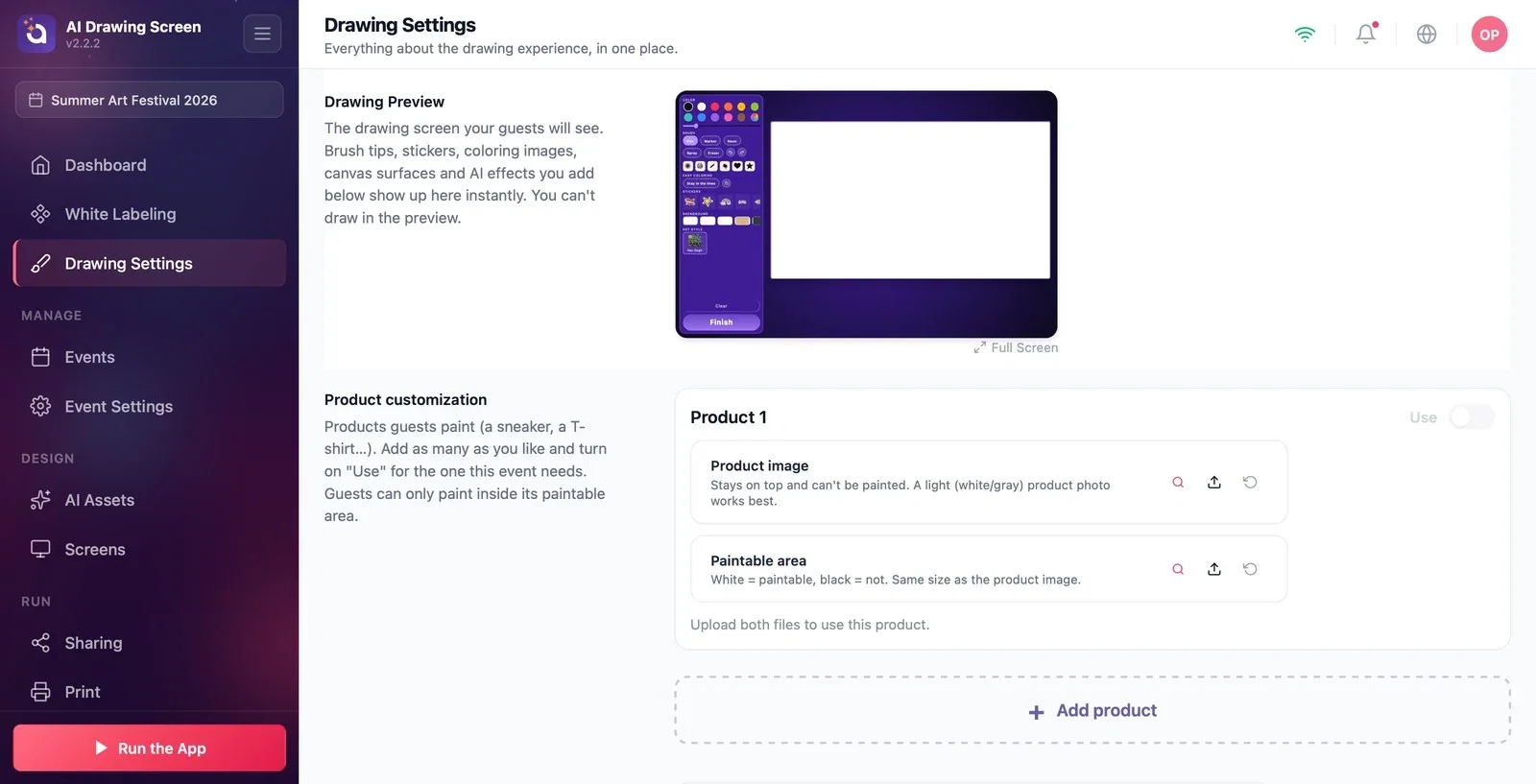
En la página Ajustes de dibujo, vaya a la sección Personalización de productos, situada debajo de Tamaño del lienzo. La primera ranura de producto (Producto 1) le espera vacía; el interruptor Usar de su esquina superior derecha aparece atenuado hasta que se suben los archivos.
Paso 2 · Suba la Imagen del producto
Personalización de productos → Producto 1 → Imagen del producto
Suba la foto del producto con el icono Upload de la fila Imagen del producto. Esta imagen queda por encima del dibujo del invitado y no se pinta; así, los detalles del producto, como costuras, logotipos o sombras, siempre siguen visibles. Una foto de producto en color claro (blanco/gris) da el mejor resultado.
Paso 3 · Suba la Zona pintable
Personalización de productos → Producto 1 → Zona pintable
En la fila Zona pintable, suba una imagen en blanco y negro del mismo tamaño que la imagen del producto: las zonas blancas se pintan y las negras no. El invitado solo puede pintar en la zona blanca; la pintura que se sale del producto no se ve.
Paso 4 · Utilice el producto en el evento
Personalización de productos → Usar
Cuando se han subido los dos archivos, el interruptor Usar se habilita; actívelo. En la vista previa, el lienzo adopta ahora la forma del producto. Para añadir otros productos, haga clic en Añadir producto; cada producto tiene su propia tarjeta y el que quiera utilizar en el evento se activa con Usar.
Prepare la imagen de la zona pintable trabajando sobre la foto del producto (con el mismo tamaño de lienzo); así los bordes coinciden exactamente.
En eventos de marca (tienda de zapatillas, lanzamiento de camisetas), asigne también un estilo de IA adecuado para que la IA convierta el diseño del invitado en la imagen de un producto acabado.
Subir un solo archivo y preguntarse por qué no se activa Usar: se necesitan los dos archivos (Sube los dos archivos para usar este producto.).
Preparar la imagen de la zona pintable con un tamaño distinto: la zona pintada no queda alineada con el producto.
Usar una foto de producto de color oscuro: la pintura del invitado queda por debajo de la imagen superior y apenas se distingue.
Temas relacionados
Ajustes de dibujoPáginas para colorearActivos de IA
