













La marca blanca le permite presentar la aplicación y la página para compartir (micrositio) en la que el invitado descarga su obra con su propia marca en lugar de la de Activation King. La página Marca Blanca del menú lateral tiene tres pestañas: Dominio traslada los enlaces para compartir a su propio dominio, Aplicación cambia el logotipo y el nombre de la aplicación, y Micrositio ajusta los colores, los textos y el logotipo de la página para compartir que ve el invitado.
Esta guía describe AI Drawing Screen 2.2.2. Los controles disponibles pueden variar según la plataforma y la versión; las limitaciones específicas se indican a continuación.
- Su cuenta debe tener el plan White Label y su suscripción debe estar vigente.
- Si va a conectar un dominio, debe tener acceso a la configuración DNS de su dominio.
- Debe tener listos sus logotipos: uno ancho (horizontal) y uno cuadrado (1:1).
Paso a paso
Paso 1 · Abra la página Marca Blanca
Menú lateral → Marca Blanca
Haga clic en Marca Blanca, en la parte superior del menú lateral. En la parte superior de la página aparecen las pestañas Dominio, Aplicación y Micrositio. Si su plan no incluye la marca blanca o su suscripción ha caducado, en lugar de las pestañas aparece un aviso con un icono de candado y un botón para mejorar el plan.
Paso 2 · Conecte su propio dominio
Marca Blanca → Dominio
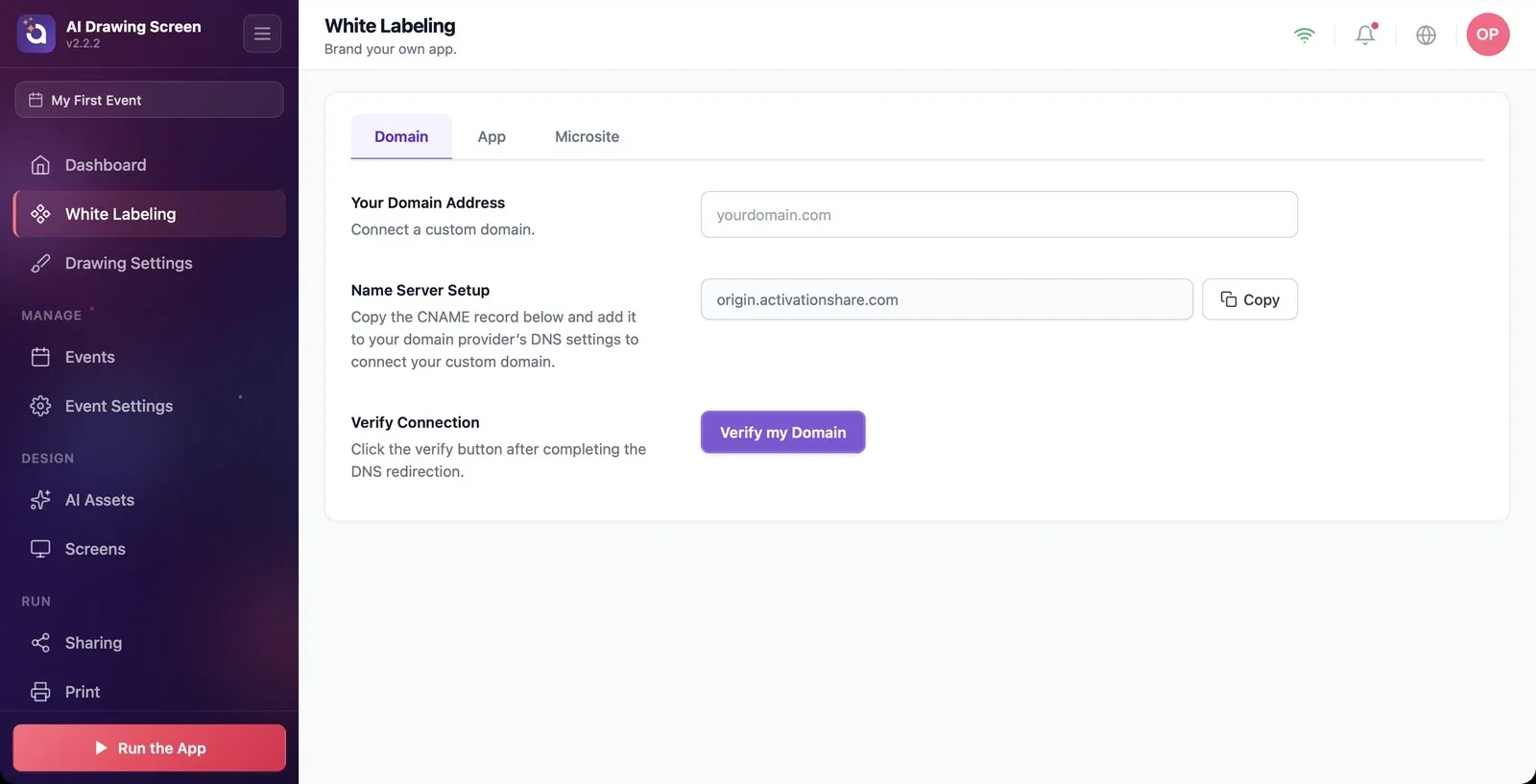
En el campo Tu dirección de dominio, escriba el dominio que quiere usar en los enlaces para compartir (p. ej., un subdominio). Al introducir el dominio aparecen en la página las Instrucciones de configuración DNS, que muestran los dos registros que debe añadir en su proveedor de dominio:
1. Registro TXT — verifica que el dominio le pertenece. Una vez detectado el registro, el certificado SSL se prepara automáticamente (5–30 minutos). 2. Registro CNAME — dirige su dominio a origin.activationshare.com. En su proveedor de dominio, el proxy (servidor intermediario) de este registro debe estar desactivado.
Copie cada valor con el botón Copiar que tiene al lado y péguelo en la pantalla DNS de su proveedor de dominio. Después de añadir los registros, pulse el botón Verificar mi dominio de la sección Verificar Conexión.
Paso 3 · Aplique su marca a la aplicación
Marca Blanca → Aplicación
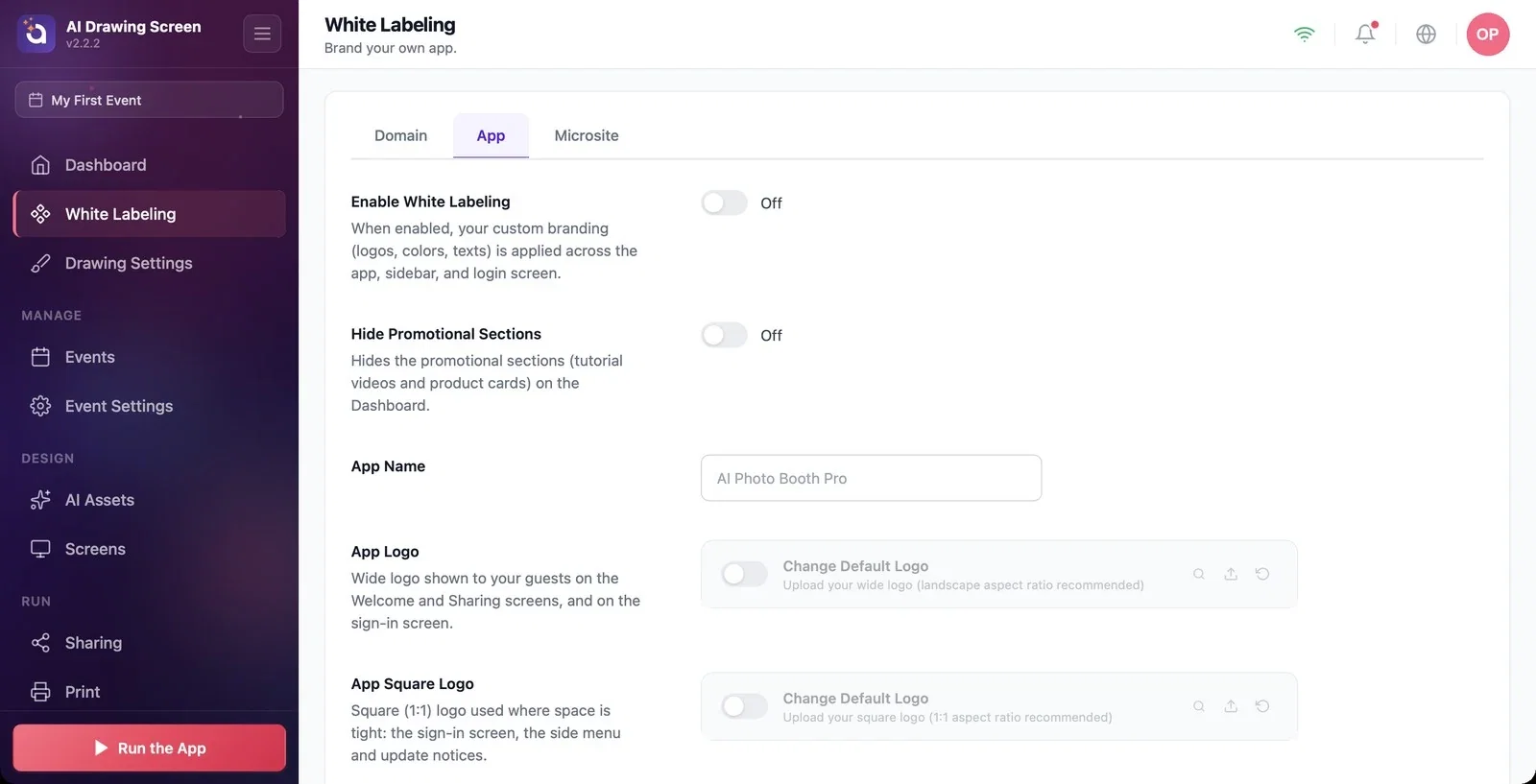
Los ajustes de la pestaña Aplicación se ven en la propia aplicación:
- Activar Marca Blanca (desactivado de forma predeterminada): cuando está activado, sus logotipos, colores y textos se usan en toda la aplicación, en el menú lateral y en la pantalla de inicio de sesión. Los ajustes siguientes solo tienen efecto mientras este interruptor está activado. - Ocultar secciones promocionales (desactivado de forma predeterminada): oculta las secciones promocionales del panel de control (vídeos de formación y tarjetas de productos). - Nombre de la App: el nombre que se mostrará en la aplicación. - Logotipo de la aplicación: el logotipo ancho; aparece en las pantallas de bienvenida y para compartir que ve el invitado y en la pantalla de inicio de sesión. - Logotipo de App Square: el logotipo cuadrado (1:1); se usa donde hay poco espacio: en la pantalla de inicio de sesión, en el menú lateral y en las notificaciones de actualización.
Para subir un logotipo, active el interruptor Cambiar el logotipo predeterminado de esa fila y elija su archivo con el icono de subida.
Paso 4 · Active la marca en la página para compartir
Marca Blanca → Micrositio
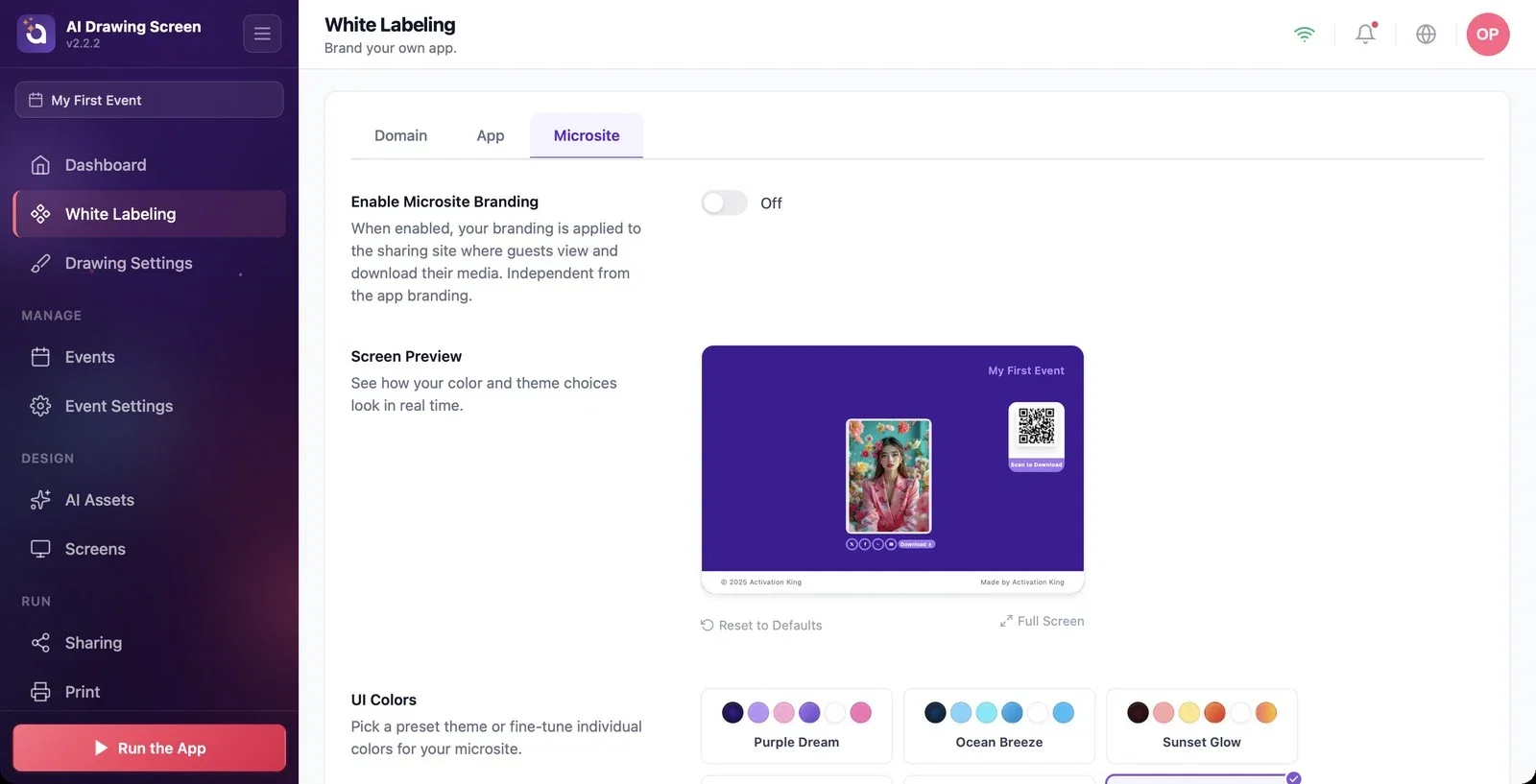
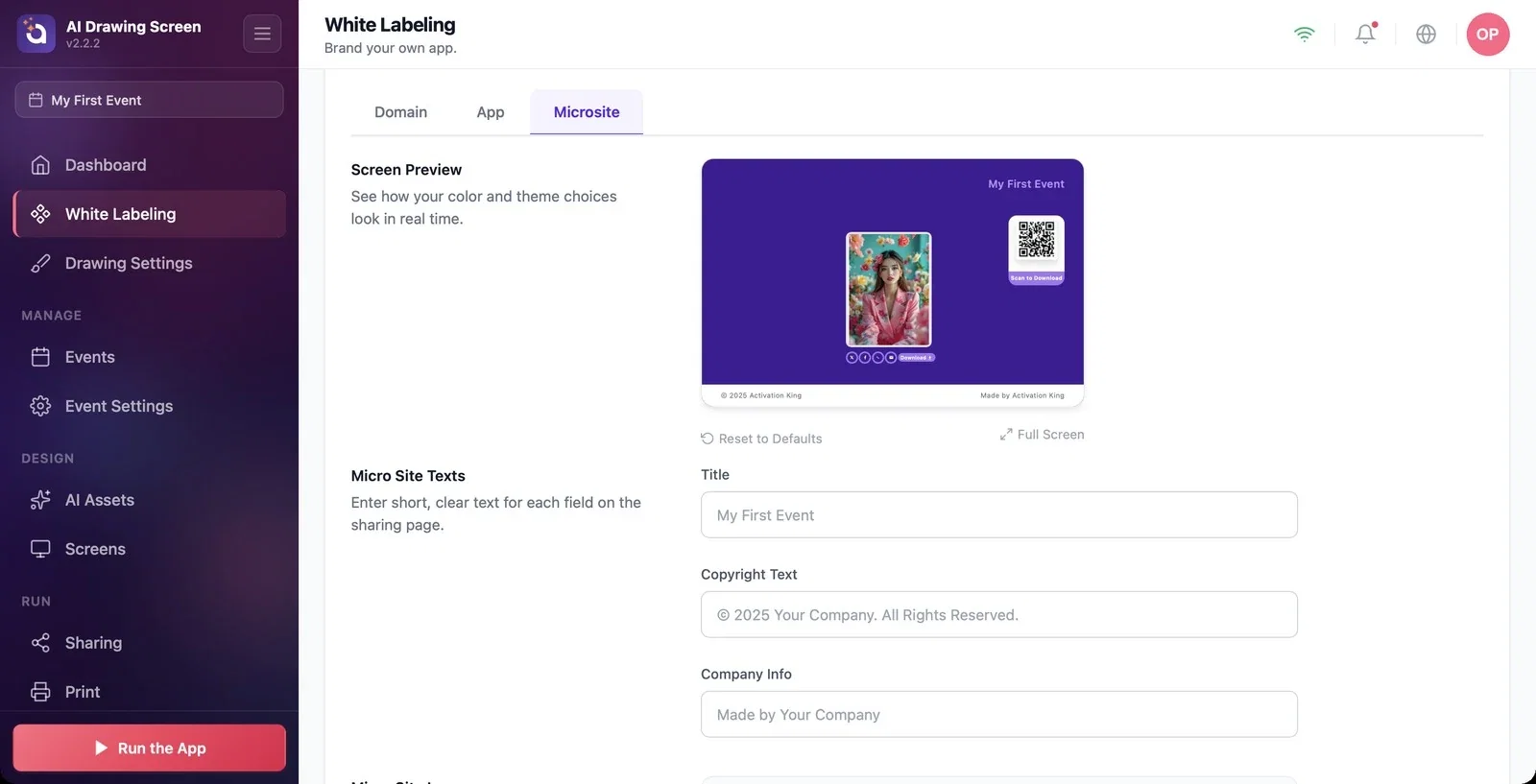
La pestaña Micrositio configura la página para compartir que se abre cuando el invitado escanea el QR y en la que ve y descarga su obra. Estos ajustes son independientes de la marca de la aplicación. Active el interruptor Activar la marca del micrositio; los ajustes de color, texto y logotipo de abajo se aplican a la página para compartir. Vista previa de pantalla muestra al instante los cambios que hace; con Pantalla completa la amplía y con Restablecer valores predeterminados vuelve al principio.
Paso 5 · Elija los colores
Marca Blanca → Micrositio → Colores de la interfaz de usuario
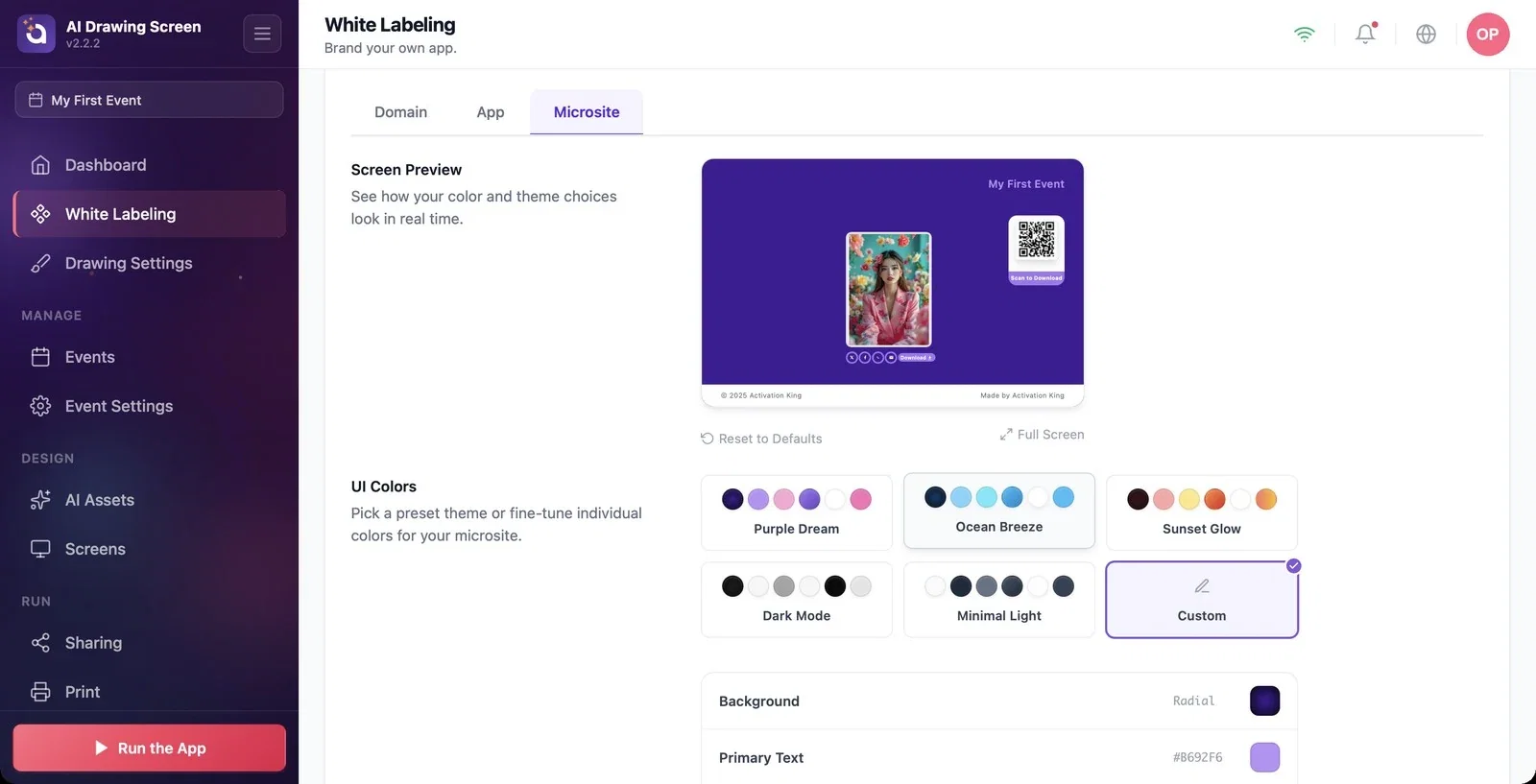
En Colores de la interfaz de usuario, elija uno de los temas predefinidos (Sueño Púrpura, Brisa del Océano, Brillo del Atardecer, Modo Oscuro, Claro Mínimo) o defina los colores uno a uno con Personalizado: Color de fondo, Texto principal, Fondo del botón, Texto del botón y Color de fondo del QR. Los colores del fondo y de los botones pueden ser un color sólido o un degradado. Para ver el resultado en la página real, pulse el botón Vista previa del micrositio.
Paso 6 · Añada los textos, el logotipo y un fondo adicional
Marca Blanca → Micrositio → Textos del micrositio / Logotipo del micrositio / Antecedentes adicionales
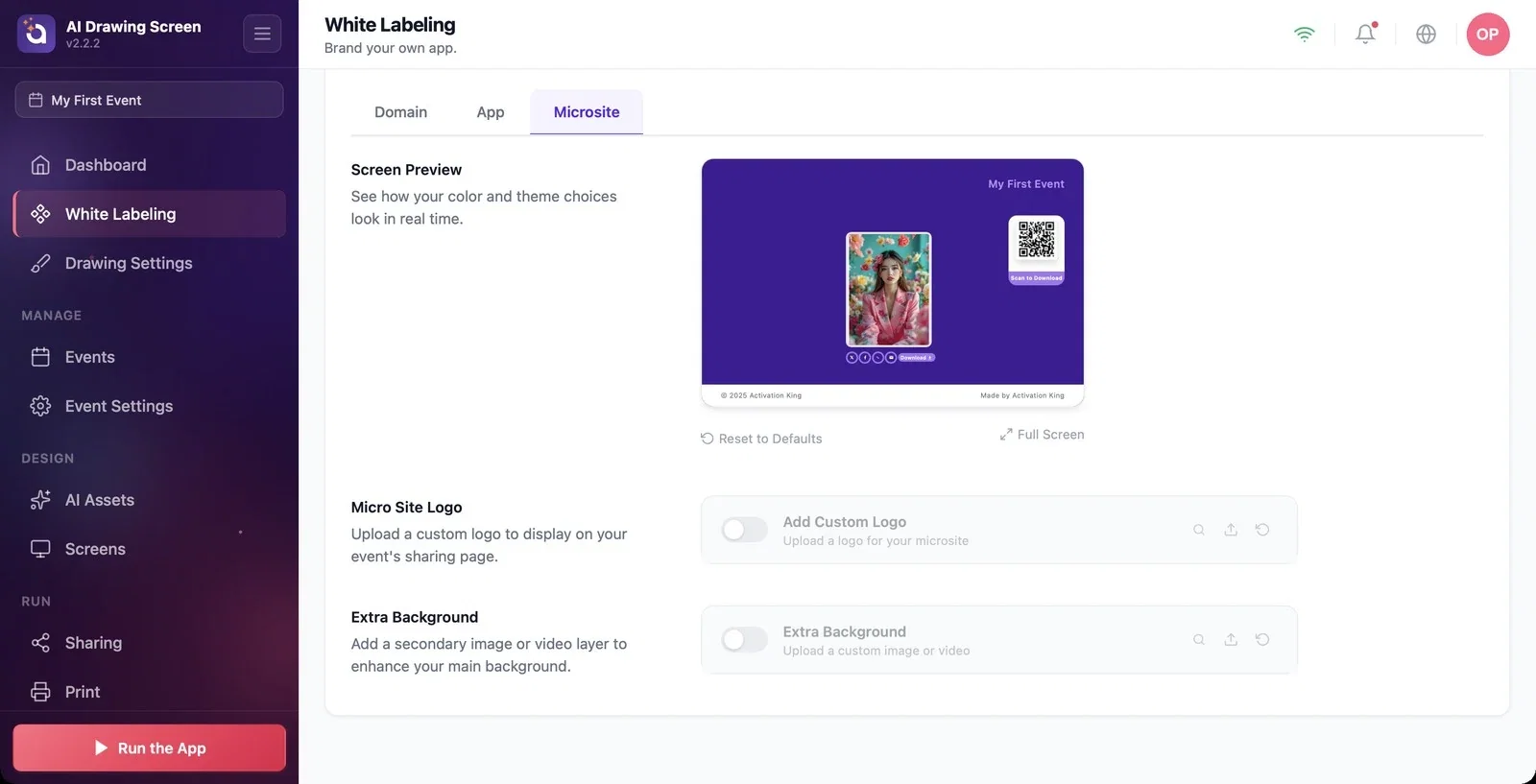
En Textos del micrositio, escriba los textos de la página para compartir de forma breve y clara: Título (si está vacío, se usa el nombre del evento), Texto de derechos de autor e Información de la empresa (aparecen en la parte inferior de la página). En la fila Logotipo del micrositio, active el interruptor Añadir logotipo personalizado y suba su logotipo. Con Antecedentes adicionales puede añadir una segunda capa de imagen o vídeo sobre el fondo principal.
Paso 7 · Use los ajustes de marca de la cuenta en el evento
Sharing → Activation Share → White Label Anulación de evento
Mientras el interruptor White Label Anulación de evento de la página Sharing está activado, se usan los ajustes de marca blanca que ha hecho en esta página en lugar de los ajustes de uso compartido propios del evento.
Conecte el dominio unos días antes del evento: la propagación de los registros DNS y la preparación del certificado pueden tardar.
Después de hacer cambios, escanee un QR con su propio teléfono y compruebe la página para compartir.
Para poner un logotipo solo en las pantallas del quiosco no necesita White Label: Pantallas del juego → Principal → Logotipo predeterminado está disponible en todos los planes.
Dejar activado el proxy del registro CNAME en el proveedor de dominio — el dominio no se verifica.
Rellenar los ajustes sin activar el interruptor Activar Marca Blanca o Activar la marca del micrositio — los ajustes se guardan, pero no aparecen en ningún sitio.
Pensar que el bloqueo de la página al caducar la suscripción es un error — la marca blanca solo está disponible en el plan White Label con una suscripción vigente.
Temas relacionados
Ajustes de uso compartidoDiseño de pantallas (Principal)Panel de control
