













La pestaña Pantallas del juego → Dibujar solo ajusta el aspecto de la pantalla en la que dibuja el invitado: la posición del acceso a la galería y del logo, y el fondo. El contenido de las herramientas de dibujo (pinceles, pegatinas, superficies, páginas para colorear, resultado de IA) no está aquí, sino en la página Ajustes de dibujo del menú lateral.
Esta guía describe AI Drawing Screen 2.2.2. Los controles disponibles pueden variar según la plataforma y la versión; las limitaciones específicas se indican a continuación.
- Debe haber un evento creado y seleccionado.
Paso a paso
Paso 1 · Abra la pestaña Dibujar
Pantallas del juego → Dibujar
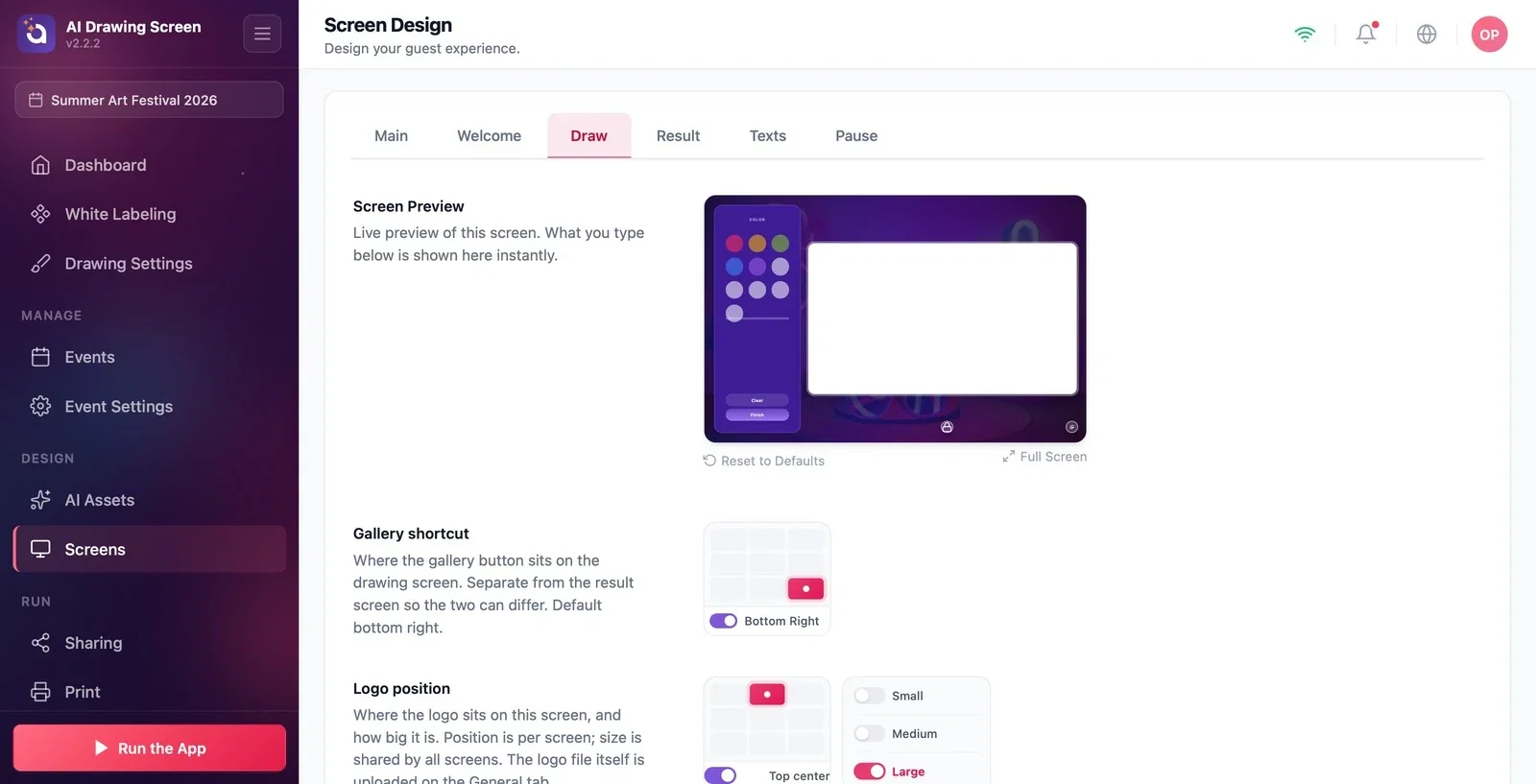
En la página Pantallas del juego, haga clic en la pestaña Dibujar. La vista previa muestra la pantalla de dibujo del invitado con sus elecciones de color y diseño: a la izquierda, el panel de herramientas (Color, Borrar, Finalizar); a la derecha, el lienzo.
Paso 2 · Acceso a la galería y Posición del logo
Pantallas del juego → Dibujar
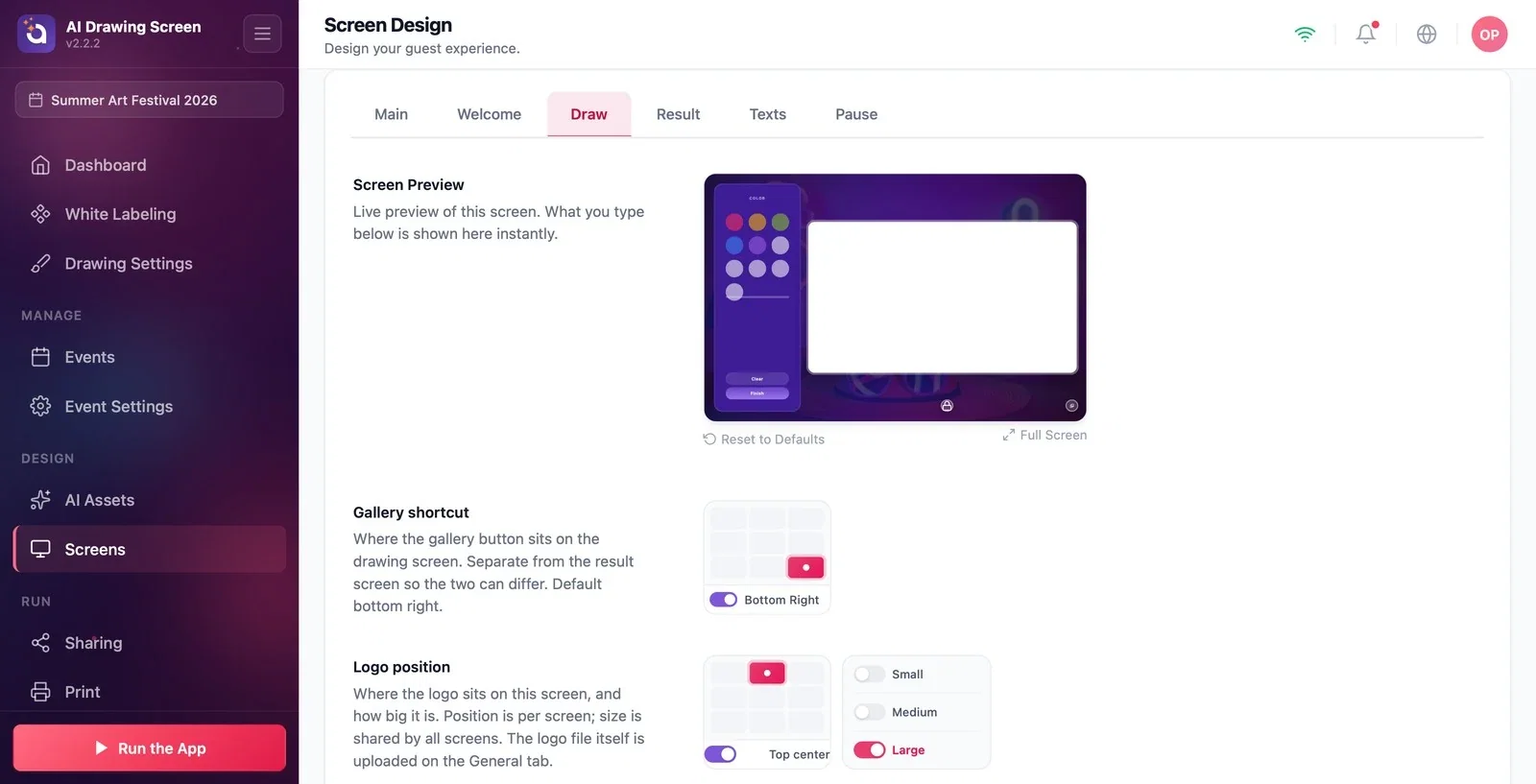
En la cuadrícula Acceso a la galería, elija dónde se sitúa el botón de la galería en la pantalla de dibujo (predeterminado: Parte inferior derecha). Este ajuste es independiente del de la pantalla de resultado; puede elegir posiciones distintas en cada pantalla. En Posición del logo, determine la posición y el tamaño del logo en esta pantalla.
Paso 3 · Fondo
Pantallas del juego → Dibujar → Fondo
En la ranura Fondo de la pantalla de dibujo puede subir una imagen o un vídeo exclusivo para esta pantalla; si la deja vacía, se usa el fondo predeterminado de la pestaña Principal. La Opacidad del fondo solo se aplica a esta pantalla. El fondo se ve fuera del lienzo; el motivo propio del lienzo procede de Ajustes de dibujo → Superficie del lienzo.
Puede cambiar los colores del panel de herramientas y del borde del lienzo en Principal → Colores de la interfaz → Personalizado.
Buscar los ajustes de pinceles, pegatinas o superficies en esta pestaña — están en la página Ajustes de dibujo.
Confundir el fondo de la pantalla con la superficie del lienzo — el fondo de la pantalla no se envía a la IA; la superficie del lienzo, sí.
Temas relacionados
Ajustes de dibujoSuperficie del lienzo y marcoPantalla de resultado
