













En la pantalla de dibujo, el invitado elige una pegatina en la sección Pegatinas y la estampa tocando el punto del lienzo que quiera; con las puntas de pincel de la sección Pincel dibuja trazos con forma. Ambas vienen con un conjunto incluido. En la página Ajustes de dibujo puede desactivar los elementos de ese conjunto que no quiera, sustituirlos o añadir sus propias imágenes.
Esta guía describe AI Drawing Screen 2.2.2. Los controles disponibles pueden variar según la plataforma y la versión; las limitaciones específicas se indican a continuación.
- Debe haber un evento creado.
- Si va a añadir su propia pegatina o punta de pincel, el archivo de imagen debe estar preparado.
Paso a paso
Paso 1 · Abra la sección Pegatinas
Ajustes de dibujo → Pegatinas
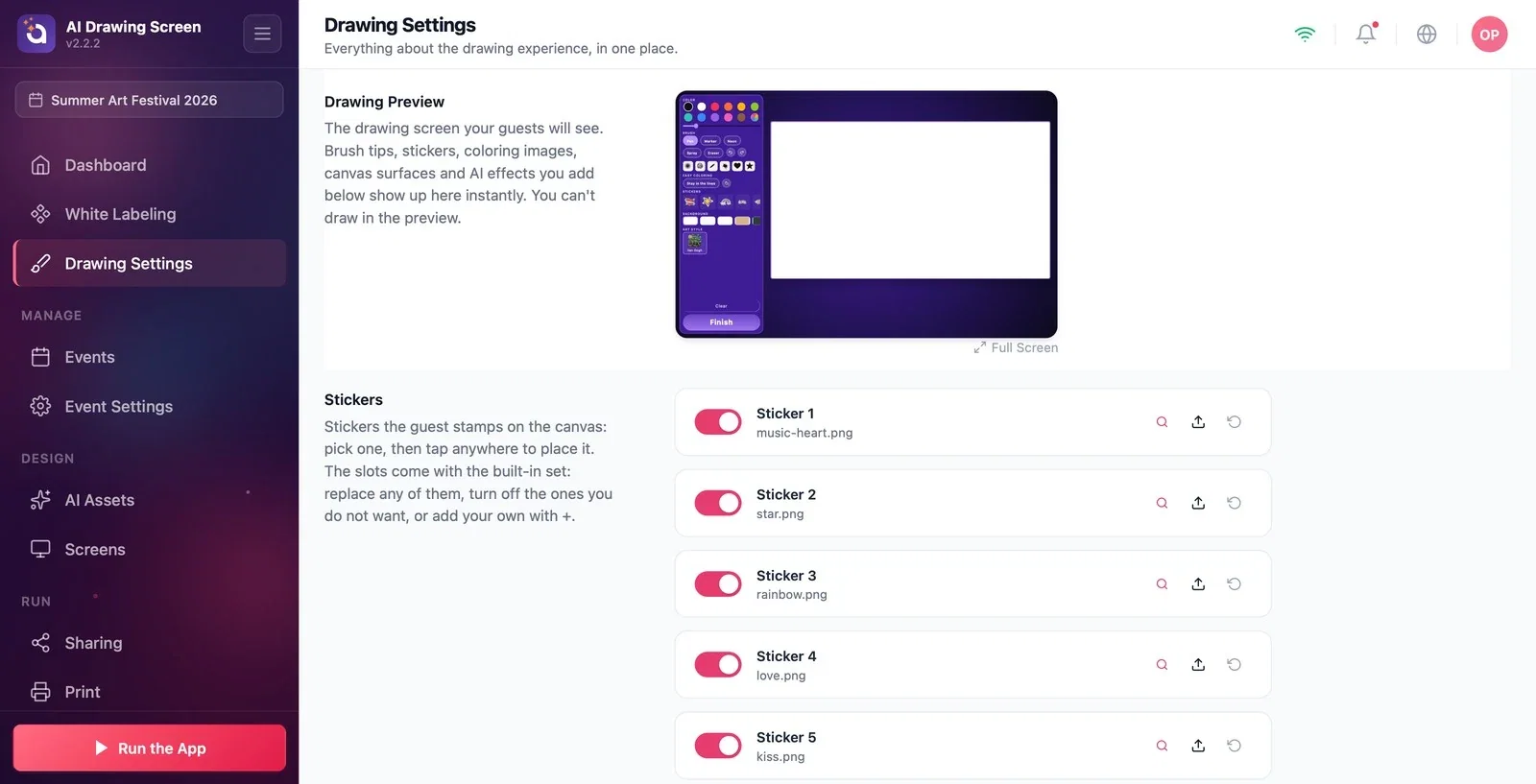
En la página Ajustes de dibujo, desplácese hacia abajo hasta la sección Pegatinas. El conjunto incluido consta de 42 pegatinas (corazón, estrella, arcoíris, corona, frutas…). Cada ranura tiene a la izquierda un interruptor de activación/desactivación y a la derecha los iconos Preview, Upload y Reset.
Paso 2 · Organice las pegatinas
Ajustes de dibujo → Pegatinas
Desactive con su interruptor las pegatinas que no encajen con el evento; desaparecerán de la lista del invitado. Para sustituir una ranura por su propia imagen (p. ej., el logotipo del evento o una mascota), haga clic en Upload; Reset vuelve a la imagen incluida. Con Añadir otro, al final de la lista, abra una ranura nueva y suba su propia pegatina. Un PNG con fondo transparente da el mejor resultado.
Paso 3 · Configure las Puntas de pincel
Ajustes de dibujo → Puntas de pincel
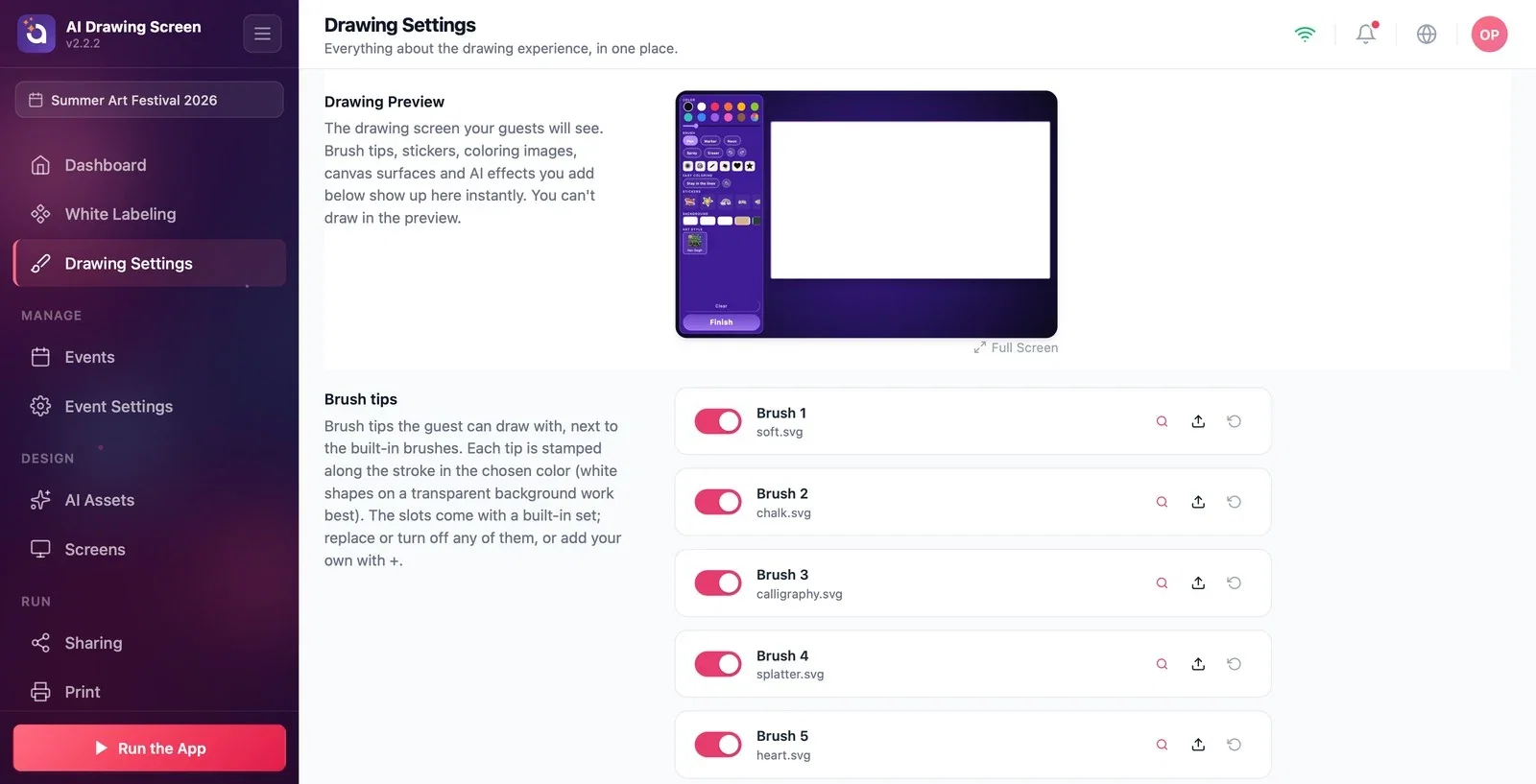
La sección Puntas de pincel contiene puntas con forma (suave, tiza, caligrafía, salpicadura, corazón…) que el invitado puede usar además de los pinceles incluidos (Bolígrafo, Rotulador, Neón, Espray). La punta se estampa a lo largo del trazo en el color elegido; por eso, al añadir su propia punta, utilice una forma blanca sobre fondo transparente. Igual que con las pegatinas, puede desactivar ranuras, sustituirlas con Upload o añadir una punta nueva con Añadir otro.
En un evento corporativo, desactive parte de las pegatinas divertidas y añada las pegatinas de su marca.
Prepare la imagen de la punta de pincel como una forma blanca sobre fondo transparente; se pintará del color que elija el invitado.
Subir una imagen en color como punta de pincel: la punta siempre se pinta del color elegido y se pierden los colores propios de la imagen.
Subir como pegatina un PNG con el fondo relleno: en el lienzo se ve como un recuadro.
Temas relacionados
Ajustes de dibujoSuperficie del lienzo y marcoPáginas para colorear
