













La pantalla de resultado es la que ve el invitado cuando su obra de IA está lista: el dibujo del invitado y la obra de IA, el código QR y los botones Imprimir, Correo, Compartir y Listo. En la pestaña Resultado se ajustan la posición y el tamaño del acceso a la galería y del código QR, la posición de los textos y del logo, y el fondo.
Esta guía describe AI Drawing Screen 2.2.2. Los controles disponibles pueden variar según la plataforma y la versión; las limitaciones específicas se indican a continuación.
- Debe haber un evento creado y seleccionado.
Paso a paso
Paso 1 · Abra la pestaña Resultado
Pantallas del juego → Resultado
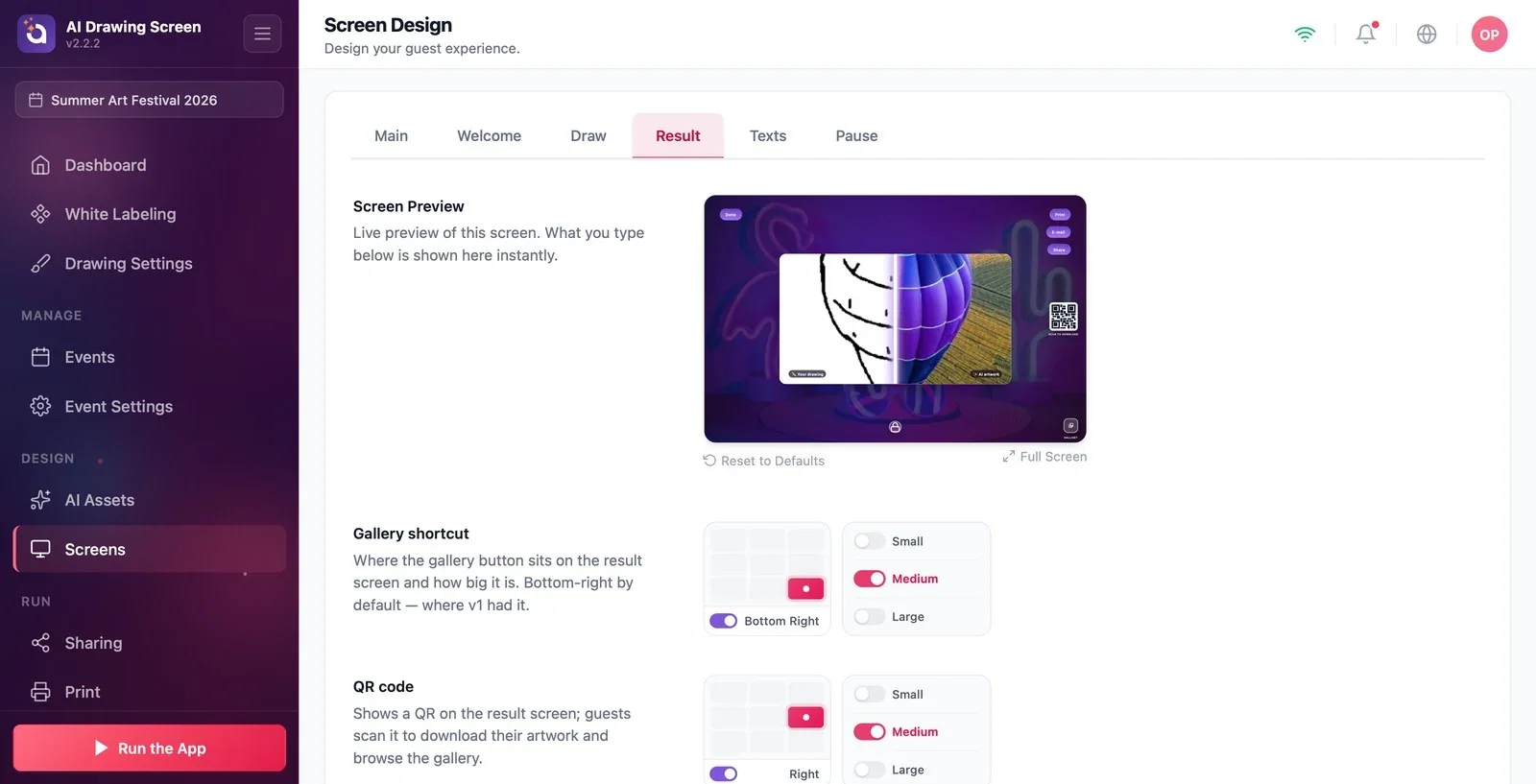
En la página Pantallas del juego, haga clic en la pestaña Resultado. La vista previa muestra un resultado de ejemplo: en el centro, el boceto y la obra de IA; a la derecha, el código QR con el texto Escanea para descargar encima; arriba a la derecha, los botones Imprimir, Correo y Compartir; y abajo a la derecha, el acceso a la galería.
Paso 2 · Ajuste el Código QR
Pantallas del juego → Resultado → Código QR
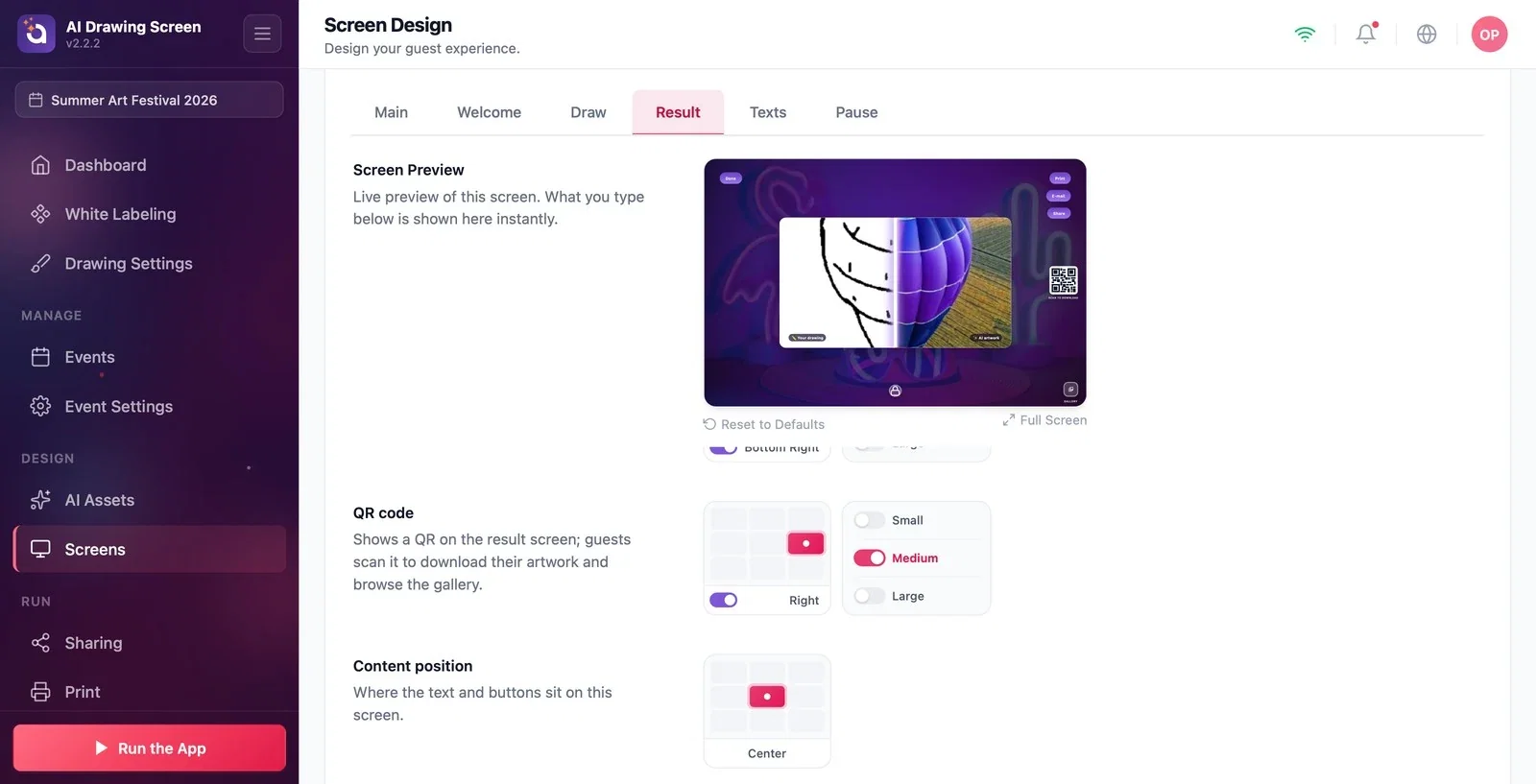
El código QR aparece en la pantalla de resultado; el invitado lo escanea para descargar su obra y puede recorrer la galería del evento. En la cuadrícula de posición, elija dónde va el QR (predeterminado: borde derecho) y, con las opciones de al lado, su tamaño (Pequeño / Mediano / Grande; predeterminado: Mediano). Para quitar el QR de la pantalla, desactive el interruptor de la cuadrícula de posición. El ajuste Acceso a la galería, por su parte, determina la posición y el tamaño del botón de la galería en la pantalla de resultado (predeterminado: Parte inferior derecha) y es independiente del de la pantalla de dibujo.
Paso 3 · Contenido, logo y fondo
Pantallas del juego → Resultado
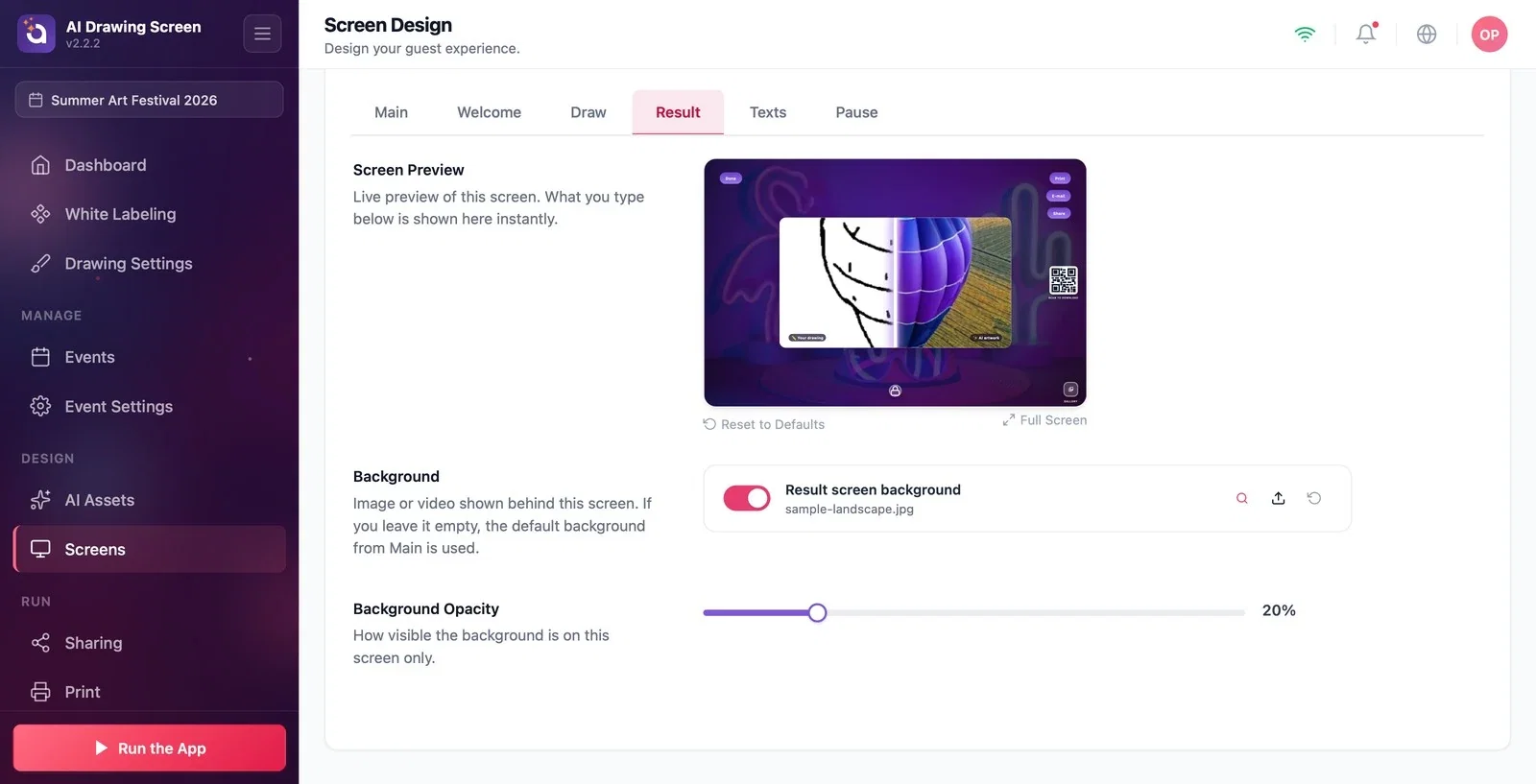
En las cuadrículas Posición del contenido y Posición del logo, elija dónde se sitúan los textos, los botones y el logo. En la ranura Fondo de la pantalla de resultado puede subir una imagen o un vídeo exclusivo para esta pantalla; si la deja vacía, se usa el fondo predeterminado de la pestaña Principal. La Opacidad del fondo solo se aplica a esta pantalla.
Mantenga el QR grande en pantalla (Mediano o Grande) para que los invitados puedan escanearlo con el móvil desde lejos.
Cambie el texto de los botones de la pantalla de resultado en la pestaña Textos, y el comportamiento de Imprimir y Compartir en las páginas Imprimir y Sharing.
Desactivar el QR sin pensar en cómo obtendrá el invitado su obra — si la impresión o el envío por correo electrónico no están activados, el invitado no tiene forma de acceder a su obra.
Mover el acceso a la galería en una sola pantalla y esperar que cambie también en la otra — los ajustes del acceso de las pantallas de dibujo y de resultado son independientes.
Temas relacionados
TextosAjustes de uso compartidoAjustes de impresiónFlujo del invitado
