













La pantalla de bienvenida es la primera que ve el invitado en el quiosco: la etiqueta Juego de trivia, el título Si lo sabes, ganas y el botón Toca para empezar. Toda la pantalla responde al tacto. En la pestaña Bienvenida se ajustan las animaciones del escaparate, la posición de los textos y del logo, el acceso a la galería y el fondo. Para cambiar los textos, use la pestaña Textos.
Esta guía describe AI Drawing Screen 2.2.2. Los controles disponibles pueden variar según la plataforma y la versión; las limitaciones específicas se indican a continuación.
- Debe haber un evento creado y seleccionado.
- Si va a usar un logo, súbalo antes en la pestaña Principal.
Paso a paso
Paso 1 · Abra la pestaña Bienvenida
Pantallas del juego → Bienvenida
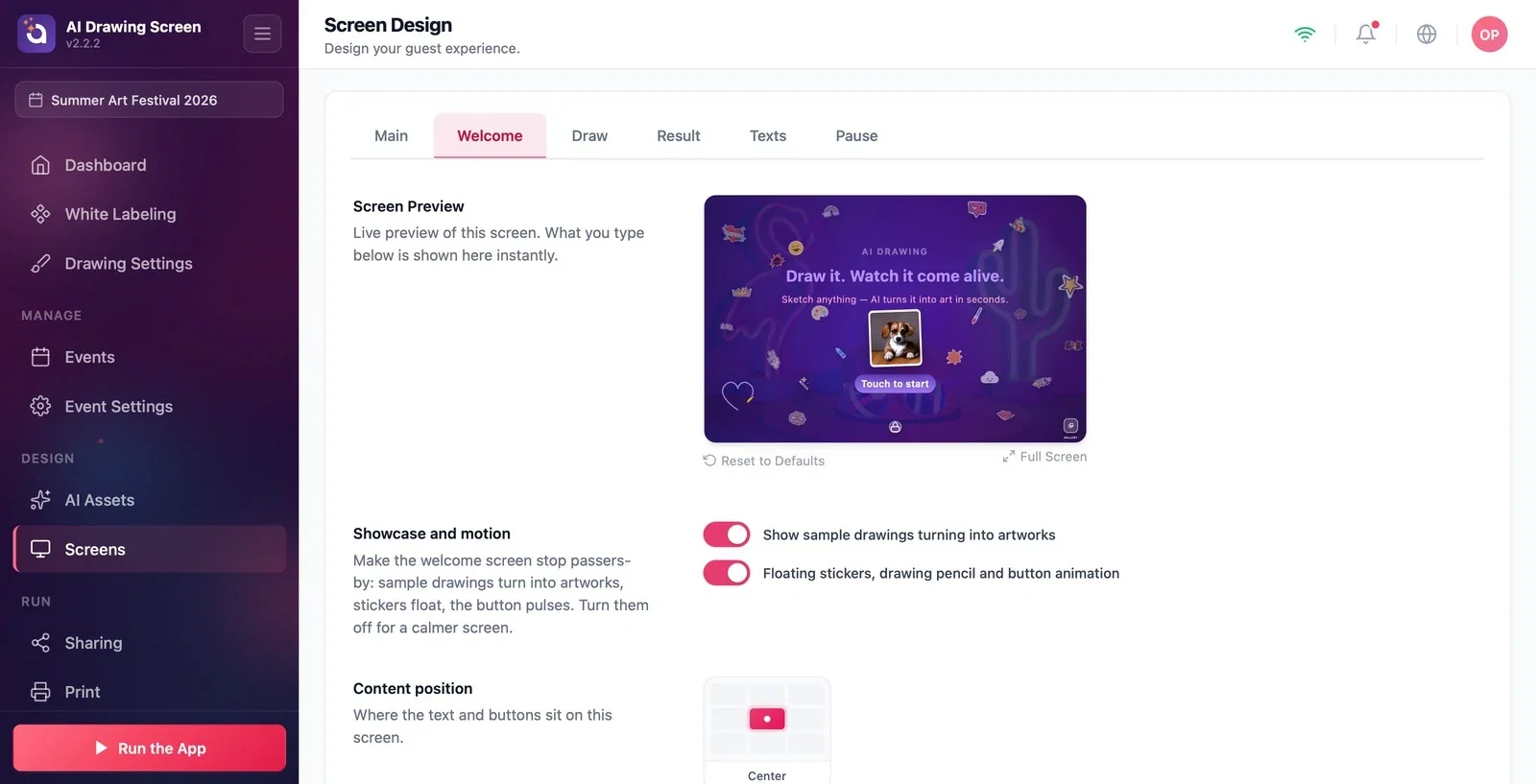
En la página Pantallas del juego, haga clic en la pestaña Bienvenida. La vista previa de la parte superior muestra la pantalla de bienvenida: arriba, la etiqueta Juego de trivia; en el centro, el título, el subtítulo y una tarjeta de ejemplo de un dibujo convertido en obra; abajo, el botón Toca para empezar; y, en las esquinas, pegatinas flotantes.
Paso 2 · Escaparate y movimiento
Pantallas del juego → Bienvenida → Escaparate y movimiento
Dos interruptores hacen que la pantalla de bienvenida atraiga a quienes pasan por delante (ambos están activados de forma predeterminada):
- Mostrar dibujos de muestra convirtiéndose en obras: van rotando tarjetas de ejemplo que muestran primero un boceto y después la obra terminada. - Pegatinas flotantes, lápiz que dibuja y animación del botón: pegatinas que flotan en los bordes, un lápiz que dibuja solo y un botón que late como un pulso.
Para una pantalla más sobria y corporativa, puede desactivar ambos.
Paso 3 · Contenido, logo y alineación del texto
Pantallas del juego → Bienvenida → Posición del contenido / Posición del logo / Alineación del texto
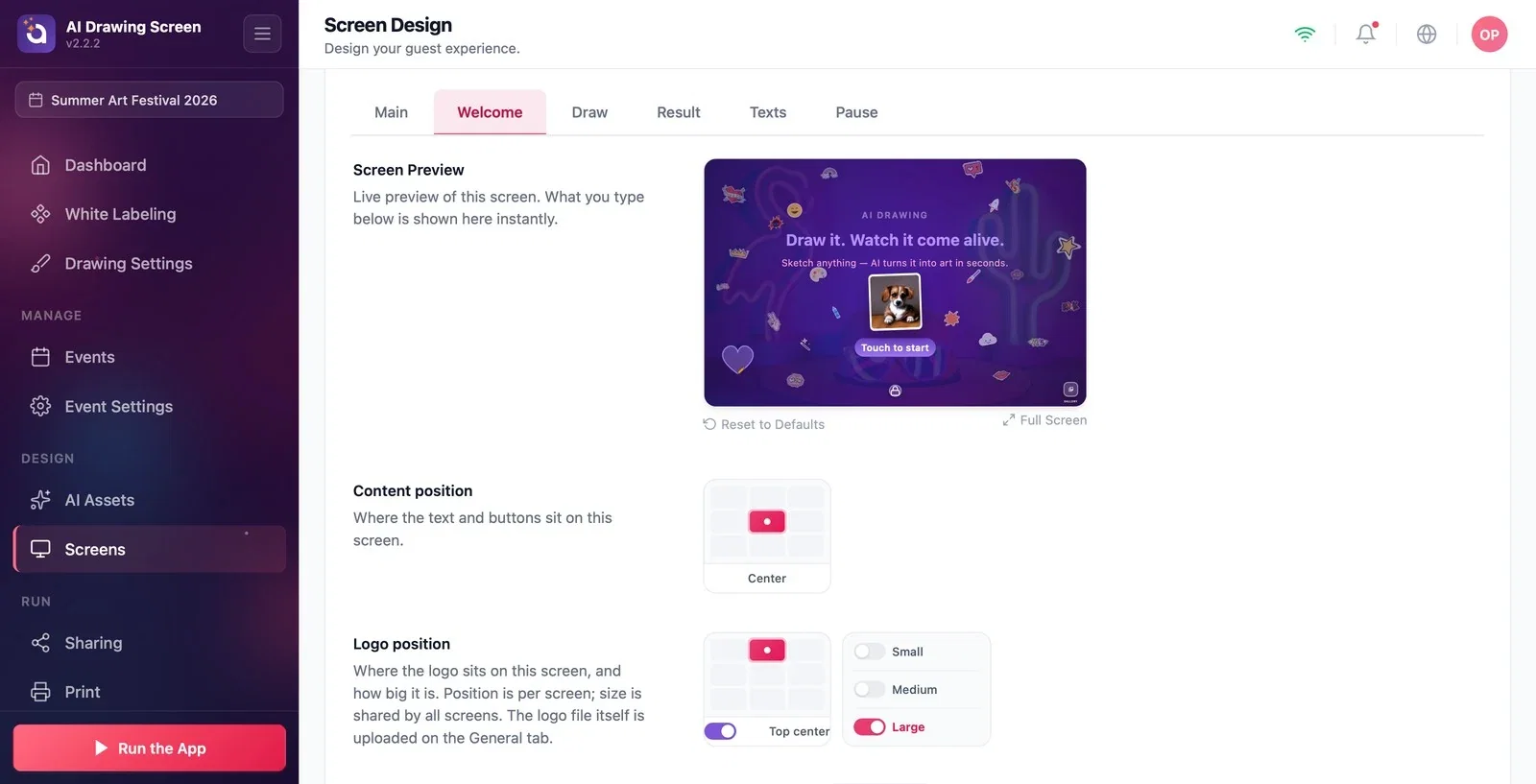
En la cuadrícula Posición del contenido, elija en qué lugar de la pantalla se sitúa el bloque de textos y botón (predeterminado: Centro). En Posición del logo, elija dónde va el logo en esta pantalla (predeterminado: Arriba centro) y su tamaño; el tamaño es común a todas las pantallas y el archivo del logo se sube en la pestaña Principal. Alineación del texto determina si las líneas se alinean dentro del bloque a la Izquierda, al Centro o a la Derecha.
Paso 4 · Acceso a la galería y fondo
Pantallas del juego → Bienvenida → Acceso a la galería / Fondo
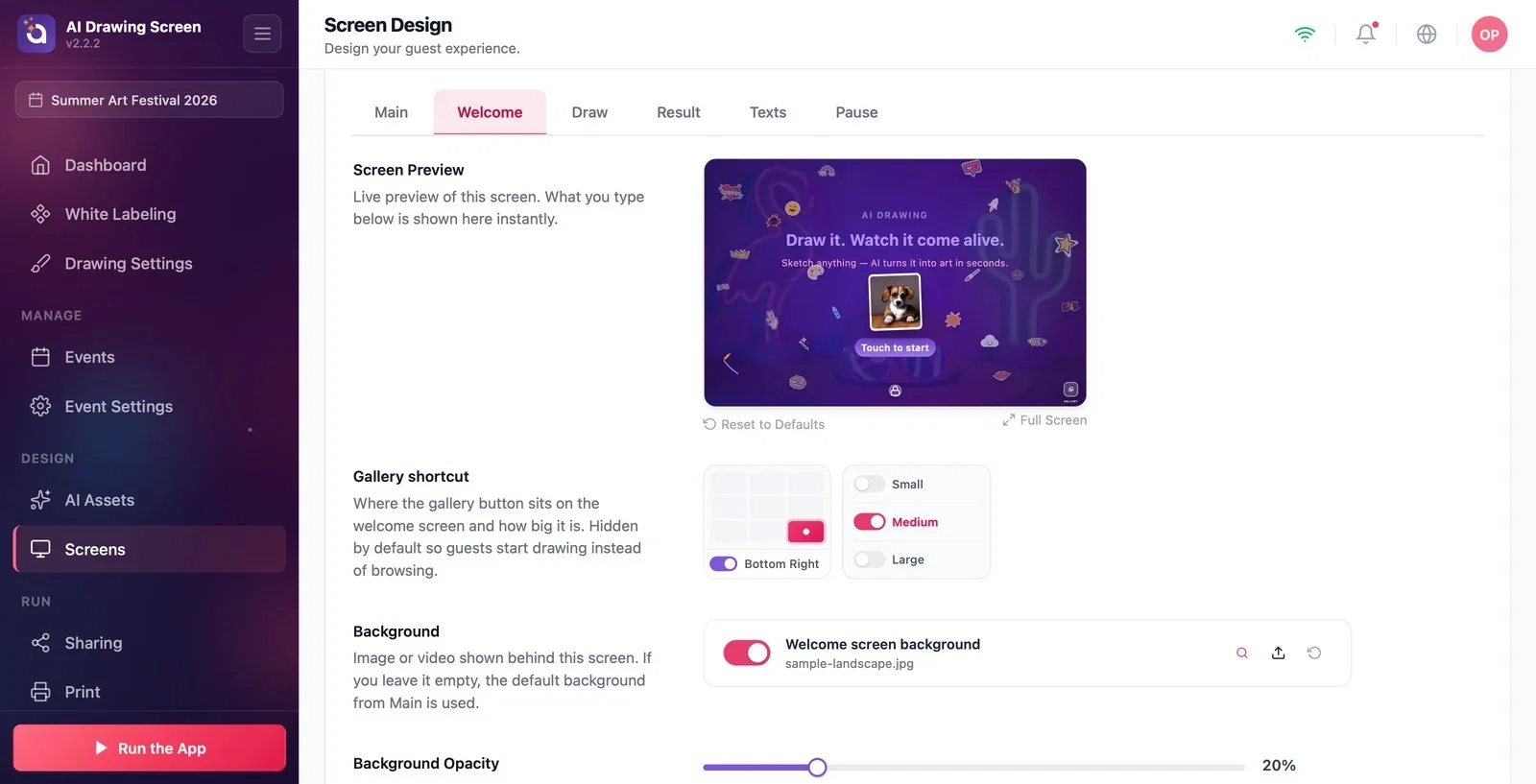
El Acceso a la galería es un pequeño botón que permite al invitado ver las obras creadas anteriormente; aquí se eligen su posición (predeterminado: Parte inferior derecha) y su tamaño. Mientras la galería del evento está vacía, el acceso no aparece en la pantalla de bienvenida; aparece cuando se genera la primera obra. En la ranura Fondo puede subir una imagen o un vídeo exclusivo para esta pantalla; si la deja vacía, se usa el fondo predeterminado de la pestaña Principal. La Opacidad del fondo solo se aplica a esta pantalla.
En zonas concurridas, deje activadas las animaciones del escaparate; el movimiento atrae al invitado.
Para adaptar el título y el texto del botón a su evento, vaya a la pestaña Pantallas del juego → Textos.
Buscar el logo en esta pestaña — el archivo del logo se sube en la pestaña Principal; aquí solo se elige su posición.
No ver el acceso a la galería al principio del evento y pensar que el ajuste no funciona — el acceso aparece cuando se genera la primera obra.
Temas relacionados
Diseño de pantallas (Principal)TextosDiseño de la pantalla de dibujo
