













Cuando el uso compartido por correo está activado, el invitado puede enviar su obra a su propia dirección de correo electrónico con el botón Correo de la pantalla de resultado. Los correos se envían desde la cuenta que usted conecte (Gmail, Outlook o su propio servidor SMTP); el contenido se personaliza con una plantilla.
Esta guía describe AI Drawing Screen 2.2.2. Los controles disponibles pueden variar según la plataforma y la versión; las limitaciones específicas se indican a continuación.
- Debe haber un evento creado y seleccionado.
- Debe tener a mano los datos de la cuenta de correo que se usará para los envíos.
Paso a paso
Paso 1 · Abra la pestaña Compartir por correo
Sharing → Compartir por correo
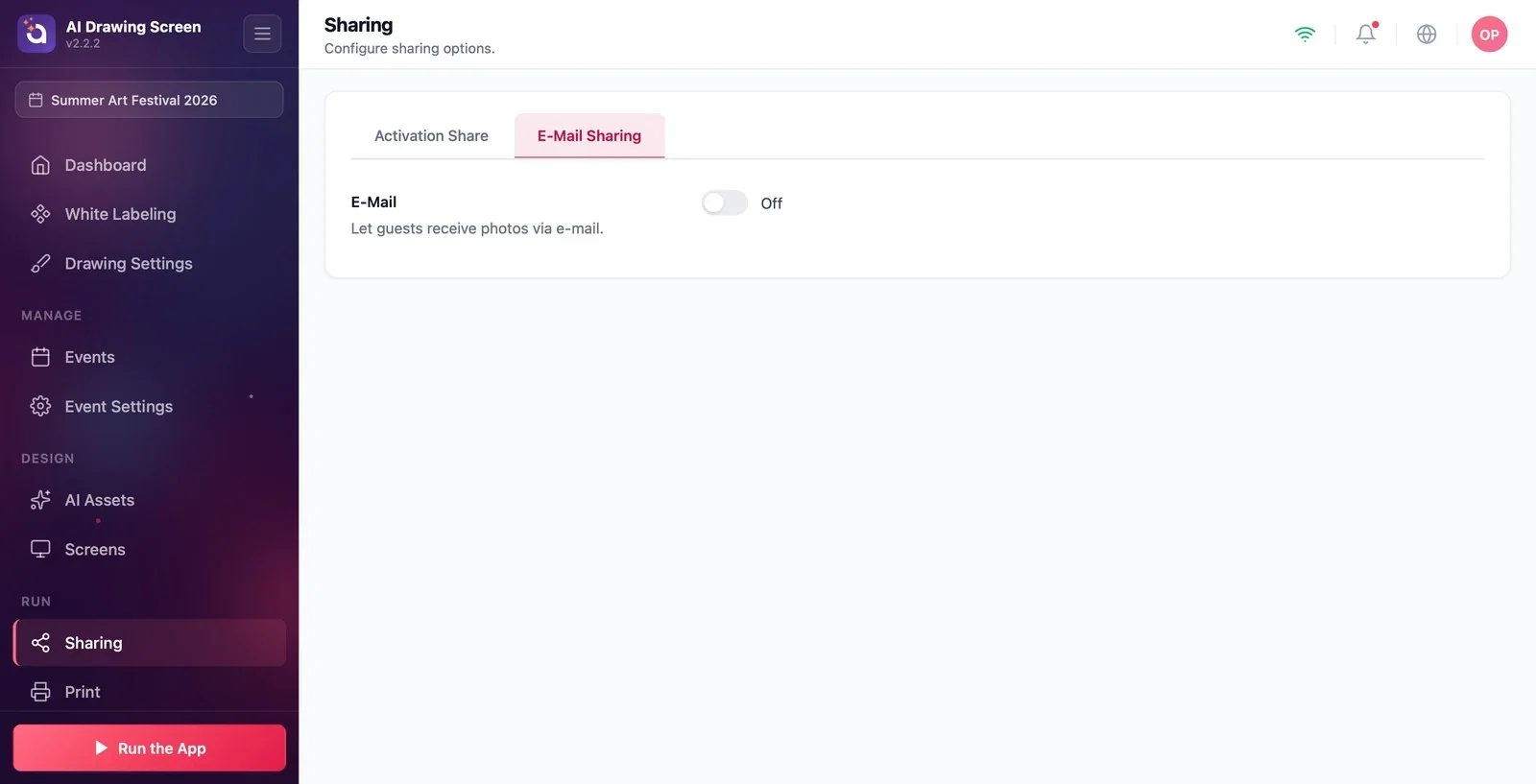
En la página Sharing, haga clic en la pestaña Compartir por correo. El interruptor Correo electrónico está desactivado en los eventos nuevos.
Paso 2 · Active el correo electrónico y conecte la cuenta
Sharing → Compartir por correo → Configuración del correo electrónico
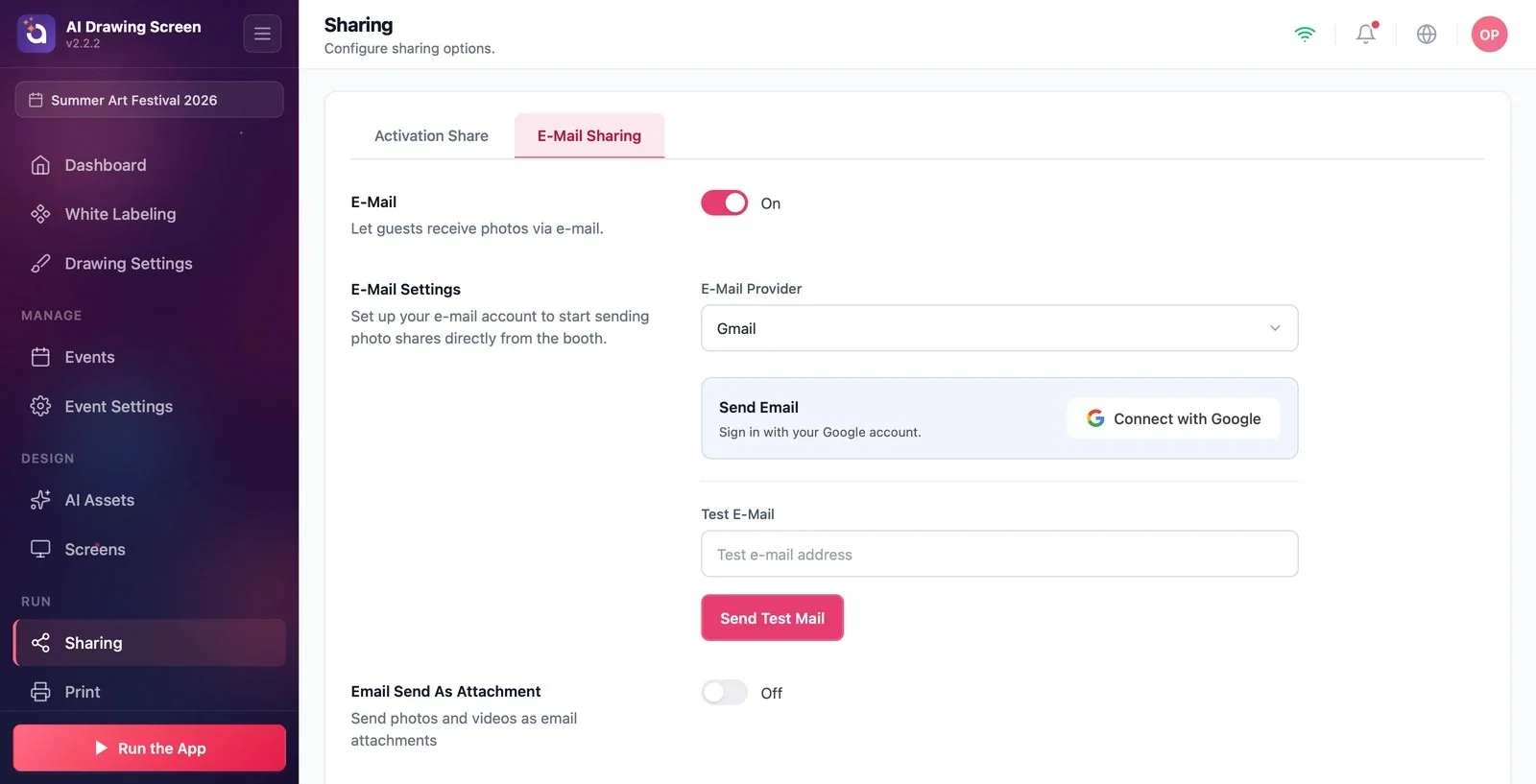
Active el interruptor Correo electrónico; debajo aparece la sección Configuración del correo electrónico. En la lista Proveedor de correo, elija Gmail, Outlook o Custom SMTP. Con Gmail, inicie sesión en su cuenta de Google con el botón Conectar con Google y conceda el permiso; con Custom SMTP, introduzca los datos de su servidor. Una vez conectada la cuenta, envíese un correo de prueba con Enviar correo de prueba.
Paso 3 · Personalice la plantilla
Sharing → Compartir por correo → Plantilla de correo
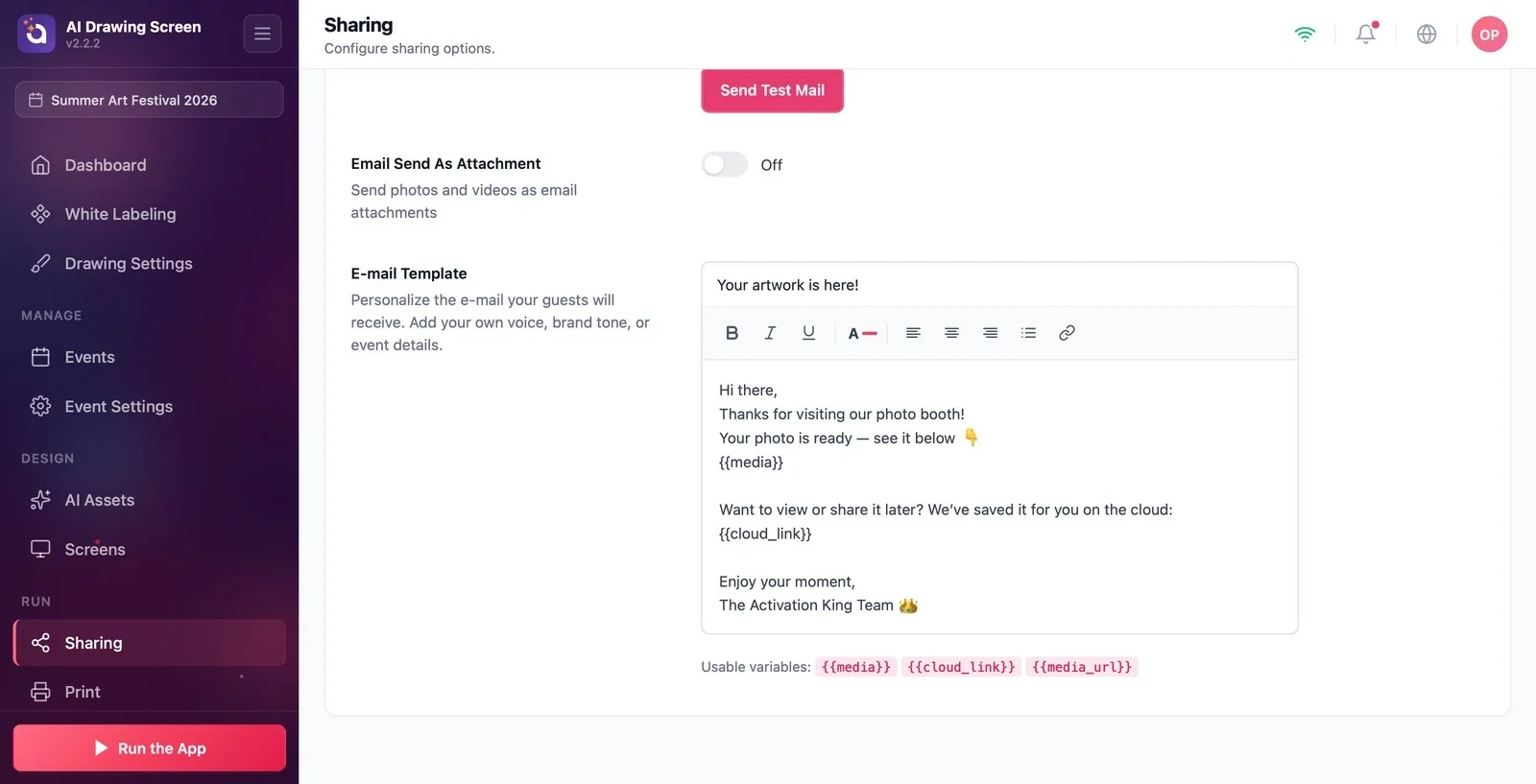
En el editor Plantilla de correo, escriba el correo que recibirá el invitado. Las variables se rellenan automáticamente en el correo: {{media}} es la propia obra, {{cloud_link}} es el enlace a la página en la nube y {{media_url}} es la dirección directa de la obra. Si Enviar correo electrónico como archivo adjunto está activado, la obra también se adjunta al correo. La plantilla predeterminada está escrita para un fotomatón ("Thanks for visiting our photo booth!"); cámbiela para adaptarla a su evento y a AI Drawing.
Puede usar {{cloud_link}} en la plantilla; algunos servidores pueden retrasar los adjuntos. El enlace también requiere que la obra se haya subido correctamente y esté accesible en la nube; abra el enlace recibido antes del evento para comprobarlo.
Antes del evento, pruebe siempre el envío con Enviar correo de prueba.
Activar el interruptor sin conectar una cuenta — el invitado ve el botón Correo, pero el correo no se envía.
Dejar la plantilla predeterminada sin cambios — el invitado recibe un correo que habla de un "photo booth" y de una "photo".
Temas relacionados
Ajustes de uso compartidoPantalla de resultadoSolución de problemas — Uso compartido
