













Las páginas para colorear son dibujos ya hechos que el invitado puede añadir al lienzo y mover (p. ej., dibujos de contorno para niños). Usted sube las imágenes a la sección Ajustes de dibujo → Páginas para colorear; el invitado elige una en la pantalla de dibujo y la colorea. Las herramientas de Colorear fácil de la pantalla de dibujo (Sin salirse de las líneas y el cubo) facilitan el coloreado.
Esta guía describe AI Drawing Screen 2.2.2. Los controles disponibles pueden variar según la plataforma y la versión; las limitaciones específicas se indican a continuación.
- Debe haber un evento creado.
- Sus imágenes de páginas para colorear deben estar preparadas: las líneas negras nítidas y cerradas sobre fondo blanco dan el mejor resultado.
Paso a paso
Paso 1 · Abra la sección Páginas para colorear
Ajustes de dibujo → Páginas para colorear
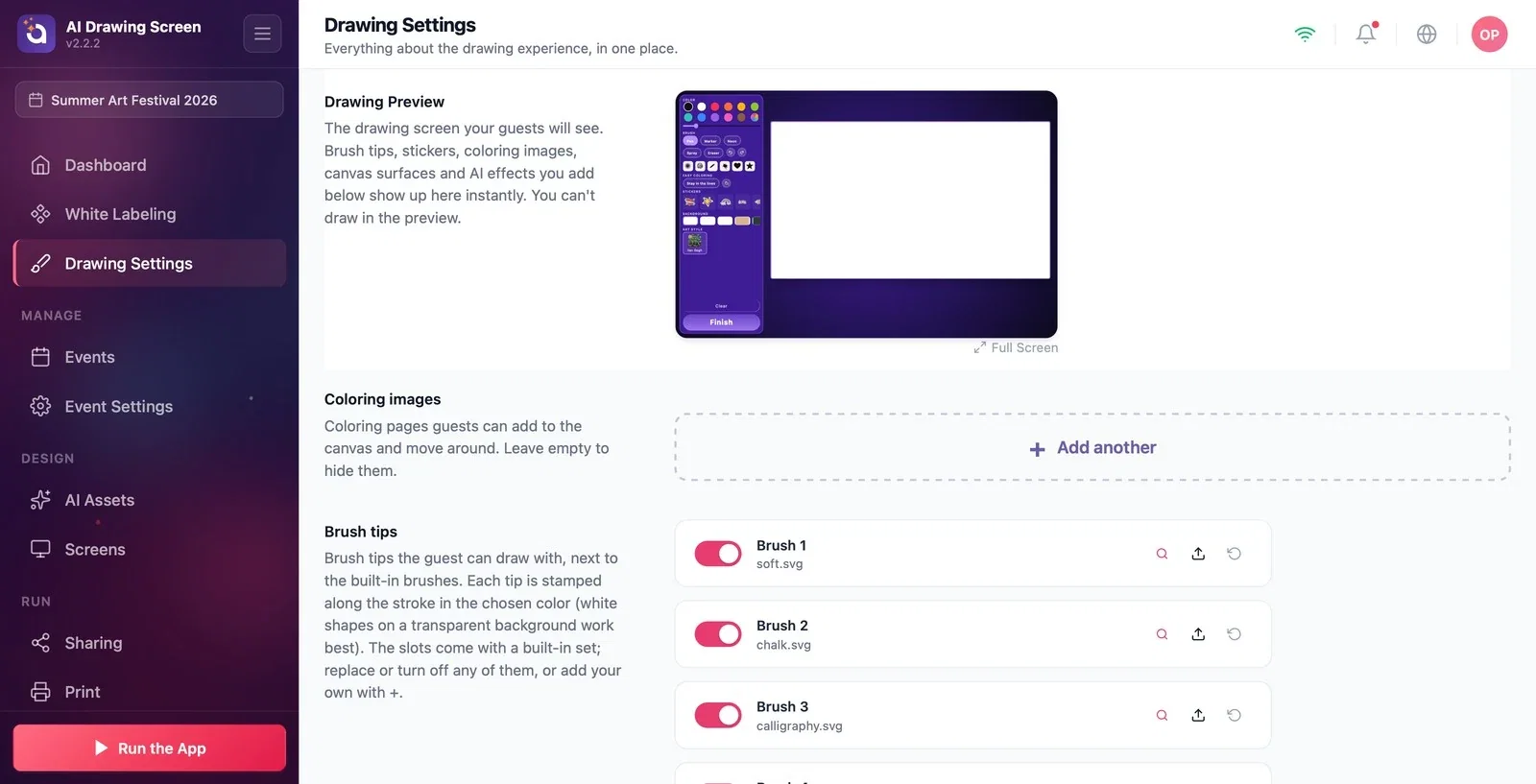
En la página Ajustes de dibujo, desplácese hacia abajo hasta la sección Páginas para colorear. Esta sección viene vacía; mientras siga vacía, la opción de página para colorear no aparece en la pantalla de dibujo del invitado.
Paso 2 · Añada una página para colorear
Ajustes de dibujo → Páginas para colorear → Añadir otro
Haga clic en Añadir otro; en la ranura Página para colorear que aparece, seleccione su imagen con el icono Upload. Para añadir varias páginas, repita la operación. Las páginas que añada aparecen al instante en la vista previa superior. Para retirar una página temporalmente, desactive el interruptor de su ranura.
Paso 3 · ¿Cómo colorea el invitado? (Colorear fácil)
Quiosco → pantalla de dibujo → Colorear fácil
En la pantalla de dibujo, el invitado añade una página para colorear al lienzo, la mueve con el dedo para colocarla y la colorea. La sección Colorear fácil del panel de herramientas ofrece dos ayudas:
- Sin salirse de las líneas: cuando está activada, el trazo del pincel se queda dentro de la zona en la que empezó; si empieza dentro de una forma, no se sale hacia fuera, y si empieza fuera, no invade el interior. - Cubo (Rellenar): cuando está activado, la zona que se toca se rellena con el color seleccionado; en la pantalla aparece la indicación Toca una zona para rellenarla. Al elegir un pincel, el borrador o una pegatina, el cubo se desactiva.
Estas herramientas no solo funcionan con las páginas para colorear, sino con todo lo que hay en la pantalla: las formas que dibuja el propio invitado y las pegatinas también se pueden colorear sin salirse de las líneas o rellenar con el cubo.
Utilice imágenes con líneas cerradas (sin huecos); si hay un hueco en la línea, el cubo se desborda.
En eventos infantiles puede desactivar Usar el resultado de IA y proponer solo colorear; el invitado se lleva su propio dibujo coloreado.
Subir una imagen en escala de grises o con líneas borrosas: los límites de las zonas quedan poco definidos y Sin salirse de las líneas y el cubo no funcionan como se espera.
Dejar la sección vacía y esperar que el invitado vea páginas para colorear: debe subir al menos una imagen.
Temas relacionados
Ajustes de dibujoPintado de productosPegatinas y puntas de pincel
