













La impresión se gestiona desde dos lugares: la página Imprimir del menú lateral (añadir impresoras, ajuste fino, comportamiento de impresión y límites) y el botón Imprimir de la pantalla de resultado del quiosco. El formato de la obra en el papel depende de Ajustes de dibujo → Tamaño del lienzo. La impresión funciona en Windows, Mac, iPad/iPhone y Android. Esta página enumera los síntomas más frecuentes, junto con sus motivos y soluciones.
Esta guía describe AI Drawing Screen 2.2.2. Los controles disponibles pueden variar según la plataforma y la versión; las limitaciones específicas se indican a continuación.
Paso a paso
Síntoma: No hay botón Imprimir en la pantalla de resultado
Imprimir → Comportamiento de impresión / Límites de impresión
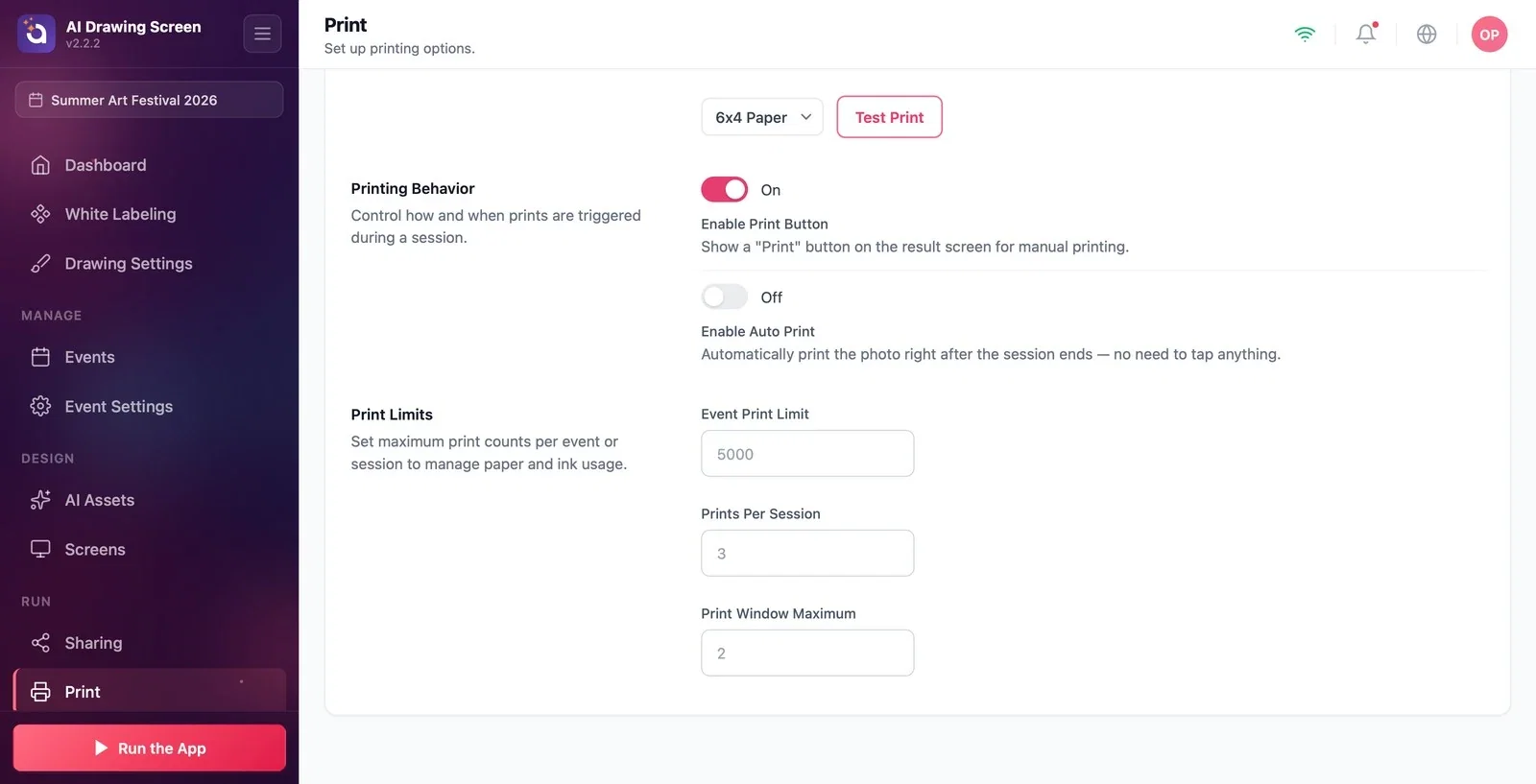
Motivo: Hay tres posibilidades. (1) Habilitar botón Imprimir está desactivado. (2) Se ha alcanzado el Límite de impresión por evento: en ese caso, el botón se oculta sin mostrar ningún aviso. (3) La generación ha fallado: en la pantalla Algo ha salido mal no aparece ninguno de los botones de las esquinas (consulte Solución de problemas — Generación con IA). Borrar el texto del botón en Pantallas del juego → Textos no oculta el botón. Solución: En la página Imprimir, active Habilitar botón Imprimir en Comportamiento de impresión; después, en Límites de impresión, aumente o vacíe el Límite de impresión por evento.
Síntoma: El botón dice Sin conexión
Imprimir → Agregar impresoras
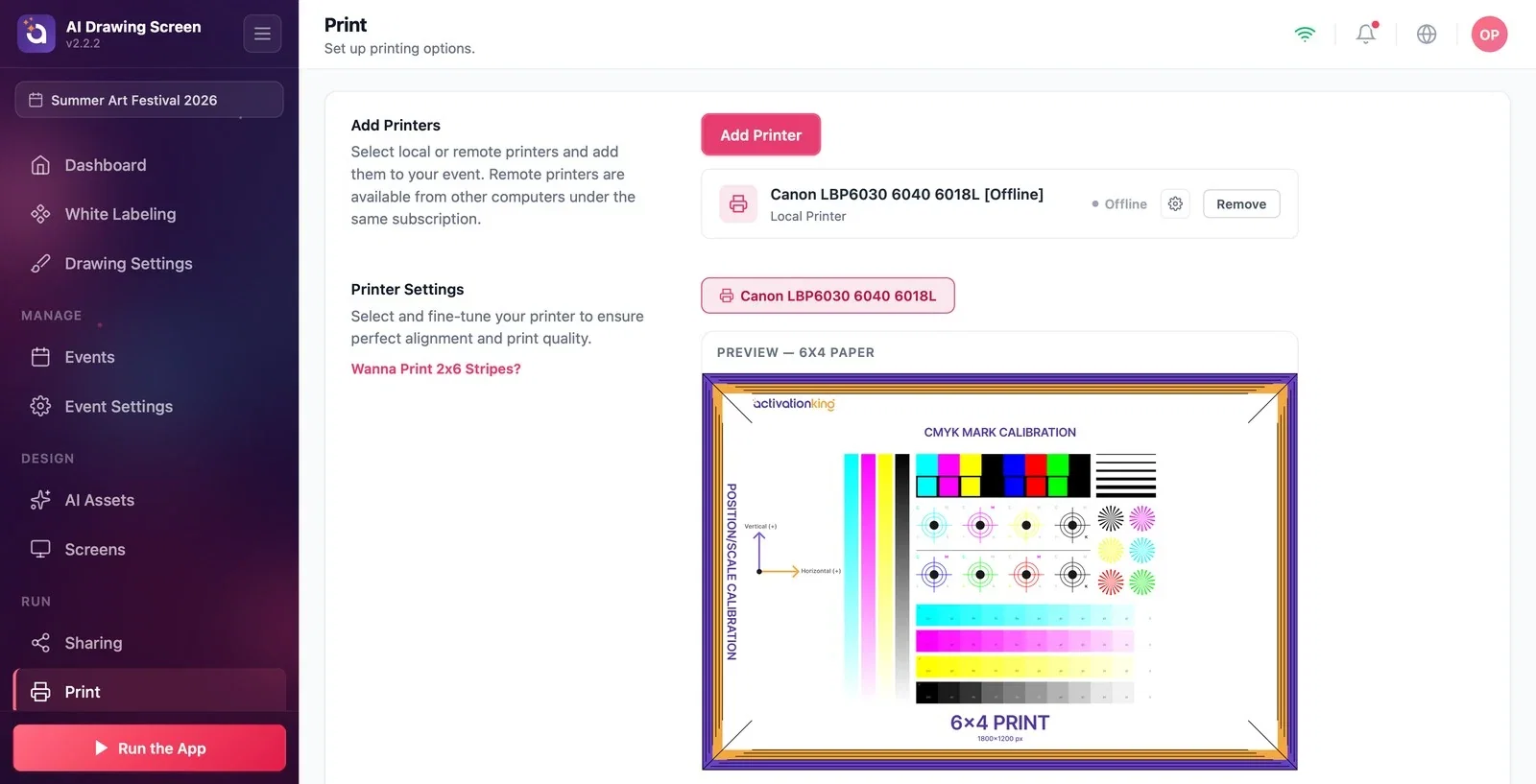
Motivo: Ninguna de las impresoras añadidas al evento está en línea, o no se ha añadido ninguna impresora; en ambos casos el botón se ve, pero dice Sin conexión. Si el invitado lo toca, aparece el aviso Impresora Desconectada con La impresora seleccionada no está disponible. Cuando la impresora se conecta, el botón se corrige solo en pocos segundos. Solución: En la página Imprimir, use Agregar impresora para elegir la impresora de la lista Impresoras locales o Impresoras remotas y llevarla al estado Agregado. Si la lista dice No se encontraron impresoras, conecte la impresora y pulse Actualizar. En Mac y en iPad, la aplicación debe tener permiso de acceso a la red local; las impresoras se encuentran gracias a ese permiso.
Síntoma: Aparece Límite superado o la cantidad de copias está restringida
Imprimir → Límites de impresión
Motivo: Se ha alcanzado Impresiones por sesión: el botón dice Límite superado y, al tocarlo, aparece el aviso Límite de impresión alcanzado. Hasta ese momento, el botón muestra las impresiones que quedan (p. ej., "Imprimir (2)"). En cambio, cuando se alcanza el Límite de impresión por evento, el botón se oculta por completo. En la ventana Elegir cantidad, el invitado puede elegir como máximo el menor de estos valores: las impresiones que quedan en la sesión, las que quedan en el evento, Máximo de ventana de impresión y 10. Un límite vacío o menor que 1 se considera ilimitado; si Máximo de ventana de impresión está vacío, se toma 5. Los números grises de los campos son solo ejemplos y no se aplican. Las pruebas de impresión no cuentan para los límites; las impresiones fallidas sí cuentan para el límite del evento. Solución: Ajuste los tres valores de Límites de impresión según sus necesidades.
Síntoma: La impresión automática está activada, pero no se imprime nada
Imprimir → Comportamiento de impresión
Motivo: La impresión automática solo funciona si Habilitar botón Imprimir también está activado; si desactiva el botón, la impresión automática también se detiene. Otras causas: no se ha añadido ninguna impresora; la impresora estaba sin conexión en el momento de imprimir (el trabajo se da por fallido y no se imprime aunque la impresora se conecte después). La impresión automática no funciona con las obras abiertas desde la galería ni con las generaciones fallidas; solo se ejecuta una vez por obra. Solución: Active tanto Habilitar botón Imprimir como Habilitar impresión automática, elija la Cantidad de impresión automática (1–5) y compruebe que la impresora está en línea. La cantidad sigue sujeta a los límites.
Síntoma: La impresión tiene un tamaño incorrecto, bandas blancas o los bordes cortados
Ajustes de dibujo → Tamaño del lienzo
Motivo: AI Drawing no envía el tamaño del papel a la impresora; la impresora imprime en su propio papel predeterminado (en Windows, el predeterminado del controlador; en Mac, el predeterminado del sistema, ajustado a la página). El formato del dibujo lo determina Tamaño del lienzo. Si el lienzo y el papel no coinciden, Windows recorta la obra desde el centro según el formato del papel (se pierde lo que el invitado dibujó cerca de los bordes), mientras que las demás plataformas ajustan la obra a la página y dejan bandas blancas. La lista de papeles de Configuración de la impresora solo sirve para la vista previa y para Prueba de impresión; no afecta a las impresiones de los invitados. Solución: (1) Elija Ajustes de dibujo → Tamaño del lienzo según el papel de la impresora (p. ej., 6×4). (2) Configure el papel predeterminado de la impresora en el sistema operativo con el mismo tamaño; en Windows y Mac, el icono del engranaje de la fila de la impresora abre los ajustes de impresora del sistema. (3) Para pequeños desplazamientos, use los controles deslizantes de Configuración de la impresora → Ajustes. Como la obra de IA puede volver con una proporción ligeramente distinta de la del lienzo, puede producirse igualmente un recorte muy pequeño.

Síntoma: Con una impresora remota, el botón dice Imprimir, pero no sale nada
Imprimir → Agregar impresoras → Impresoras remotas
Motivo: Las impresoras remotas (impresoras conectadas a otro ordenador de la misma cuenta) siempre se consideran disponibles; el botón nunca muestra Sin conexión para ellas. El trabajo de impresión espera a que la obra se suba a la nube y se imprime cuando el otro ordenador lo recoge. Solución: Compruebe que ambos ordenadores están conectados a internet, que en el ordenador al que está conectada la impresora la aplicación está abierta y con la sesión iniciada, y que la impresora está añadida en la página Imprimir de ese ordenador.
Síntoma: Las impresiones llevan el texto "PRUEBA"
Dashboard → Suscripción
Motivo: La cuenta está en periodo de prueba; el texto "PRUEBA" se estampa dentro del archivo de la obra y la impresión se hace a partir de ese archivo. Solución: Cambie a un plan de pago. Las obras creadas durante la prueba conservan el texto aunque se vuelvan a imprimir desde la galería (consulte Solución de problemas — Generación con IA).
Antes del evento, compruebe la alineación con Prueba de impresión y la impresión real con una generación de prueba; las dos se imprimen por caminos distintos.
Después de adaptar el tamaño del lienzo al papel, configure también el papel predeterminado de la impresora con el mismo tamaño.
Elegir el tamaño del papel en la lista de Configuración de la impresora y esperar que cambien las impresiones de los invitados — esa lista es solo para pruebas.
Desactivar Habilitar botón Imprimir y usar solo la impresión automática — la impresión automática también se detiene.
Temas relacionados
Ajustes de impresiónAjustes de dibujo (Tamaño del lienzo)Solución de problemas — Generación con IA
