













La mayoría de las situaciones que se dan mientras el dibujo del invitado se convierte en una obra con IA tienen cuatro orígenes: su plan, los estilos de IA asignados al evento, los créditos (saldo de la cuenta y límite del evento) y la conexión a internet. Esta página enumera los síntomas típicos que se ven en el quiosco o en Ejecutar la aplicación, junto con sus motivos y soluciones. Como los textos de las pantallas del invitado se pueden cambiar en Pantallas del juego → Textos, es posible que en su quiosco los textos sean distintos.
Esta guía describe AI Drawing Screen 2.2.2. Los controles disponibles pueden variar según la plataforma y la versión; las limitaciones específicas se indican a continuación.
Paso a paso
Síntoma: Ejecutar la aplicación dice "Las funciones de IA no están incluidas en tu plan"
Menú lateral → Ejecutar la aplicación
Motivo: Su plan no incluye las funciones de IA. Esta comprobación se hace antes de que se inicie el quiosco y se aplica aunque Usar el resultado de IA esté desactivado en Ajustes de dibujo. La ventana solo tiene Mejorar plan y Volver; no existe la opción "empezar de todos modos". Cuando la aplicación se inicia automáticamente al encender el ordenador (Ejecutar al iniciar), no aparece el aviso y se abre la pantalla de ajustes en lugar del quiosco. Solución: Cambie a un plan que incluya IA con Mejorar plan o con Gestionar suscripción en la tarjeta Dashboard → Suscripción.
Síntoma: Aviso "Antes de empezar" o Toca para empezar atenuado
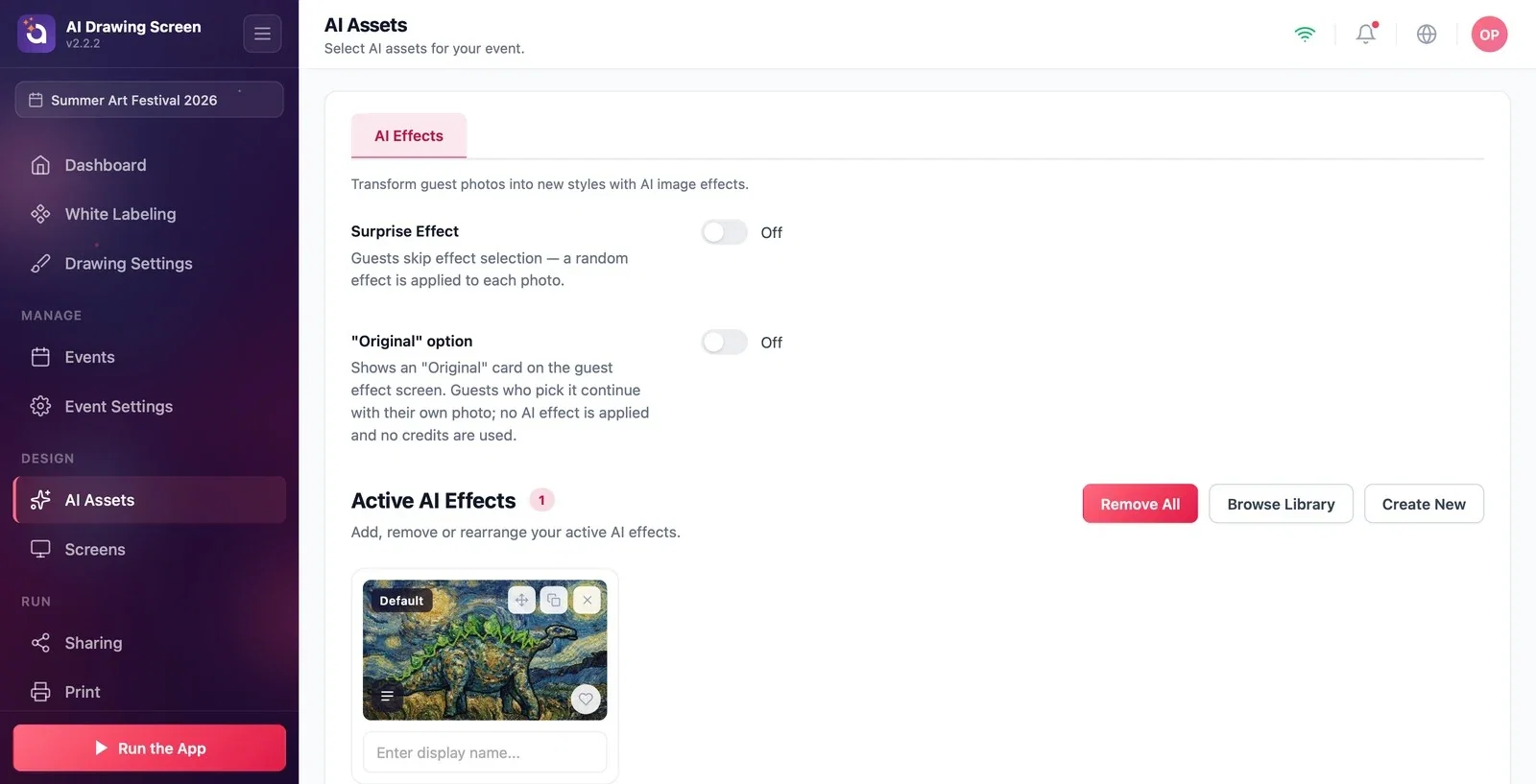
Activos de IA → Efectos de IA → Efectos IA Activos
Motivo: El evento no tiene asignado ningún efecto de IA (estilo). Ejecutar la aplicación lo indica con el aviso Antes de empezar (Empezar de todos modos / Volver); si inicia de todos modos, el invitado no podrá terminar su dibujo. En la pantalla de bienvenida, Toca para empezar aparece atenuado y se muestra una nota que dice que los estilos se están cargando; en la pantalla de dibujo, encima de Finalizar, aparece la indicación No hay ningún estilo configurado. Justo después de iniciar sesión, puede verse esto durante unos segundos mientras los efectos se sincronizan con la cuenta; el quiosco vuelve a comprobarlo cada pocos segundos. Solución: En la pestaña Activos de IA → Efectos de IA, añada un efecto ya preparado con Explorar biblioteca o cree su propio efecto con Crear nuevo (consulte Añadir un estilo desde la biblioteca). Si no va a usar la IA, desactive Ajustes de dibujo → Usar el resultado de IA.
Síntoma: El invitado ve la pantalla "Algo ha salido mal"
Quiosco → pantalla de resultado
Motivo: No se ha podido generar la obra. En la pantalla aparecen Algo ha salido mal y No hemos podido crear tu obra. Inténtalo de nuevo.; la causa real no se muestra en pantalla, solo se escribe en los registros de la aplicación. Posibles causas: no hay suficientes créditos de IA en la cuenta; no hay internet (el dibujo no se pudo subir en 30 segundos); se ha eliminado el estilo asignado al evento; el servicio de IA no responde temporalmente; ha caducado la licencia o la sesión; la generación ha superado los 90 segundos. Volver al dibujo lleva al invitado a la pantalla de dibujo; no vuelve a enviar el dibujo, así que no se descuentan créditos por segunda vez. Solución: Compruebe por orden — la conexión a internet; el saldo de la tarjeta Dashboard → Créditos IA; los efectos del evento en Activos de IA; si el problema continúa, cierre sesión y vuelva a iniciarla.
Síntoma: La generación tarda mucho o falla al final
Quiosco → pantalla de generación
Motivo: la barra de Creando tu obra… es una estimación, no una medida del progreso del servidor. La duración varía con el modelo, resolución, conexión y carga del servicio. En esta versión, al superar los 90 segundos de espera de la aplicación puede aparecer Algo ha salido mal; esto no demuestra que el servidor se haya detenido ni si se cobraron créditos. Antes de reintentar, compruebe el resultado y el consumo de créditos; consulte al soporte si no está claro. Solución: mejore la conexión, por cable si es posible; para un efecto lento, pruebe una opción más rápida o de menor resolución adecuada.
Síntoma: El invitado ve el aviso "Dibujo en pausa"
Configuración del evento → Quiosco → Límite de crédito para eventos
Motivo: Se ha alcanzado el límite de créditos que puede gastar el evento. Cuando el invitado pulsa Toca para empezar, ve Dibujo en pausa y Este evento ha agotado todos sus créditos. Avisa al personal, por favor. El límite solo se aplica en el quiosco y solo cuentan las generaciones correctas; si hay varios quioscos en el mismo evento, el total se actualiza a medida que se sincronizan las sesiones. Solución: En la pestaña Configuración del evento → Quiosco, aumente el Límite de crédito para eventos o póngalo a 0 para que no haya límite; con el siguiente toque, el invitado puede continuar. No confunda este aviso con la pantalla de pausa que se abre con Mostrar Pantalla de Pausa (¡Volvemos enseguida!); esa la abre el propio operador.

Síntoma: El resultado es el dibujo del propio invitado, no la obra de IA
Ajustes de dibujo → Resultado de IA
Motivo: Hay tres posibilidades. (1) Usar el resultado de IA está desactivado: la IA no se ejecuta, no se gastan créditos y el dibujo del invitado se convierte directamente en el resultado. (2) Servir también el dibujo original está activado (valor predeterminado): en la página para compartir aparece primero el dibujo del invitado y después la obra de IA; el invitado puede ver la primera imagen y pensar que la IA no ha funcionado. (3) El invitado ha pasado a su propio dibujo con Ver mi dibujo en la pantalla de resultado. Solución: Si quiere la obra de IA, active Usar el resultado de IA; si quiere que en la página para compartir solo aparezca la obra, desactive Servir también el dibujo original.

Síntoma: Hay una marca de agua "PRUEBA" en las pantallas y en las obras
Dashboard → Suscripción
Motivo: La cuenta está en periodo de prueba. En una cuenta de prueba aparece el texto "PRUEBA" en diagonal sobre las pantallas del quiosco, y el mismo texto se estampa dentro del archivo de la obra; la impresión, la galería, la carpeta de copia y la página del QR usan ese archivo. Solución: Cambie a un plan de pago. Si el cambio de plan no se ve enseguida, cierre sesión y vuelva a iniciarla o espere 5 minutos. Después del cambio de plan, solo las obras nuevas salen sin marca de agua; las creadas durante la prueba conservan el texto.
Haga una generación de prueba antes del evento; si ve Algo ha salido mal, compruebe primero internet y el saldo de Créditos IA.
La aplicación no comprueba el saldo de créditos antes de generar; cuando se agota el saldo, el invitado ve directamente la pantalla Algo ha salido mal. Para añadir créditos, use Dashboard → Créditos IA → Añadir créditos o Añadir créditos de IA en el menú de usuario.
Confundir el Límite de crédito para eventos con el saldo de la cuenta — el límite es solo un tope que se fija en el quiosco para este evento; si la cuenta no tiene créditos, no se puede generar nada, sea cual sea el límite.
Salir de la pantalla no equivale a cancelar el procesamiento del servidor ni a recuperar créditos. Compruebe el resultado y el consumo antes de iniciar una repetición innecesaria.
Temas relacionados
Activos de IACréditos de IAConfiguración del evento (Quiosco)Ajustes de dibujo
