













AI Drawing convierte con IA el dibujo del invitado en una obra con un estilo artístico. Estos estilos se gestionan en la pestaña Efectos de IA de la página Activos de IA: aquí se determina qué estilos están asignados al evento, en qué orden y si el invitado elige estilo o no. Los estilos asignados al evento aparecen en la sección Estilo artístico de la pantalla de dibujo.
Esta guía describe AI Drawing Screen 2.2.2. Los controles disponibles pueden variar según la plataforma y la versión; las limitaciones específicas se indican a continuación.
- Debe haber un evento creado y seleccionado.
Paso a paso
Paso 1 · Abra la página Activos de IA
Menú lateral → Activos de IA → Efectos de IA
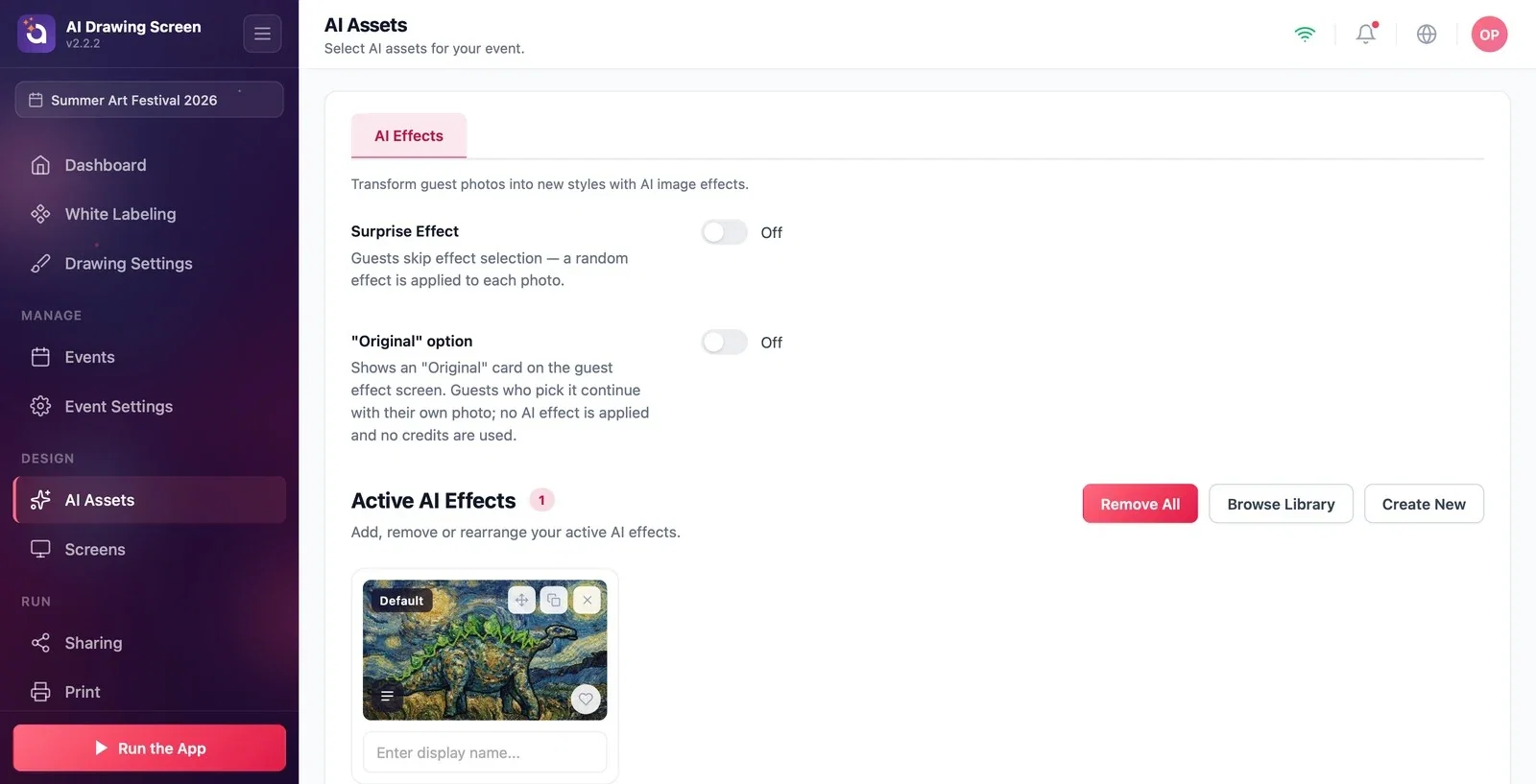
Haga clic en Activos de IA, dentro del grupo Diseño del menú lateral. En la pestaña Efectos de IA hay dos interruptores arriba y, debajo, la lista Efectos IA Activos. Un evento nuevo incluye el estilo 'Van Gogh' con la etiqueta Predeterminado.
Paso 2 · ¿Cómo elige estilo el invitado?
Activos de IA → Efectos IA Activos
Que el invitado elija estilo o no se determina automáticamente según cuántos estilos haya asignado al evento; no hay un ajuste aparte:
- Si hay un solo estilo asignado, se aplica automáticamente. En la pantalla de dibujo, el invitado solo ve la tarjeta de ese estilo y no elige. - Si hay más de un estilo asignado, en la pantalla de dibujo aparece la estantería Estilo artístico y el invitado elige uno antes de terminar su dibujo. - Si Efecto sorpresa está activado, no se muestra la estantería; a cada dibujo se le aplica al azar uno de los estilos asignados.
El orden de las tarjetas determina el orden en la estantería; puede cambiarlo arrastrando las tarjetas.
Paso 3 · Efecto sorpresa y Opción «Original»
Activos de IA → Efectos de IA
Efecto sorpresa: cuando está activado, el invitado no elige estilo y se aplica uno al azar; lo que le espera a su dibujo se convierte en una sorpresa. La Opción «Original» está pensada para los productos de fotografía que usan esta página; aunque la active en AI Drawing, en la pantalla de dibujo no aparece ninguna tarjeta 'Original'. Si quiere que el invitado reciba su propio dibujo sin IA, desactive el interruptor Ajustes de dibujo → Resultado de IA → Usar el resultado de IA.
Si quiere que el invitado elija, asigne 3–4 estilos distintos; demasiados estilos generan indecisión y ralentizan la cola.
En un evento corporativo, asignar un único estilo acorde con la marca agiliza el flujo: el invitado solo dibuja y pulsa Finalizar.
No asignar ningún estilo al evento — el invitado no puede enviar su dibujo a la IA; asigne al menos un estilo.
Asignar un solo estilo y preguntarse por qué no aparece la estantería — con un solo estilo no se muestra la estantería y el estilo se aplica automáticamente.
Activar la Opción «Original» para trabajar sin IA — en AI Drawing no tiene ningún efecto; desactive Usar el resultado de IA.
Temas relacionados
Añadir un estilo predefinidoCrear un estilo personalizadoAjustes de dibujoCréditos de IA
