













Cuando los ajustes estén listos, inicie el quiosco con el botón Ejecutar la aplicación de la parte inferior del menú lateral. La ventana que se abre tiene dos opciones: la experiencia de dibujo normal para los invitados o la pantalla de pausa. El quiosco se abre a pantalla completa; para volver al panel de control, use el icono del panel (o F11/F12 en el teclado).
Esta guía describe AI Drawing Screen 2.2.2. Los controles disponibles pueden variar según la plataforma y la versión; las limitaciones específicas se indican a continuación.
- Debe haber un evento creado y seleccionado.
- Si Usar el resultado de IA está activado, el evento debe tener asignado al menos un estilo de IA.
- Si quiere que el quiosco permanezca bloqueado, defina un PIN del panel de control en Configuración del evento → Quiosco.
Paso a paso
Paso 1 · Abra la ventana Ejecutar la aplicación
Menú lateral → Ejecutar la aplicación
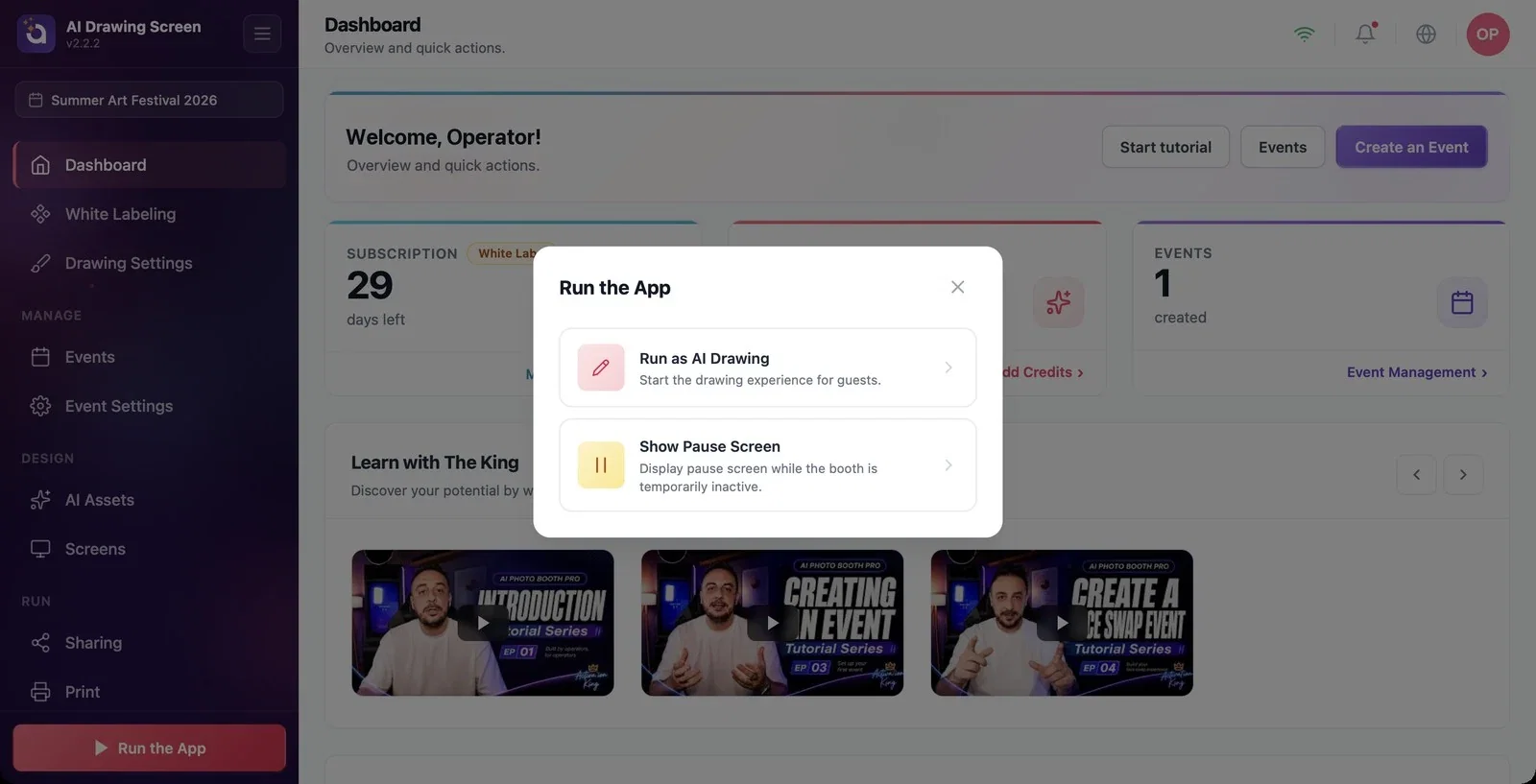
Haga clic en el botón Ejecutar la aplicación, al final del menú lateral. La ventana que se abre tiene dos opciones:
- Ejecutar como AI Drawing — Inicia la experiencia completa del juego para los invitados. Este es el uso normal. - Mostrar Pantalla de Pausa — abre el quiosco con la pantalla de pausa; los toques de los invitados no inician un dibujo (consulte Pantalla de pausa).
Para cancelar, use la X de la esquina superior derecha de la ventana.
Paso 2 · Avisos de la comprobación previa
Ejecutar la aplicación → Ejecutar como AI Drawing
Antes de abrir el quiosco, la aplicación comprueba el evento:
- Si su plan no incluye la generación con IA, aparece el aviso Las funciones de IA no están incluidas en tu plan (La generación con IA es la función principal de esta aplicación y está desactivada en tu plan actual. Mejora tu plan para iniciar el evento.). Con Mejorar plan puede ir a la pantalla de suscripción o, con Volver, regresar a los ajustes; el quiosco no se inicia. - Si Usar el resultado de IA está activado y el evento no tiene ningún estilo de IA asignado, aparece un aviso con el título Antes de empezar: Este evento no está completamente configurado: y, debajo, lo que falta. Con Volver, vaya a Activos de IA y asigne un estilo; si continúa con Empezar de todos modos, el invitado no podrá terminar su dibujo.
Paso 3 · Mientras el quiosco está en marcha
Quiosco (pantalla completa)
El quiosco se abre a pantalla completa y la pantalla de bienvenida espera al invitado. El invitado empieza tocando cualquier punto de la pantalla; para los detalles del flujo, consulte el artículo Flujo del invitado. Si Tiempo de espera está activado, el quiosco vuelve automáticamente a la pantalla de bienvenida cuando nadie lo toca durante un tiempo. Si la segunda pantalla está activada, el quiosco también se abre en el segundo monitor.
Paso 4 · Salir del quiosco
Quiosco → icono del panel
Para volver al panel de control, toque el icono del panel en la pantalla de bienvenida (su posición y su visibilidad se ajustan en Pantallas del juego → Principal → Icono del panel). Si la visibilidad del icono es 0%, toque 5 veces seguidas la zona invisible de la esquina que haya elegido. En los quioscos con teclado, las teclas F11 o F12 hacen lo mismo. Si ha definido un PIN, primero se pide el PIN del panel de control; con el PIN correcto vuelve al panel de control.
Antes de que empiece el evento, pruebe usted mismo el quiosco una vez: dibuje, pulse Finalizar y llegue hasta la pantalla de resultado.
En eventos con mucho público, defina un PIN; así evita que los invitados entren en el panel de control.
Pulsar Empezar de todos modos en el aviso de la comprobación previa sin asignar un estilo — el invitado no podrá terminar su dibujo.
Desactivar la posición del icono del panel en un quiosco sin teclado — para salir se necesita F11/F12.
Olvidar el PIN — comparta el PIN solo con los miembros del equipo de su confianza y anótelo.
Temas relacionados
Flujo del invitadoPantalla de pausaAjustes del quioscoDiseño de pantallas (Principal)
