













Activation Share permite que el invitado obtenga su obra a través de la nube con un código QR: el invitado escanea con su teléfono el QR de la pantalla de resultado, descarga su obra y la comparte en redes sociales. Los ajustes están en la pestaña Activation Share de la página Sharing del menú lateral. La pestaña Compartir por correo de la misma página configura el envío por correo electrónico.
Esta guía describe AI Drawing Screen 2.2.2. Los controles disponibles pueden variar según la plataforma y la versión; las limitaciones específicas se indican a continuación.
- Debe haber un evento creado y seleccionado.
- El quiosco debe estar conectado a internet — las obras se suben a la nube.
Paso a paso
Paso 1 · Abra la pestaña Sharing → Activation Share
Menú lateral → Sharing → Activation Share
Haga clic en Sharing, en el grupo Ejecutar del menú lateral; se abre la pestaña Activation Share. Cada ajuste tiene un interruptor y, debajo, una descripción.
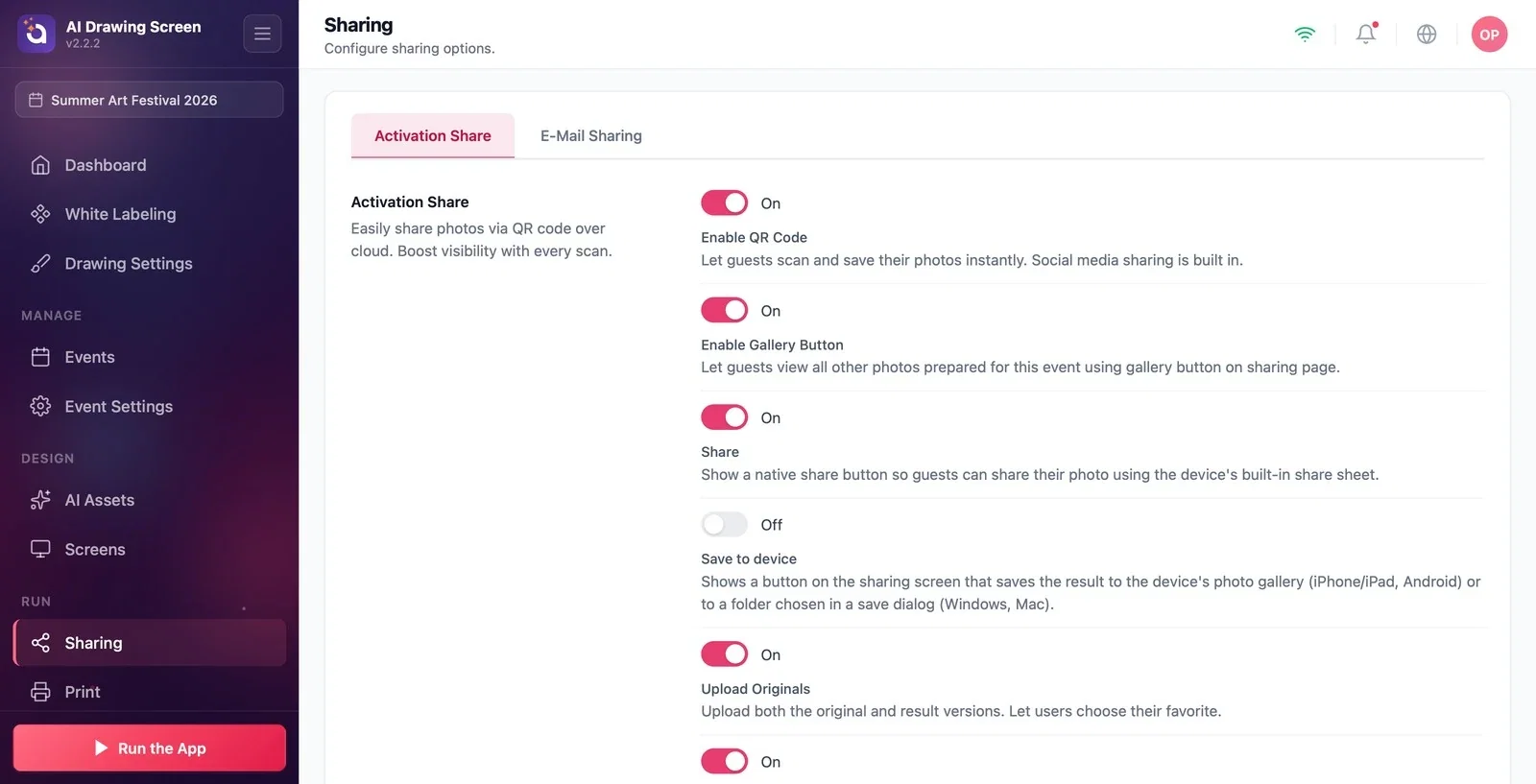
Paso 2 · Ajuste los interruptores
Sharing → Activation Share
Con los valores predeterminados de los eventos nuevos:
- Habilitar código QR (activado): es un ajuste de uso compartido heredado de los productos de fotografía; no activa ni desactiva el QR de la pantalla de resultado del quiosco. El QR del quiosco se gestiona en Pantallas del juego → Resultado → Código QR (consulte el paso 3). - Habilitar botón Galería (activado): el invitado puede ver las demás obras de este evento con el botón de galería de la página para compartir. - Compartir (activado): muestra el botón Compartir en la pantalla de resultado del quiosco; el botón abre la obra con el menú para compartir del sistema operativo del quiosco (la ventana para compartir de Windows, la lista para compartir de Android). En los quioscos Mac puede que el menú no aparezca; allí desactívelo y dirija al invitado al QR. - Guardar en el dispositivo (desactivado): es una opción heredada de los productos de fotografía; no añade ningún botón a la pantalla de resultado de AI Drawing. Para copiar las obras en una carpeta del ordenador, use Sesión → Dibujo → Carpeta de copia de resultados. - Subir originales (activado): se suben a la nube tanto el dibujo del invitado como la obra de IA; el invitado ve ambos en la página para compartir. Es el mismo ajuste que Servir también el dibujo original en Ajustes de dibujo. - Navegar entre resultados de la misma captura (activado) y White Label Anulación de evento (desactivado): son opciones heredadas de los productos de fotografía; en AI Drawing normalmente se dejan con su valor predeterminado.
Paso 3 · Posición del QR en la pantalla de resultado
Pantallas del juego → Resultado → Código QR
La posición y el tamaño del QR en la pantalla de resultado se ajustan en la pestaña Pantallas del juego → Resultado; el QR también se desactiva desde ahí (consulte Pantalla de resultado). En la página para compartir, el invitado recibe tanto su propio dibujo como la obra de IA; para entregar solo la obra, desactive Ajustes de dibujo → Servir también el dibujo original.
Antes del evento, escanee un QR con su propio teléfono y pruebe la página para compartir.
Desactivar Habilitar botón Galería solo oculta el botón de galería en la página web para compartir; por sí solo no bloquea todo acceso a la galería. Revise por separado los accesos de galería del quiosco para bienvenida, dibujo y resultado en la sección de pantallas.
Esperar un QR en un quiosco sin internet — el enlace del QR no funciona hasta que la obra se sube a la nube.
Intentar desactivar el QR del quiosco con Habilitar código QR — el QR del quiosco se gestiona en Pantallas del juego → Resultado → Código QR.
Temas relacionados
Compartir por correo electrónicoPantalla de resultadoAjustes de dibujo
