













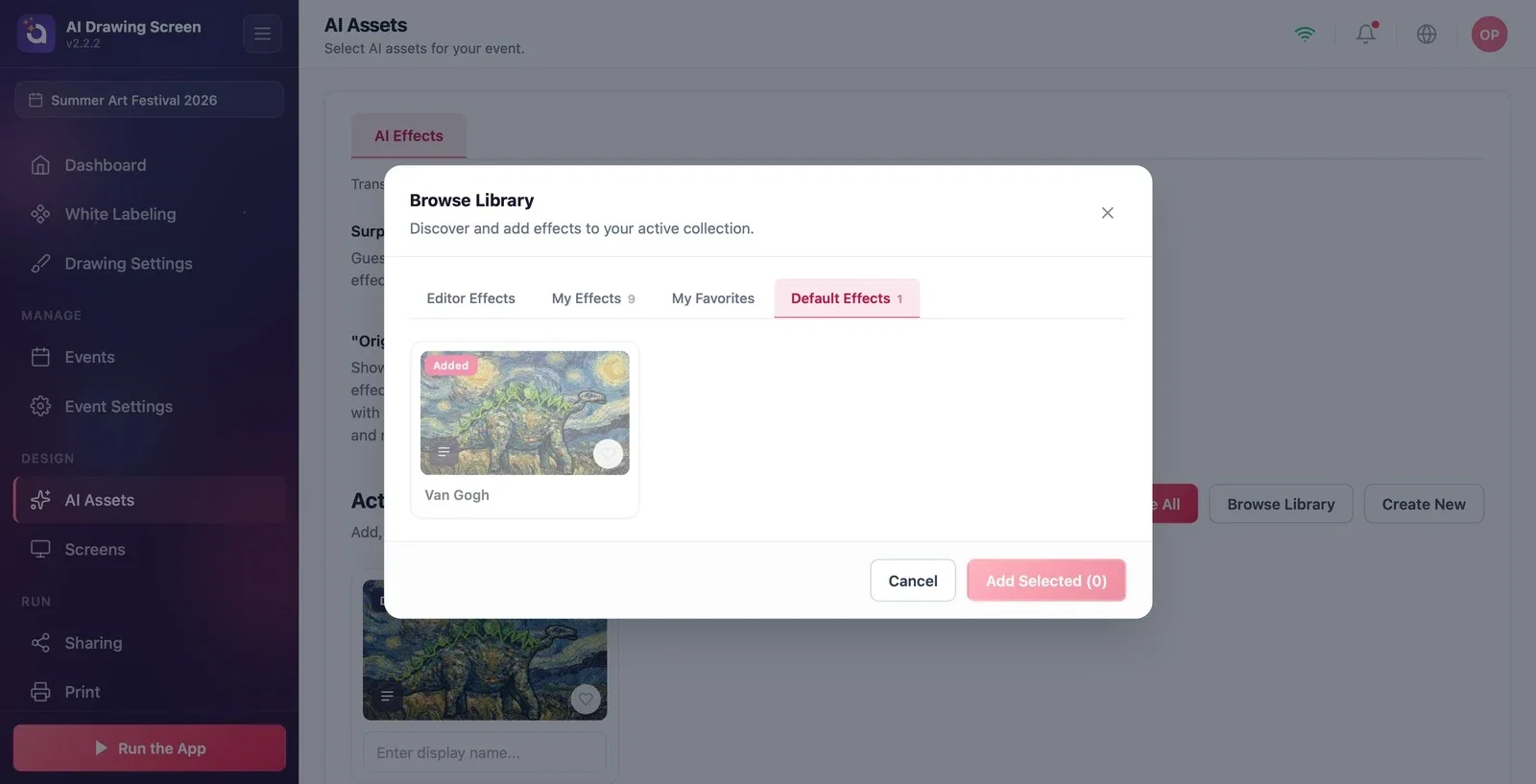
La ventana Explorar biblioteca muestra, organizados en pestañas, los estilos disponibles en su cuenta; los que seleccione se añaden al evento de una sola vez. Los estilos añadidos pasan a la lista Efectos IA Activos y a la sección Estilo artístico de la pantalla de dibujo del invitado.
Esta guía describe AI Drawing Screen 2.2.2. Los controles disponibles pueden variar según la plataforma y la versión; las limitaciones específicas se indican a continuación.
- Debe haber un evento creado y seleccionado.
Paso a paso
Paso 1 · Abra la biblioteca
Activos de IA → Efectos de IA → Explorar biblioteca
Haga clic en el botón Explorar biblioteca, a la derecha del título Efectos IA Activos. La ventana tiene cuatro pestañas:
- Efectos del editor: estilos preparados por Activation King (es posible que todavía esté vacía para este producto). - Mis efectos personales: los estilos que usted ha creado o copiado. - Mis favoritos: los que ha marcado como favoritos. - Efectos predeterminados de IA: los estilos predeterminados que vienen con el producto (p. ej., 'Van Gogh').
En la tarjeta de los estilos que ya se usan en el evento aparece la etiqueta Agregado.
Paso 2 · Seleccione y añada los estilos
Explorar biblioteca
Haga clic en las tarjetas de los estilos que quiera añadir para seleccionarlos (puede seleccionar varios); el botón de añadir de la parte inferior muestra el número de estilos seleccionados. Al hacer clic en el botón, los estilos se añaden al evento y la ventana se cierra. Para cancelar, pulse Cancelar.
Paso 3 · Ordene y compruebe
Activos de IA → Efectos IA Activos
Los estilos añadidos aparecen como tarjetas en la lista Efectos IA Activos; el número junto al título se actualiza. Arrastre las tarjetas para cambiar el orden en la estantería; para quitar un estilo del evento, use la X de su tarjeta (el estilo no se elimina de su biblioteca). Puede ver el resultado en la vista previa de la página Ajustes de dibujo, en la sección Estilo artístico.
Si añade más de un estilo, el invitado elige en la estantería; si deja un solo estilo, se aplica automáticamente.
Para crear su propio estilo, use Crear nuevo (véase Crear un estilo personalizado).
Quitar todos los estilos con Eliminar todos — si no queda ningún estilo en el evento, el invitado no puede enviar su dibujo a la IA.
Añadir estilos pensados para productos de fotografía (retrato, intercambio de caras) — como esperan una foto, pueden dar resultados inesperados con dibujos; pruébelos usted antes.
Temas relacionados
Activos de IACrear un estilo personalizadoFlujo del invitado
