













La pestaña Textos reúne en un solo lugar todos los textos editables de las pantallas del invitado: pantallas de bienvenida, formulario de datos, dibujo, generación y resultado. Con un único interruptor principal, activa sus propios textos o vuelve a los textos integrados (traducidos a todos los idiomas). Además, puede ocultar cada fila por separado.
Esta guía describe AI Drawing Screen 2.2.2. Los controles disponibles pueden variar según la plataforma y la versión; las limitaciones específicas se indican a continuación.
- Debe haber un evento creado y seleccionado.
Paso a paso
Paso 1 · Abra la pestaña Textos
Pantallas del juego → Textos
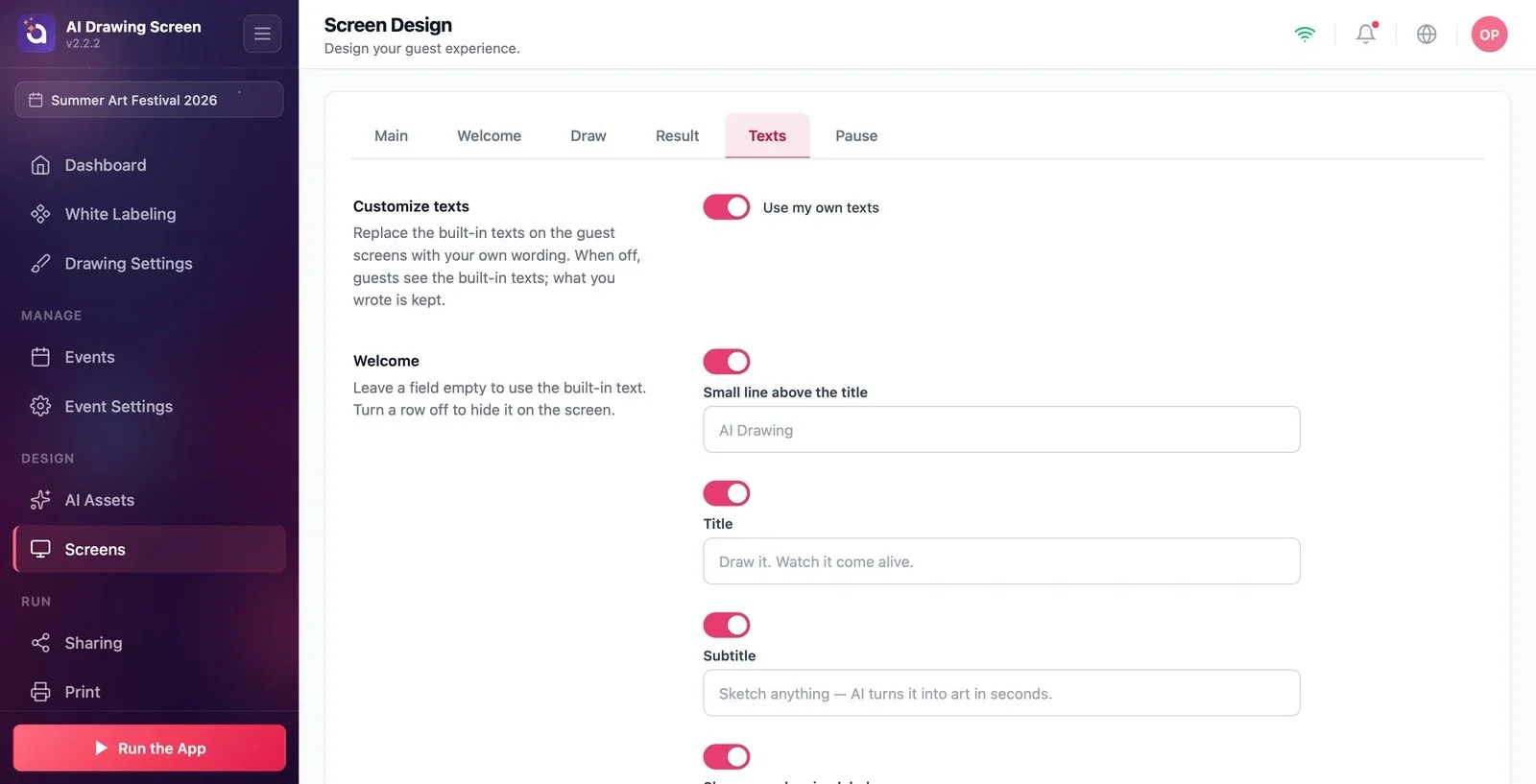
En la página Pantallas del juego, haga clic en la pestaña Textos. En la parte superior están la sección Personalizar los textos y el interruptor Usar mis propios textos; debajo aparecen los campos de texto agrupados pantalla por pantalla. Dentro de cada campo se ve el texto integrado en letra atenuada.
Paso 2 · El interruptor Usar mis propios textos
Pantallas del juego → Textos → Personalizar los textos
Con el interruptor activado, los textos que escriba aparecen en las pantallas del invitado. Con el interruptor desactivado, el invitado ve los textos integrados (traducidos al idioma de la aplicación); lo que haya escrito y las filas que haya ocultado no se borran y vuelven al activar de nuevo el interruptor.
Paso 3 · Escriba u oculte los textos
Pantallas del juego → Textos
Escriba su propio texto en el campo que quiera cambiar. Si deja un campo vacío, se usa el texto integrado: dejarlo vacío no significa «borrar», sino «volver al valor predeterminado». Si no quiere que un texto aparezca en absoluto en la pantalla, desactive el interruptor de esa fila. Los grupos y los campos principales:
- Bienvenida: Línea pequeña sobre el título, Título, Subtítulo, Escaparate: etiqueta del dibujo, Escaparate: etiqueta de la obra, Botón, Texto bajo el botón de galería, Límite de créditos alcanzado: título y Límite de créditos alcanzado: mensaje. - Registro: Casilla de consentimiento, Enlace de consentimiento, Botón Continuar, Botón Omitir, Botón Cancelar. - Dibujar: etiquetas del panel de herramientas (Etiqueta «Color», Etiqueta «Pincel», Etiqueta «Estilo»…), Botón «Borrar», Botón «Finalizar». - Generación: Título, Subtítulo. - Resultado: Botón «Imprimir», Botón «Compartir», Botón «Correo» y los textos de los demás botones.
Los cambios se ven al instante en la vista previa y en el quiosco.
Cambie el título de bienvenida según la marca del evento (p. ej., 'Dibuja tu sueño y conviértelo en arte').
Los textos integrados usan el idioma seleccionado en la aplicación, sin detectar automáticamente el de cada invitado. Los textos personalizados están en un solo idioma. Revise cada idioma que vaya a utilizar antes del evento: esta versión puede conservar textos de juegos de preguntas en algunas traducciones de bienvenida. Adapte los textos que no encajen con el evento.
Vaciar un campo para borrar un texto — un campo vacío muestra el texto integrado; para ocultarlo, desactive el interruptor de la fila.
Creer que sus textos se borran al desactivar el interruptor — se conservan y vuelven al activarlo.
Temas relacionados
Pantalla de bienvenidaPantalla de resultadoSesión — Encuesta (formulario de datos)
