













Para imprimir la obra del invitado en una impresora conectada al quiosco, en la página Imprimir se añade la impresora al evento, se ajusta su alineación con una prueba de impresión y se define cómo se activa la impresión (con el botón Imprimir del invitado o automáticamente) y cuáles son sus límites.
Esta guía describe AI Drawing Screen 2.2.2. Los controles disponibles pueden variar según la plataforma y la versión; las limitaciones específicas se indican a continuación.
- La impresora debe estar conectada al ordenador del quiosco e instalada en el sistema operativo.
- Ajustes de dibujo → Tamaño del lienzo debe estar elegido según el papel de la impresora (p. ej., 6×4).
Paso a paso
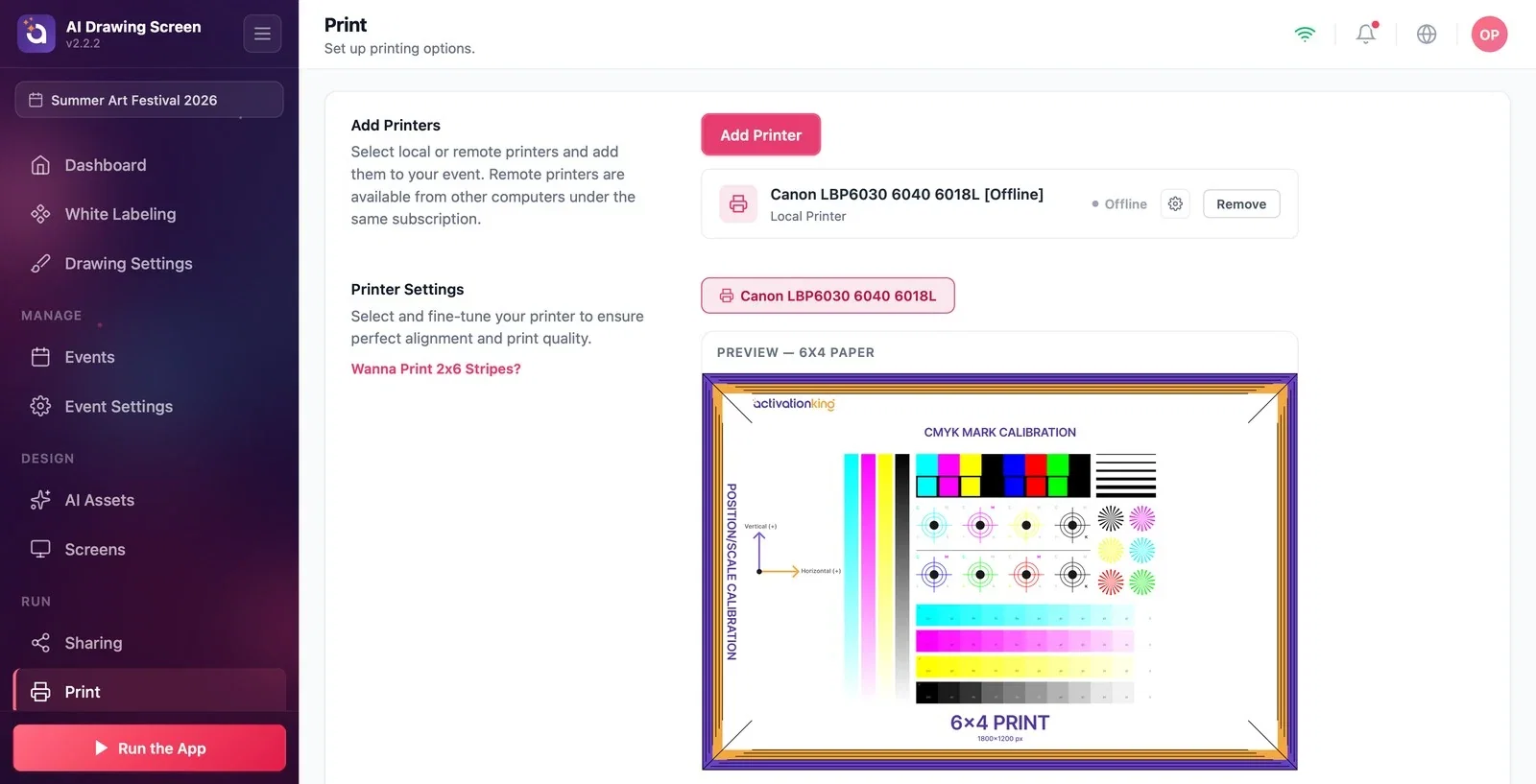
Paso 1 · Añada una impresora
Menú lateral → Imprimir → Agregar impresoras
Haga clic en Imprimir, en el grupo Ejecutar del menú lateral. Con el botón Agregar impresora de la sección Agregar impresoras, añada al evento una de las impresoras del ordenador. Las impresoras añadidas aparecen en la lista con su nombre, su tipo (Impresora local) y su estado (en línea / Sin conexión); con Eliminar se quitan de la lista. Aquí también se pueden seleccionar impresoras remotas conectadas a otros ordenadores de la misma suscripción.
Paso 2 · Ajuste la alineación con una prueba de impresión
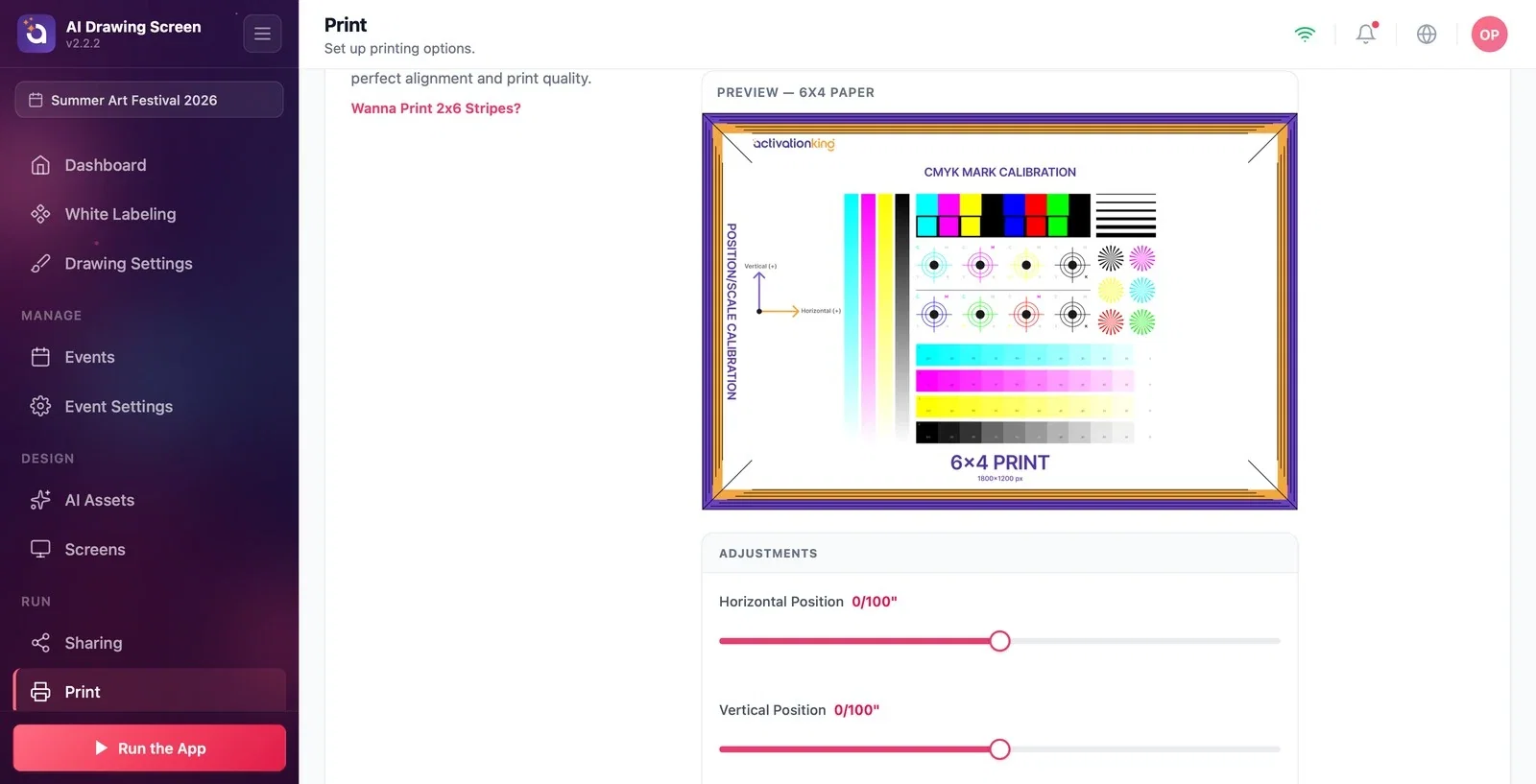
Imprimir → Configuración de la impresora
En la sección Configuración de la impresora, seleccione la impresora que quiere ajustar. La vista previa muestra la página de calibración. Con los controles deslizantes Posición horizontal, Posición vertical, Escala horizontal y Escala vertical de Ajustes, afine la posición y el tamaño de la impresión en el papel. Elija el tamaño del papel e imprima una página de prueba con Prueba de impresión; repita hasta que los márgenes se vean iguales.
Paso 3 · Comportamiento de impresión y límites
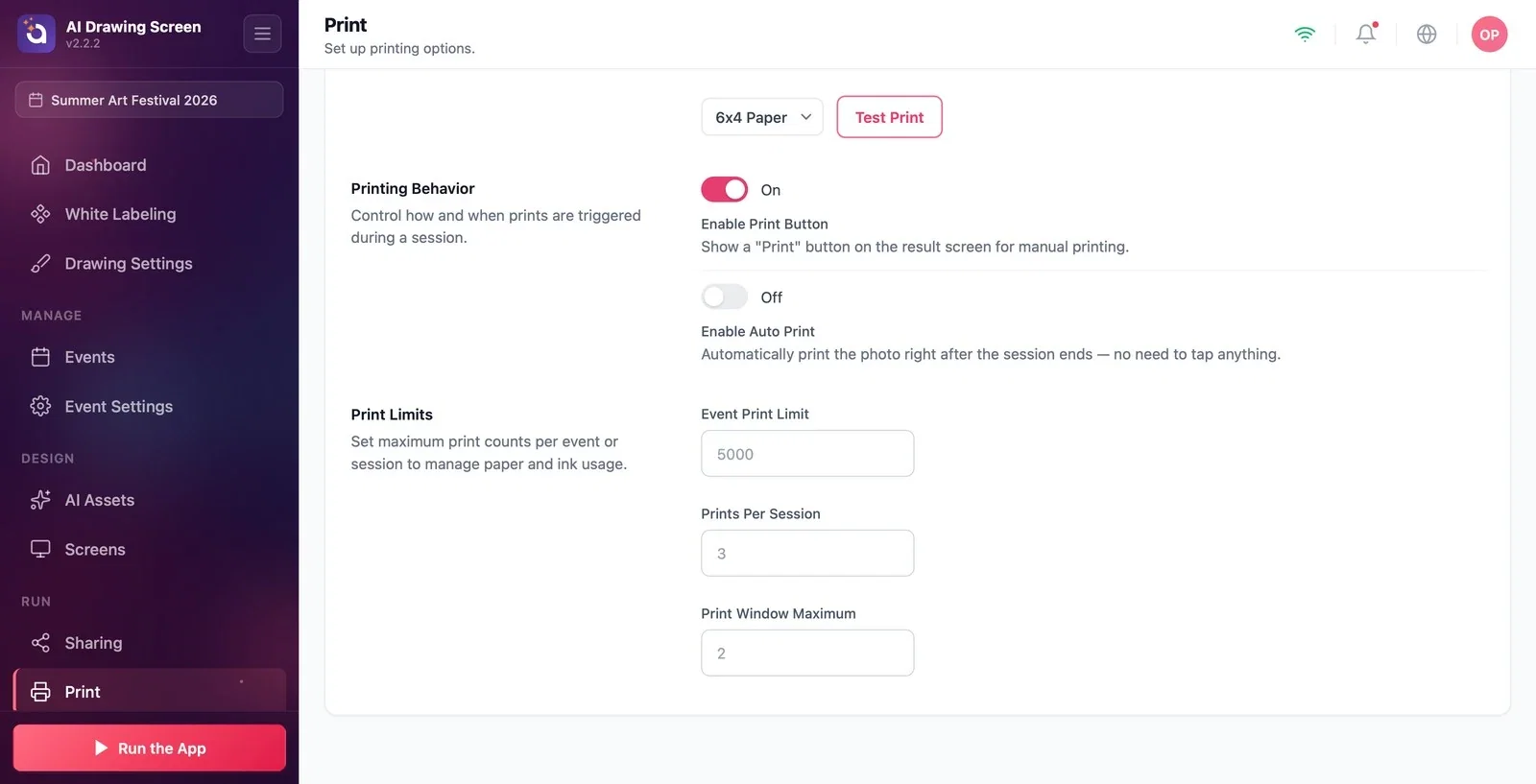
Imprimir → Comportamiento de impresión / Límites de impresión
Habilitar botón Imprimir (activado de forma predeterminada) muestra en la pantalla de resultado el botón Imprimir que pulsará el invitado. Si Habilitar impresión automática (desactivado de forma predeterminada) está activado, cada obra se imprime sin que el invitado toque nada. En Límites de impresión puede limitar el consumo de papel y tinta con Límite de impresión por evento, Impresiones por sesión y Máximo de ventana de impresión.
Elija primero en Ajustes de dibujo el tamaño del lienzo según el papel y después haga una prueba de impresión; así el dibujo cabe en el papel sin cortes.
En eventos con mucho público, establezca un límite de Impresiones por sesión; así evita que un invitado se lleve muchas impresiones.
Buscar la impresora en la lista sin haberla instalado en el sistema operativo — primero la impresora debe estar instalada en el ordenador.
Usar para AI Drawing el enlace ¿Quieres imprimir tiras 2x6? de la página — la impresión en tiras (strip) es para los productos de fotografía; los dibujos se imprimen en un solo fotograma.
Temas relacionados
Ajustes de dibujo (Tamaño del lienzo)Pantalla de resultadoSolución de problemas — Impresión
