


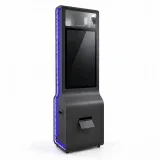
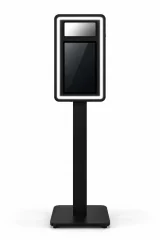
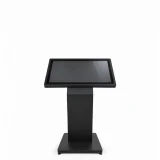
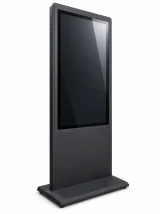

AI Drawing Screen
Dibuja o colorea en pantalla, con IA opcional.
AI Drawing Screen
35 artículos
Cómo instalar y activar la versión de prueba de AI Drawing Screen
Cómo instalar y activar la versión de prueba de AI Drawing Screen
Usando AI Drawing Screen
Usando AI Drawing Screen
¿Cómo se inicia sesión en la aplicación?
Puede iniciar sesión en AI Drawing de tres maneras: Iniciar sesión con Activation King (acceso a su cuenta a través del navegador), Iniciar sesión con Apple (solo en…
¿Cómo se usa el panel de control (Dashboard)?
El panel de control es la pantalla principal que se abre después de iniciar sesión. Desde aquí puede ver su suscripción, su saldo de créditos de IA y su número de…
¿Cómo se crea un evento?
En AI Drawing, todos los ajustes (pantalla de dibujo, estilos de IA, diseño de pantallas, uso compartido, impresión) están vinculados a un evento; por eso, lo primero…
Configuración del evento — ¿Cómo se usa la pestaña Principal ?
La pestaña Principal de Configuración del evento es donde se cambian el nombre y la descripción del evento seleccionado. Los cambios se guardan automáticamente, sin…
Configuración del evento — ¿Cómo se usa la pestaña Quiosco ?
La pestaña Quiosco de Configuración del evento reúne seis ajustes que determinan cómo se comporta el quiosco durante el evento: el PIN del panel de control para salir…
¿Qué son los Ajustes de dibujo? Vista previa, resultado de IA y tamaño del lienzo
Ajustes de dibujo es la página que reúne todo lo relacionado con la experiencia de dibujo del invitado: la vista previa en directo de la pantalla de dibujo, si se usa…
¿Cómo se configuran la superficie del lienzo y el marco de cubierta?
Superficie del lienzo determina los patrones de papel que el invitado puede elegir en la sección Fondo de la pantalla de dibujo; Marco de cubierta del lienzo , en…
¿Cómo se configuran las pegatinas y las puntas de pincel?
En la pantalla de dibujo, el invitado elige una pegatina en la sección Pegatinas y la estampa tocando el punto del lienzo que quiera; con las puntas de pincel de la…
¿Cómo se usan las páginas para colorear y Colorear fácil?
Las páginas para colorear son dibujos ya hechos que el invitado puede añadir al lienzo y mover (p. ej., dibujos de contorno para niños). Usted sube las imágenes a la…
¿Cómo se configura el pintado de productos (zapatillas, camisetas…)?
Personalización de productos permite que el invitado pinte un producto, p. ej., unas zapatillas o una camiseta, en lugar de un lienzo en blanco. Cada producto consta…
¿Cómo se configura la segunda pantalla (escaparate)?
La segunda pantalla muestra el evento al público en un segundo monitor conectado al ordenador del quiosco (p. ej., un televisor grande): o bien la última obra del…
¿Qué es el diseño de pantallas? ¿Cómo se usa la pestaña Principal ?
La página Pantallas del juego determina el aspecto de todas las pantallas que ve el invitado. Tiene seis pestañas: Principal , Bienvenida , Dibujar , Resultado ,…
¿Cómo se diseña la pantalla de bienvenida?
La pantalla de bienvenida es la primera que ve el invitado en el quiosco: la etiqueta Juego de trivia , el título Si lo sabes, ganas y el botón Toca para empezar .…
¿Cómo se ajusta el aspecto de la pantalla de dibujo?
La pestaña Pantallas del juego → Dibujar solo ajusta el aspecto de la pantalla en la que dibuja el invitado: la posición del acceso a la galería y del logo, y el…
¿Cómo se configuran la pantalla de resultado y el código QR?
La pantalla de resultado es la que ve el invitado cuando su obra de IA está lista: el dibujo del invitado y la obra de IA, el código QR y los botones Imprimir ,…
¿Cómo se cambian los textos de las pantallas del invitado?
La pestaña Textos reúne en un solo lugar todos los textos editables de las pantallas del invitado: pantallas de bienvenida, formulario de datos, dibujo, generación y…
¿Cómo se diseña y se muestra la pantalla de pausa (descanso)?
La pantalla de pausa aparece en el quiosco cuando hace una pausa en el evento (una pausa para el café, un cambio de montaje) e impide que el invitado empiece a…
¿Qué son los Activos de IA (estilos artísticos) y cómo funcionan?
AI Drawing convierte con IA el dibujo del invitado en una obra con un estilo artístico. Estos estilos se gestionan en la pestaña Efectos de IA de la página Activos de…
¿Cómo se añade un estilo de la biblioteca al evento?
La ventana Explorar biblioteca muestra, organizados en pestañas, los estilos disponibles en su cuenta; los que seleccione se añaden al evento de una sola vez. Los…
¿Cómo se crea un estilo de IA personalizado?
Su propio estilo artístico se define en la ventana Crear un Efecto : un nombre, un modelo de IA, una resolución y un prompt (texto de instrucciones) que describe el…
Sesión — Pestaña Dibujo : carpeta de copia de resultados
La pestaña Dibujo de la página Sesión ofrece Carpeta de copia de resultados para una copia local adicional. Compruebe que la carpeta permita escritura y que una obra…
Sesión — ¿Cómo se configura la Encuesta (formulario de datos)?
La encuesta es un breve formulario que recoge información del invitado antes de que empiece a dibujar o después de dibujar (nombre, correo electrónico, teléfono,…
Sesión — ¿Cómo se configura el Aviso legal (pantalla de consentimiento)?
El aviso legal es una pantalla de consentimiento que se muestra al invitado antes de que empiece la sesión; el invitado no puede continuar sin aceptarlo. Se utiliza…
Experiencia del invitado: del dibujo a la obra en el quiosco, paso a paso
Esta página muestra, en orden, las pantallas que ve el invitado mientras el quiosco está en marcha: bienvenida, texto de consentimiento, encuesta, dibujo, creación de…
¿Cómo se ejecuta la aplicación y cómo se sale del quiosco?
Cuando los ajustes estén listos, inicie el quiosco con el botón Ejecutar la aplicación de la parte inferior del menú lateral. La ventana que se abre tiene dos…
¿Cómo funcionan los créditos de IA? Saldo, coste y límite por evento
Cuando el dibujo del invitado se convierte en una obra con IA, se descuentan créditos de IA de su cuenta. Su saldo aparece en la tarjeta Créditos IA del panel de…
¿Cómo se configura el uso compartido (Activation Share)?
Activation Share permite que el invitado obtenga su obra a través de la nube con un código QR: el invitado escanea con su teléfono el QR de la pantalla de resultado,…
¿Cómo se configura el uso compartido por correo electrónico?
Cuando el uso compartido por correo está activado, el invitado puede enviar su obra a su propia dirección de correo electrónico con el botón Correo de la pantalla de…
¿Cómo se configura la impresión (ajustes de impresión)?
Para imprimir la obra del invitado en una impresora conectada al quiosco, en la página Imprimir se añade la impresora al evento, se ajusta su alineación con una…
¿Cómo se configura la marca blanca (White Label)?
La marca blanca le permite presentar la aplicación y la página para compartir (micrositio) en la que el invitado descarga su obra con su propia marca en lugar de la…
Problemas de generación con IA — Síntoma, motivo, solución
La mayoría de las situaciones que se dan mientras el dibujo del invitado se convierte en una obra con IA tienen cuatro orígenes: su plan, los estilos de IA asignados…
Problemas de impresión — Síntoma, motivo, solución
La impresión se gestiona desde dos lugares: la página Imprimir del menú lateral (añadir impresoras, ajuste fino, comportamiento de impresión y límites) y el botón…
Problemas de uso compartido y sincronización — Síntoma, motivo, solución
El invitado obtiene su obra con el QR de la pantalla de resultado (y, si los ha activado, por correo electrónico, con Compartir o impresa); la mayoría de estas vías…
¿No sabes por dónde empezar? Te ayudamos.
Cuéntanos tu proyecto. Nuestro equipo te ayudará con el siguiente paso.