













La pestaña Quiosco de Configuración del evento reúne seis ajustes que determinan cómo se comporta el quiosco durante el evento: el PIN del panel de control para salir del quiosco, el inicio de la aplicación al encender el ordenador (Ejecutar al iniciar), la sincronización de ajustes mientras la aplicación está en ejecución, la vuelta a la pantalla de bienvenida tras un periodo de inactividad (Tiempo de espera), el inicio tocando la pantalla (Toca para empezar) y el número máximo de créditos que puede gastar el evento (Límite de crédito para eventos). Todos son específicos del evento seleccionado y se guardan automáticamente.
Esta guía describe AI Drawing Screen 2.2.2. Los controles disponibles pueden variar según la plataforma y la versión; las limitaciones específicas se indican a continuación.
- Debe haber un evento creado y seleccionado.
- La página Configuración del evento debe estar abierta.
Paso a paso
Paso 1 · Vaya a la pestaña Quiosco
Configuración del evento → Quiosco
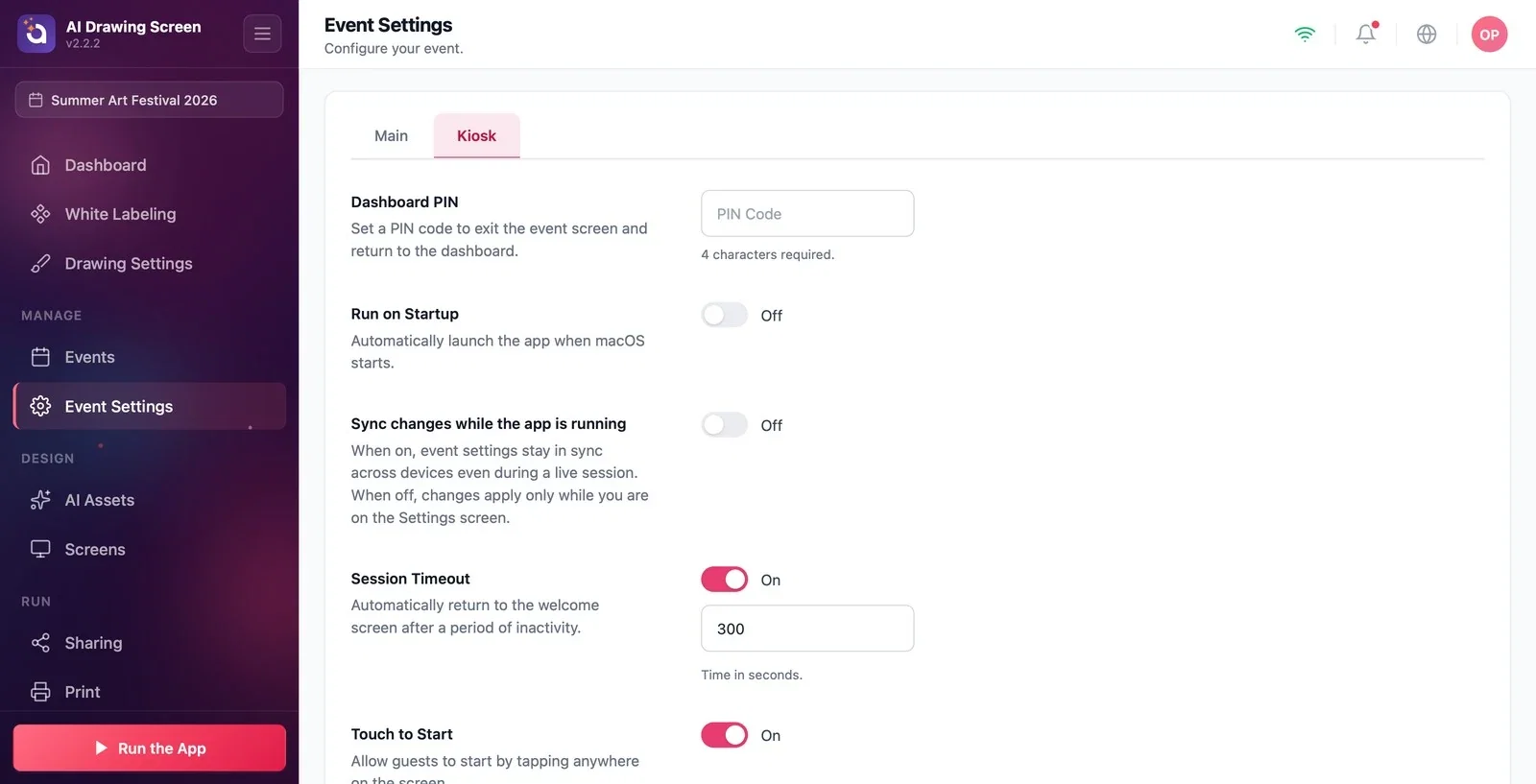
En la página Configuración del evento, haga clic en la pestaña Quiosco de la barra de pestañas superior. Aparecen, por este orden, las secciones PIN del panel de control, Ejecutar al iniciar y Sincronizar cambios mientras la app está en ejecución; al desplazarse hacia abajo aparecen las otras tres.
Paso 2 · Defina el PIN del panel de control
Configuración del evento → Quiosco
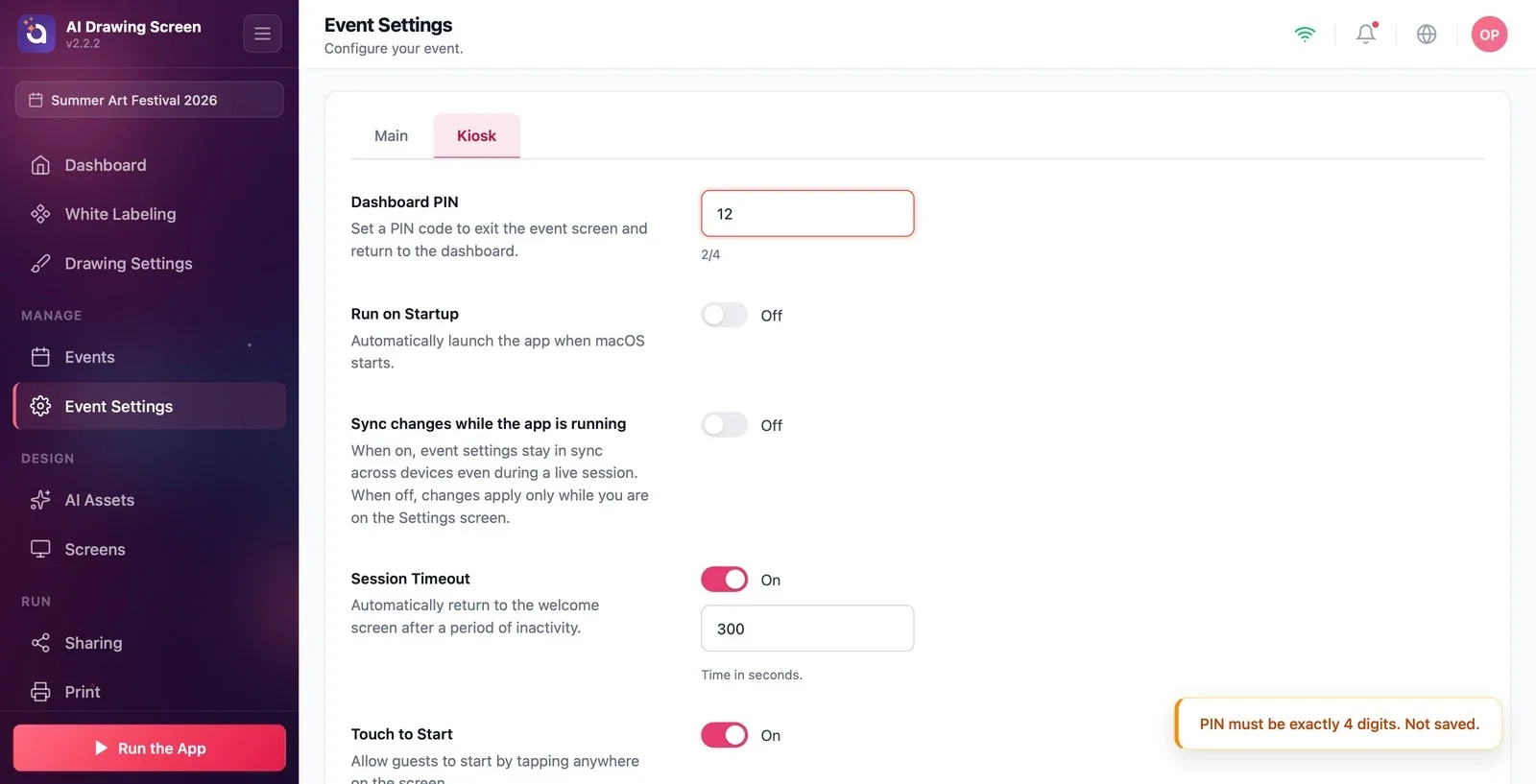
Escriba 4 dígitos en el cuadro del PIN. El texto de ayuda situado debajo del cuadro indica el estado: Se requieren 4 caracteres. mientras está vacío, un progreso en rojo (p. ej., '2/4') cuando ha introducido de 1 a 3 dígitos (en este caso, el PIN no se guarda) y PIN establecido. en verde al introducir el cuarto dígito. El PIN que defina se le pedirá cuando quiera volver al panel de control mientras el quiosco está en ejecución; no afecta al dibujo de los invitados, solo bloquea el acceso a los ajustes.
Paso 3 · Ejecutar al iniciar (solo funciona en Windows)
Configuración del evento → Quiosco
Si pone el interruptor en Activado, AI Drawing se inicia automáticamente al arrancar Windows; así no hace falta personal cuando se reinicia el ordenador del quiosco (valor predeterminado: Desactivado). Este ajuste solo funciona en Windows. También aparece en Mac, donde su descripción dice 'Inicie automáticamente la aplicación cuando se inicie macOS.', pero actualmente, aunque el interruptor muestre Activado, la aplicación no se inicia automáticamente en Mac. Si necesita el inicio automático en Mac, añada AI Drawing a la lista de Ajustes del Sistema → General → Ítems de inicio de macOS. En iPad, iPhone y Android esta sección no existe.
Paso 4 · Sincronizar cambios mientras la app está en ejecución
Configuración del evento → Quiosco
Cuando está en Activado, los ajustes de este evento se mantienen sincronizados entre dispositivos incluso mientras el quiosco está en ejecución: actívelo si varios quioscos usan el mismo evento y quiere que un cambio hecho en uno llegue de inmediato a los demás. Cuando está en Desactivado (valor predeterminado), los cambios solo se aplican mientras está en la pantalla de ajustes, de modo que no hay cambios inesperados durante el evento.
Paso 5 · Tiempo de espera y Toca para empezar
Configuración del evento → Quiosco (desplácese hacia abajo)
Cuando Tiempo de espera está activado (valor predeterminado: Activado, 300 segundos), el quiosco vuelve a la pantalla de bienvenida si el invitado no toca la pantalla durante el tiempo indicado; escriba el tiempo en segundos en el cuadro. Cuando Toca para empezar está activado (valor predeterminado), el invitado puede empezar tocando cualquier punto de la pantalla de bienvenida.

Paso 6 · Defina el Límite de crédito para eventos
Configuración del evento → Quiosco (al final)
Escriba el número máximo de créditos de IA que se pueden gastar en este evento. 0 significa sin límite (valor predeterminado). Cuando se alcanza el límite, el invitado no puede empezar un dibujo nuevo; al tocar la pantalla de bienvenida ve el título Dibujo en pausa con el mensaje Este evento ha agotado todos sus créditos. Avisa al personal, por favor. Cuando aumente el límite, el flujo continúa con normalidad en el siguiente toque.
El PIN solo se guarda cuando se completan los 4 dígitos; no hay un botón Guardar aparte.
En eventos concurridos, mantenga activado Tiempo de espera para que el dibujo que un invitado deja a medias no se quede en la pantalla.
Límite de crédito para eventos limita el presupuesto de créditos, no el número de dibujos. El coste por dibujo depende del modelo y la resolución; este límite no garantiza una cantidad exacta de dibujos.
Dejar el PIN sin completar los 4 dígitos: aparece el texto 'x/4' en rojo y el PIN no se guarda.
Activar Ejecutar al iniciar en un quiosco Mac y esperar que la aplicación se abra sola: actualmente este ajuste solo funciona en Windows.
Confundir el Límite de crédito para eventos con el saldo de créditos: el límite solo restringe el gasto de este evento; el saldo de créditos de su cuenta se muestra en el Dashboard.
Temas relacionados
Ejecutar la aplicaciónCréditos de IAConfiguración del evento → Principal
