













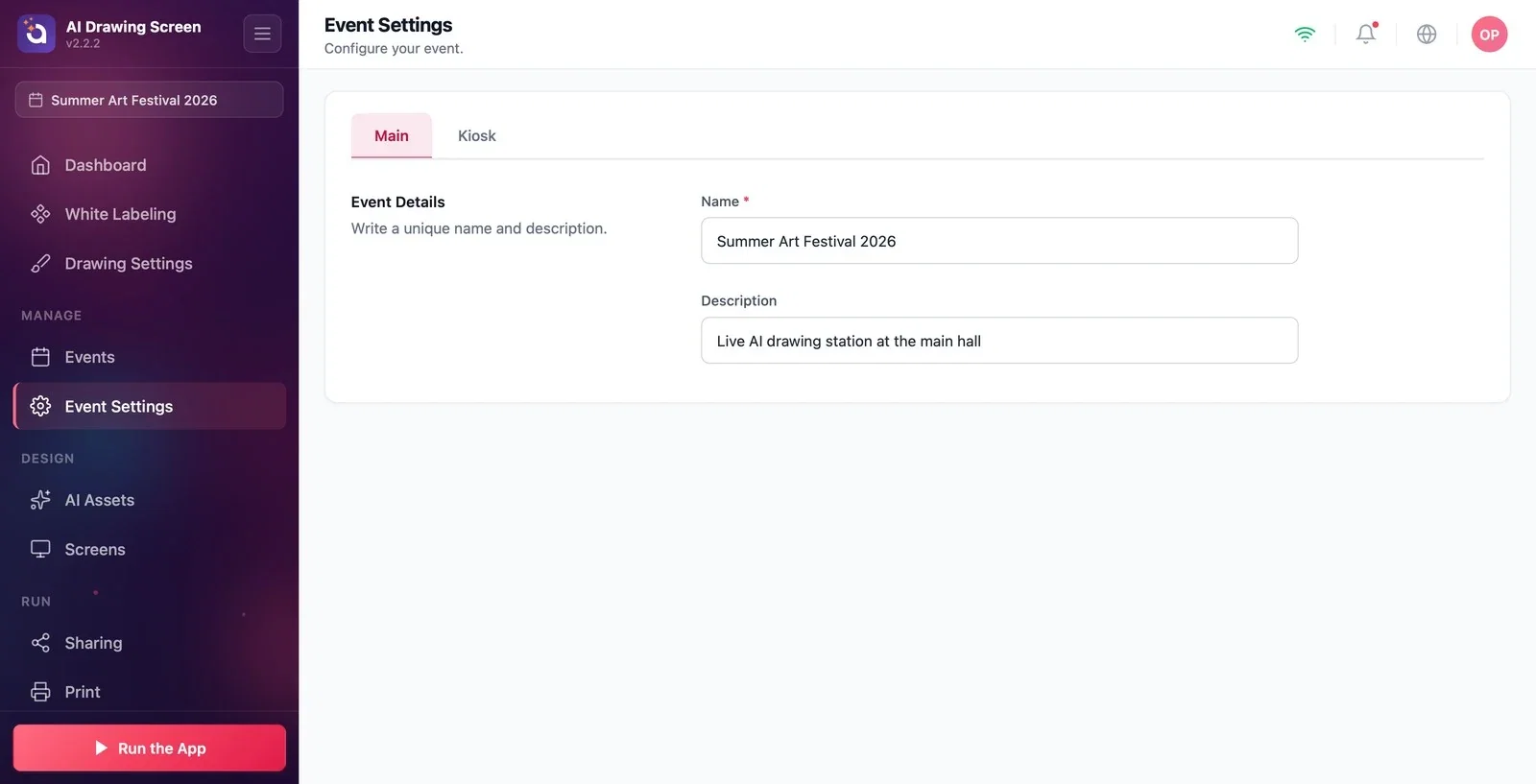
La pestaña Principal de Configuración del evento es donde se cambian el nombre y la descripción del evento seleccionado. Los cambios se guardan automáticamente, sin un botón Guardar aparte. El nombre y la descripción son solo para usted; no aparecen en las pantallas de los invitados.
Esta guía describe AI Drawing Screen 2.2.2. Los controles disponibles pueden variar según la plataforma y la versión; las limitaciones específicas se indican a continuación.
- Debe haber un evento creado y seleccionado: esta pestaña edita los datos del evento seleccionado.
Paso a paso
Paso 1 · Abra la pestaña Principal
Menú lateral → Configuración del evento → Principal
Haga clic en el elemento Configuración del evento del grupo Gestionar del menú lateral. La barra de pestañas de la parte superior de la página tiene dos pestañas: Principal y Quiosco. Con Principal seleccionada, se muestra la sección Detalles del evento.
Paso 2 · Edite el nombre y la descripción
Configuración del evento → Principal
Cambie el nombre del evento en el campo Nombre (obligatorio, no puede quedar vacío); si lo desea, escriba una nota breve en el campo Descripción. Lo que escribe se guarda automáticamente; el nombre del evento de la parte superior del menú lateral y la tarjeta de la página Gestión de eventos también muestran el nuevo nombre.
Dos eventos con el mismo nombre se confunden fácilmente; utilice un nombre que incluya una fecha o un lugar (p. ej., 'Summer Art Festival 2026').
En la descripción puede escribir sus propios recordatorios, como el lugar del evento o una nota del cliente.
Buscar aquí el título que ven los invitados: los textos de la pantalla de bienvenida se cambian en la pestaña Pantallas del juego → Textos, no aquí.
Buscar esta página sin un evento seleccionado: el menú Configuración del evento solo aparece cuando existe un evento.
Temas relacionados
Configuración del evento → QuioscoPantallas del juego → Textos
