













Puede iniciar sesión en AI Drawing de tres maneras: Iniciar sesión con Activation King (acceso a su cuenta a través del navegador), Iniciar sesión con Apple (solo en Mac y iPad/iPhone) o Iniciar sesión con código de correo (un código de un solo uso que recibe en su correo electrónico). En la parte inferior de la pantalla de inicio de sesión también puede cambiar el idioma de la interfaz. Una vez iniciada la sesión, el panel de control se abre automáticamente.
Esta guía describe AI Drawing Screen 2.2.2. Los controles disponibles pueden variar según la plataforma y la versión; las limitaciones específicas se indican a continuación.
- Necesita conexión a internet: sin conexión, en lugar de los botones de inicio de sesión aparece el aviso Esperando conexión a internet.
- Una dirección de correo electrónico válida: si elige Iniciar sesión con código de correo, el código de verificación se envía a esa dirección.
- Una cuenta de Activation King para Iniciar sesión con Activation King.
Paso a paso
Paso 1 · Abra la pantalla de inicio de sesión
Pantalla de inicio de sesión
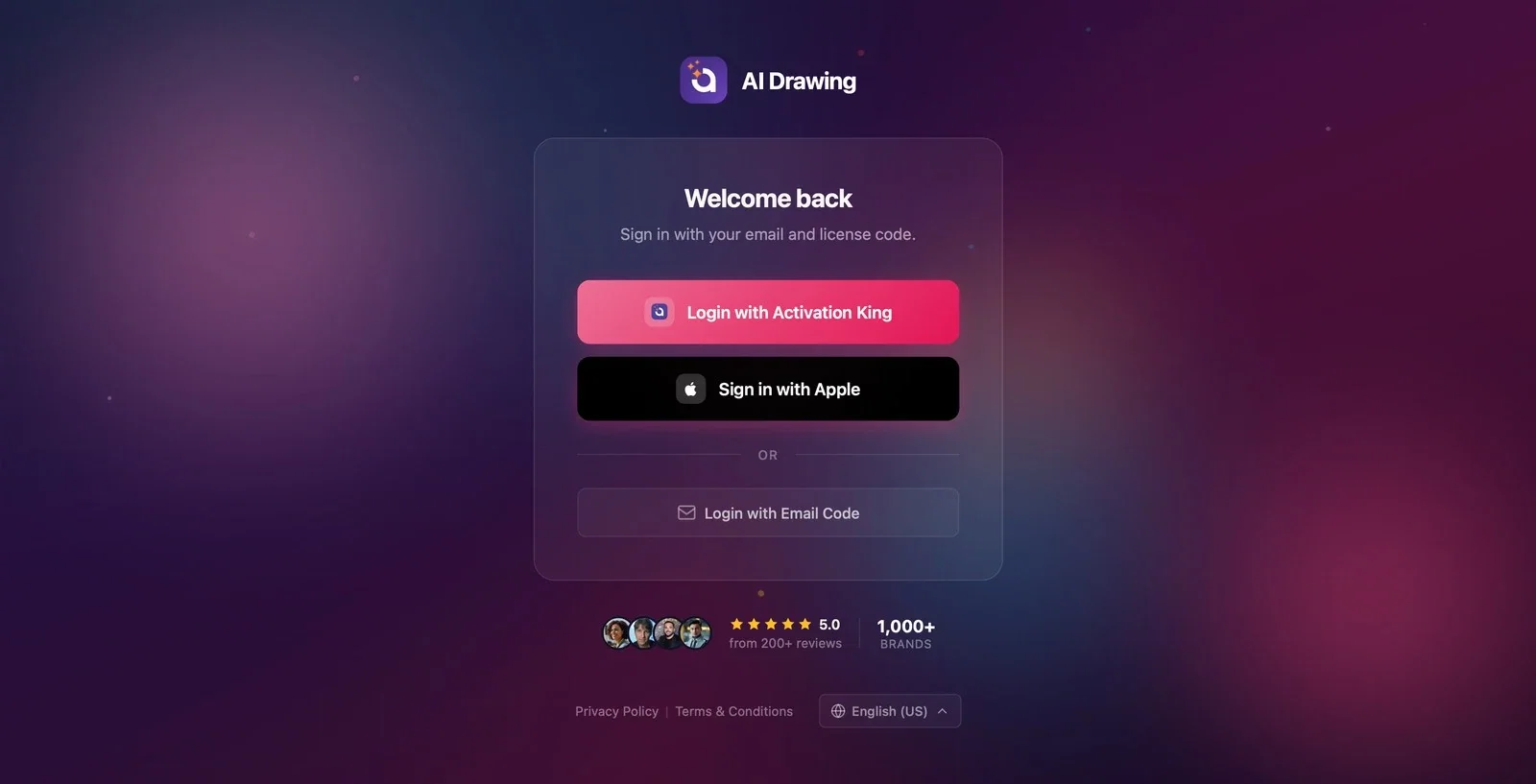
Al abrir la aplicación aparece la pantalla de inicio de sesión: arriba, el logotipo y el nombre de AI Drawing; en la tarjeta central, el título Bienvenido de nuevo y el subtítulo Inicie sesión con su correo electrónico y código de licencia. Mientras la aplicación comprueba su cuenta al arrancar, puede mostrar brevemente Verificando su cuenta; cuando termina la comprobación, aparecen las opciones de inicio de sesión. Si ya ha iniciado sesión antes en este dispositivo, esta pantalla no aparece y se abre directamente el panel de control.
Paso 2 · (Opcional) Elija el idioma de la interfaz
Pantalla de inicio de sesión → pie de página
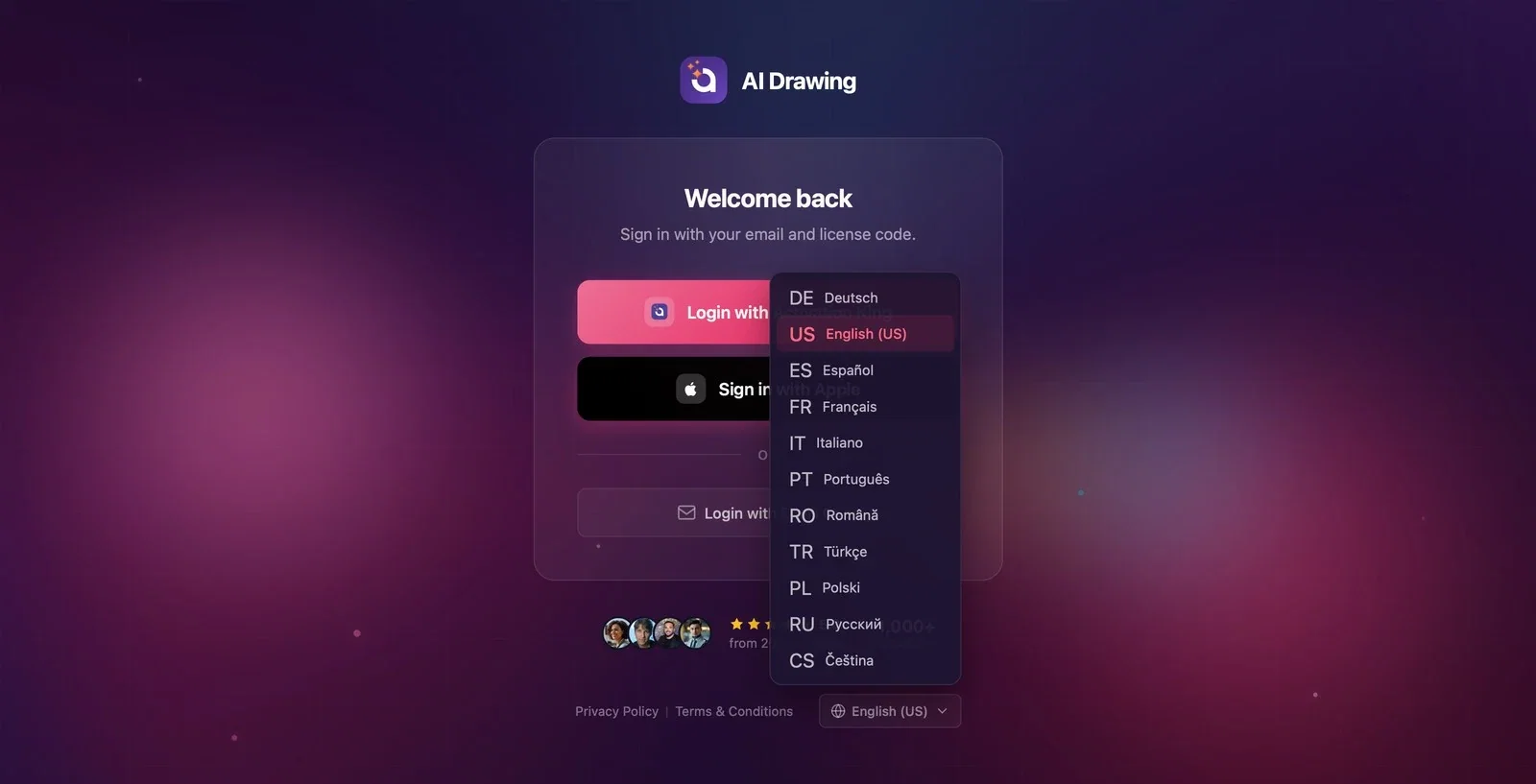
Haga clic en el botón de idioma situado abajo del todo (icono de globo + nombre del idioma seleccionado) y elija su idioma en la lista. Opciones: Deutsch, English (US), Español, Français, Italiano, Português, Română, Türkçe, Polski, Русский, Čeština. El idioma elegido se aplica de inmediato y se recuerda la próxima vez que abra la aplicación.
Paso 3 · Método A — Iniciar sesión con Activation King (con el navegador)
Pantalla de inicio de sesión → navegador
Haga clic en el botón Iniciar sesión con Activation King. La aplicación abre la página de inicio de sesión de Activation King en el navegador; mientras tanto, en la aplicación aparece una pantalla de espera con el texto Autenticando.... Inicie sesión con su cuenta en el navegador; cuando se complete la confirmación, volverá automáticamente a la aplicación. Si ha cerrado el navegador o la ventana de confirmación ha quedado detrás de otras ventanas, Reintentar en la pantalla de espera vuelve a solicitar la confirmación y Cancelar le devuelve a la pantalla de inicio de sesión.
Paso 4 · Método B — Iniciar sesión con Apple (solo en Mac y iPad/iPhone)
Pantalla de inicio de sesión
En Mac y en iPad/iPhone, la tarjeta de inicio de sesión también incluye el botón negro Iniciar sesión con Apple. Al hacer clic se abre la ventana de inicio de sesión propia de Apple; confirme con su cuenta de Apple, sin necesidad de navegador. Si Apple no comparte su dirección de correo electrónico, la aplicación le pide su correo una sola vez: Apple no compartió tu correo. Escribe tu correo una vez: te enviaremos un código y vincularemos tu inicio de sesión con Apple a esa cuenta. No se te volverá a preguntar. En ese caso, siga los pasos del código de los Pasos 6–7. En Windows y Android este botón no existe.
Paso 5 · Método C — Haga clic en Iniciar sesión con código de correo
Pantalla de inicio de sesión
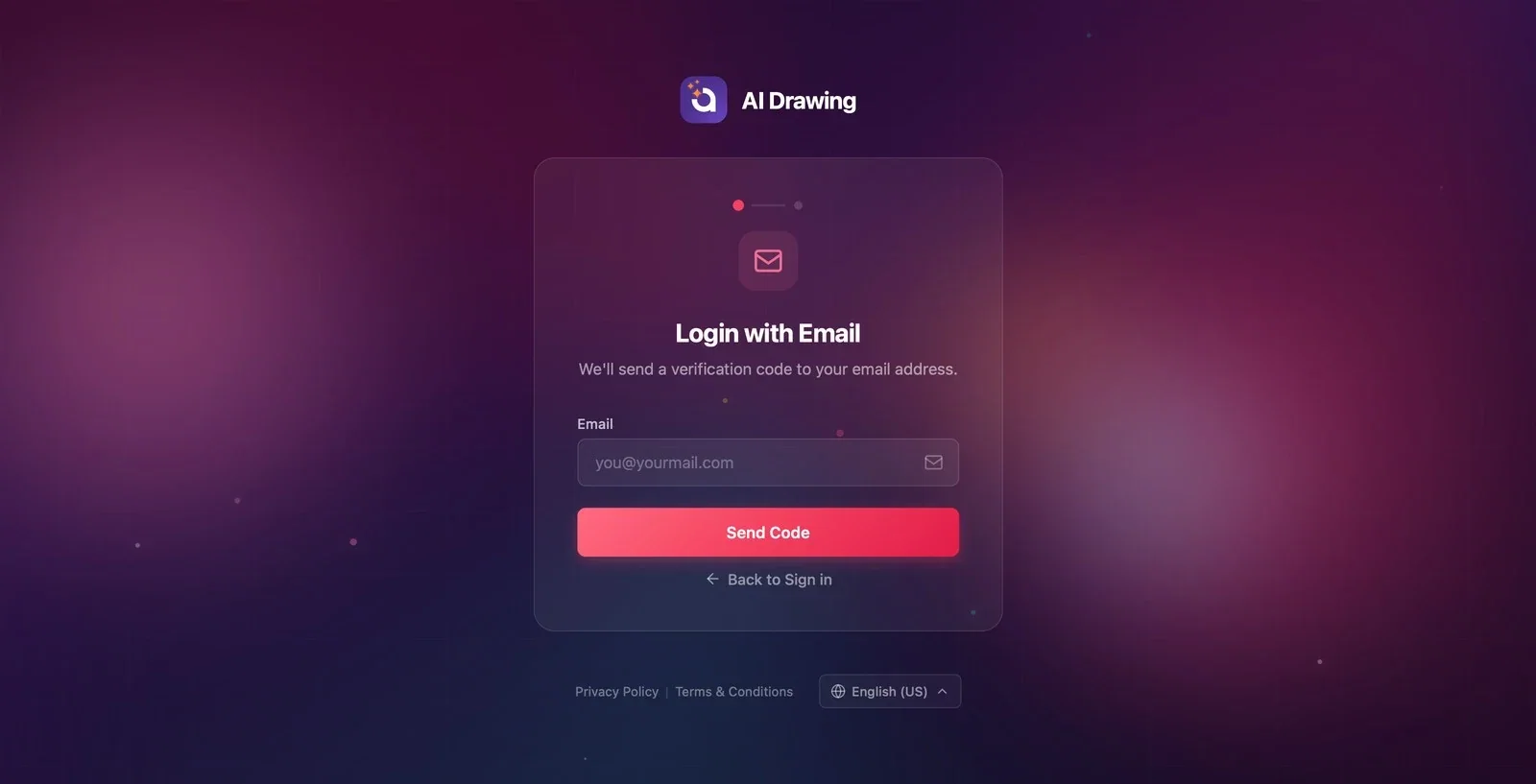
Haga clic en el botón Iniciar sesión con código de correo. Se abre el primer paso del inicio de sesión por correo: el título es Iniciar sesión con correo y el subtítulo, Enviaremos un código de verificación a su correo electrónico. El indicador de dos puntos de la parte superior de la tarjeta muestra que está en el primer paso.
Paso 6 · Escriba su dirección de correo electrónico y solicite un código
Iniciar sesión con correo (paso 1)
Escriba su dirección en el campo Correo electrónico y haga clic en el botón Enviar código (la tecla Intro también funciona); mientras se envía el código, el botón muestra Enviando.... Si el campo está vacío, aparece el aviso Introduce tu dirección de correo electrónico.; si el código no se puede enviar, aparece No se pudo enviar el código de verificación. Para volver atrás, utilice el enlace Volver a iniciar sesión de la parte inferior.
Paso 7 · Introduzca el código de verificación
Ingrese el código de verificación (paso 2)
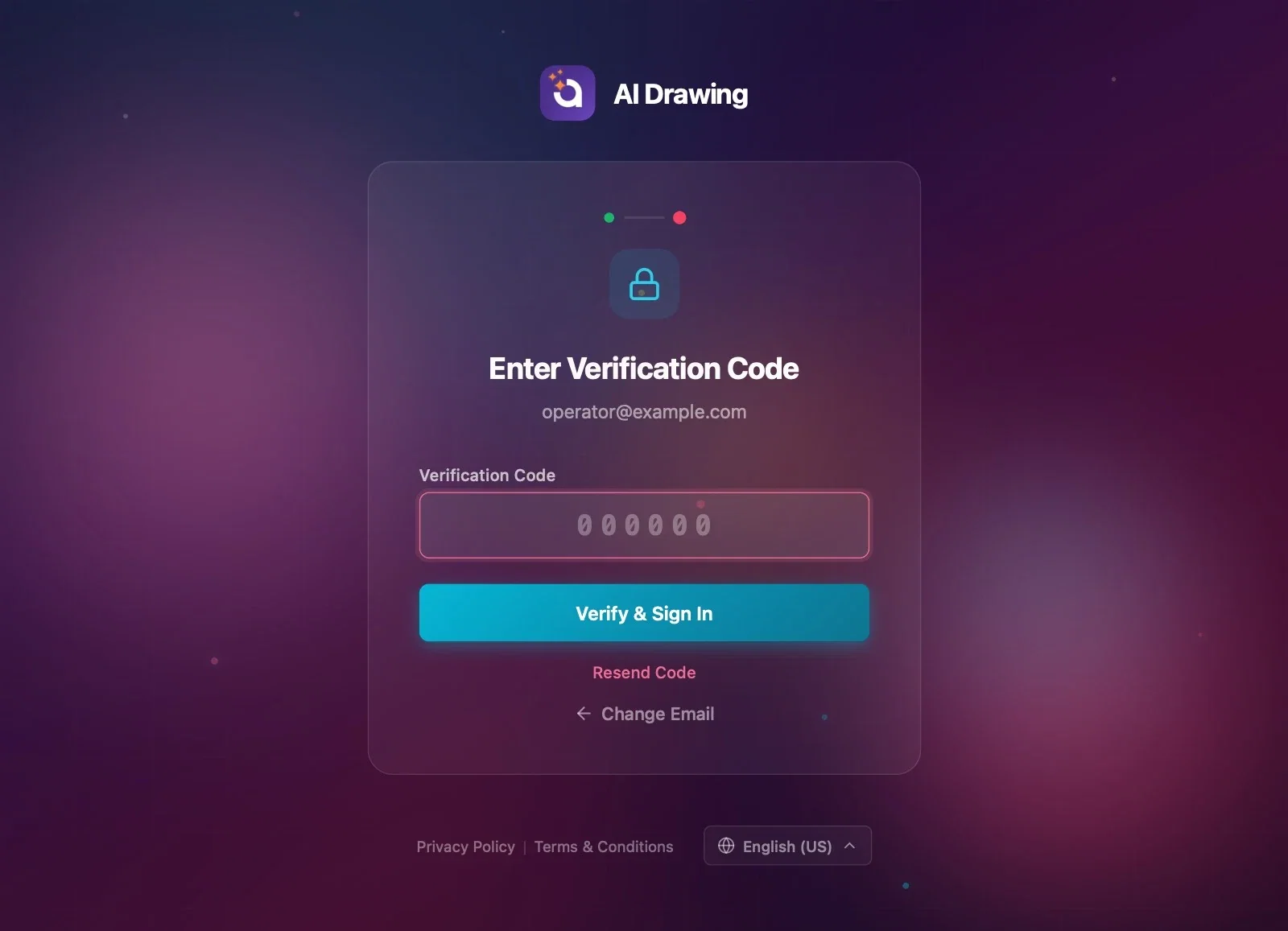
Escriba en el campo Código de verificación el código que ha recibido por correo electrónico; el subtítulo de la tarjeta muestra la dirección a la que se envió. Haga clic en el botón Verificar e iniciar sesión; mientras se realiza la verificación, el botón muestra Verificando.... Si el código está vacío, aparece el aviso Por favor, ingrese el código de verificación.; si es incorrecto, aparece Verificación fallida. Inténtelo de nuevo. junto con los intentos que le quedan (p. ej., 3 attempts remaining).
Paso 8 · Si no llega el código
Ingrese el código de verificación (paso 2)
Si no ha recibido el código, revise primero la carpeta de correo no deseado (spam) y después solicite un código nuevo con Reenviar código. Si escribió mal la dirección, vuelva al paso anterior con Cambiar correo y corríjala. Tras demasiados intentos fallidos aparece el aviso Too many failed attempts. Please request a new verification code.; no siga probando el código antiguo y obtenga uno nuevo con Reenviar código.
Paso 9 · Sesión iniciada: se abre el panel de control
Inicio de sesión → Panel de control
Una vez iniciada la sesión, tras una breve pantalla de carga se abre automáticamente el panel de control; no tiene que hacer nada más. Si es la primera vez que inicia sesión con este correo, su cuenta se crea en ese momento. Si su cuenta necesita elegir una suscripción para poder usar la aplicación, se abre la pantalla de suscripción antes que el panel.
El botón de idioma está abajo del todo en la pantalla de inicio de sesión; su elección se recuerda la próxima vez que abra la aplicación.
Iniciar sesión con Activation King utiliza la sesión que ya tiene abierta en el navegador; si ya ha iniciado sesión allí, volverá a la aplicación sin escribir ningún dato.
Puede copiar el código desde su aplicación de correo y pegarlo en el campo Código de verificación.
Si el quiosco funciona con Windows, no busque el botón Iniciar sesión con Apple; en Windows, utilice Iniciar sesión con Activation King o Iniciar sesión con código de correo.
Buscar los botones de inicio de sesión sin conexión a internet: hasta que vuelva la conexión, solo se muestra el aviso Esperando conexión a internet.
Cerrar el navegador y esperar en la pantalla Autenticando...: la confirmación no llegará; utilice el botón Reintentar o Cancelar.
Introducir un código antiguo: cuando solicita un código nuevo con Reenviar código, el anterior deja de ser válido; utilice siempre el último código recibido.
Escribir mal el correo y esperar el código: el código se envía a una dirección equivocada; corríjala con Cambiar correo.
Temas relacionados
Panel de controlCrear un evento
