













Ajustes de dibujo es la página que reúne todo lo relacionado con la experiencia de dibujo del invitado: la vista previa en directo de la pantalla de dibujo, si se usa o no la IA, el tamaño del lienzo, los productos que pintará el invitado, los fondos, el marco, las pegatinas, las páginas para colorear, las puntas de pincel y la segunda pantalla. Este artículo explica la parte superior de la página: la vista previa, Resultado de IA y Tamaño del lienzo. Cada una de las demás secciones tiene su propio artículo.
Esta guía describe AI Drawing Screen 2.2.2. Los controles disponibles pueden variar según la plataforma y la versión; las limitaciones específicas se indican a continuación.
- Debe haber un evento creado.
Paso a paso
Paso 1 · Abra la página Ajustes de dibujo
Menú lateral → Ajustes de dibujo
Haga clic en el elemento Ajustes de dibujo de la parte superior del menú lateral. Vista previa del dibujo se encuentra en la parte superior de la página y permanece en la parte de arriba de la pantalla aunque se desplace hacia abajo; así ve al mismo tiempo cómo afecta a la pantalla de dibujo cada cambio que hace en las secciones inferiores. En la vista previa no se puede dibujar; solo muestra el aspecto.

Paso 2 · Vea a pantalla completa la pantalla de dibujo del invitado
Ajustes de dibujo → Vista previa del dibujo → Pantalla completa
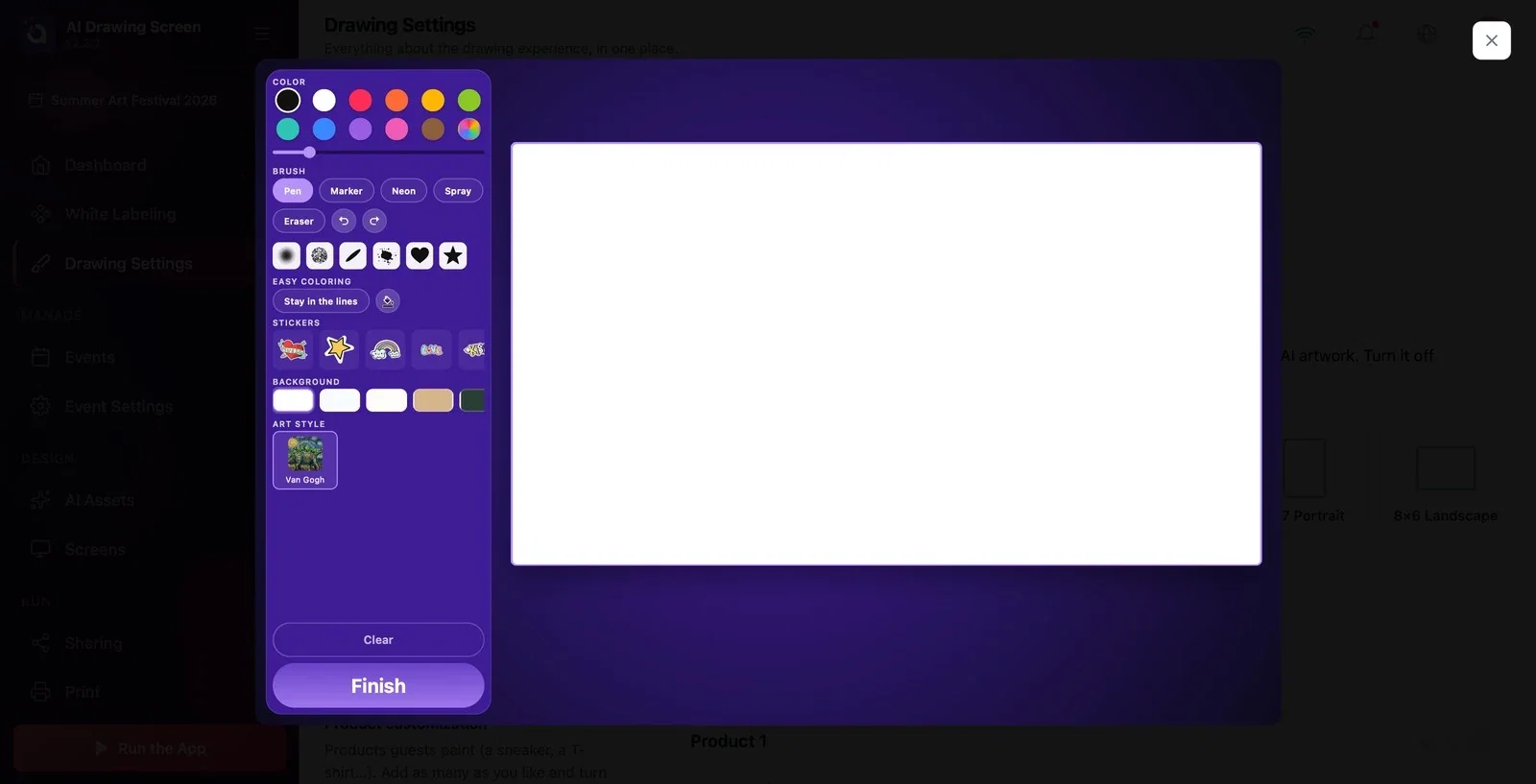
Haga clic en el enlace Pantalla completa situado debajo de la vista previa. La pantalla de dibujo que verá el invitado se abre en grande. El panel de herramientas de la izquierda contiene, de arriba abajo:
- Color: paleta de colores y control deslizante de grosor. - Pincel: Bolígrafo, Rotulador, Neón, Espray, Borrador; botones de deshacer / rehacer y puntas de pincel. - Colorear fácil: Sin salirse de las líneas y el cubo (Rellenar). - Pegatinas y Fondo. - Estilo artístico: los estilos de IA asignados al evento. - Al final, Borrar y Finalizar.
A la derecha está el lienzo en el que dibuja el invitado. Cierre la vista previa con la cruz de la esquina superior derecha.
Paso 3 · Configure Resultado de IA
Ajustes de dibujo → Resultado de IA
Con Usar el resultado de IA activado (valor predeterminado), el dibujo del invitado se transforma con IA en una obra según el estilo elegido. Si lo desactiva, el producto funciona sin IA: el resultado es el propio dibujo del invitado, que pasa directamente a la pantalla de resultado, listo para imprimir y compartir; en este caso no se gastan créditos de IA. Con Servir también el dibujo original activado (valor predeterminado), el invitado recibe dos imágenes en la página para compartir: su propio dibujo y la obra de IA; si lo desactiva, solo se envía la obra. En esta versión, la comprobación al iniciar el quiosco sigue exigiendo un plan con IA aunque el resultado de IA esté desactivado; este interruptor no evita ese requisito.
Paso 4 · Elija Tamaño del lienzo según su impresora
Ajustes de dibujo → Tamaño del lienzo
Si va a imprimir, elija el tamaño del papel de su impresora; así el dibujo se imprime sin recortes. Opciones: 16:9 Pantalla (valor predeterminado; la proporción de la pantalla si no se imprime), 6×4 Horizontal, 4×6 Vertical, 7×5 Horizontal, 5×7 Vertical, 8×6 Horizontal, 6×8 Vertical, 1×1 Cuadrado y 9:16 Pantalla vertical (para pantallas de quiosco en posición vertical). La tarjeta seleccionada se resalta y el lienzo de la vista previa adopta la nueva proporción.
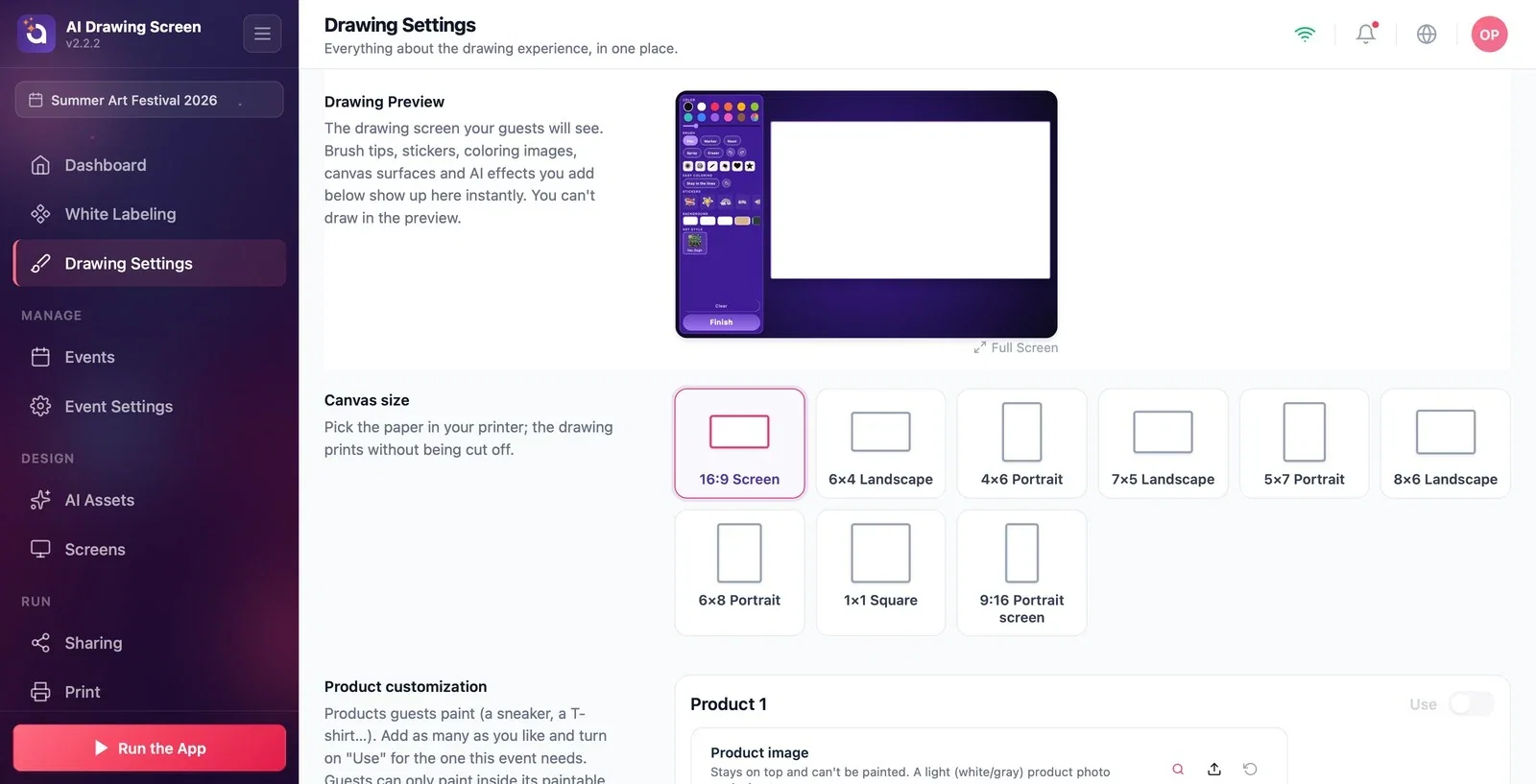
Si no imprime, elija la proporción adecuada para la pantalla del quiosco: 16:9 Pantalla en una pantalla horizontal y 9:16 Pantalla vertical en una pantalla vertical.
Si organiza un evento solo de colorear o de dibujo a color, desactive Usar el resultado de IA; no se gastan créditos y el invitado recibe su propio dibujo.
Mientras hace cada cambio, mire la vista previa superior; en la pantalla del invitado se verá exactamente igual.
Dejar 16:9 Pantalla cuando la impresora tiene papel de 6×4: el dibujo no encaja bien en el papel; elija la tarjeta que corresponda a su papel.
Intentar dibujar en la vista previa: la vista previa solo muestra el aspecto; para probar, ejecute el quiosco.
Temas relacionados
Superficie del lienzo y marcoPegatinas y puntas de pincelActivos de IAAjustes de impresión
