













Su propio estilo artístico se define en la ventana Crear un Efecto: un nombre, un modelo de IA, una resolución y un prompt (texto de instrucciones) que describe el estilo. Si lo desea, puede añadir imágenes de referencia y una imagen de portada que se mostrará en la estantería. El estilo que guarde pasa a la biblioteca de su cuenta (Mis efectos personales) y se añade al evento.
Esta guía describe AI Drawing Screen 2.2.2. Los controles disponibles pueden variar según la plataforma y la versión; las limitaciones específicas se indican a continuación.
- Debe haber un evento creado y seleccionado.
- Para hacer pruebas necesita créditos de IA; cada prueba y cada generación de un invitado consume créditos.
Paso a paso
Paso 1 · Abra la ventana Crear un Efecto
Activos de IA → Efectos de IA → Crear nuevo
Haga clic en el botón Crear nuevo, a la derecha del título Efectos IA Activos. En la parte superior de la ventana aparecen como distintivos el nombre del modelo seleccionado, el coste en créditos de una generación y su duración aproximada (p. ej., 'Nano Banana 2.1', 6 créditos, ~17 s). La primera sección es la zona de pruebas: a la izquierda, una imagen de ejemplo (con Sube tu propia foto puede usar una imagen suya); a la derecha, la Salida del efecto y el botón de prueba que ensaya el estilo (consume créditos).
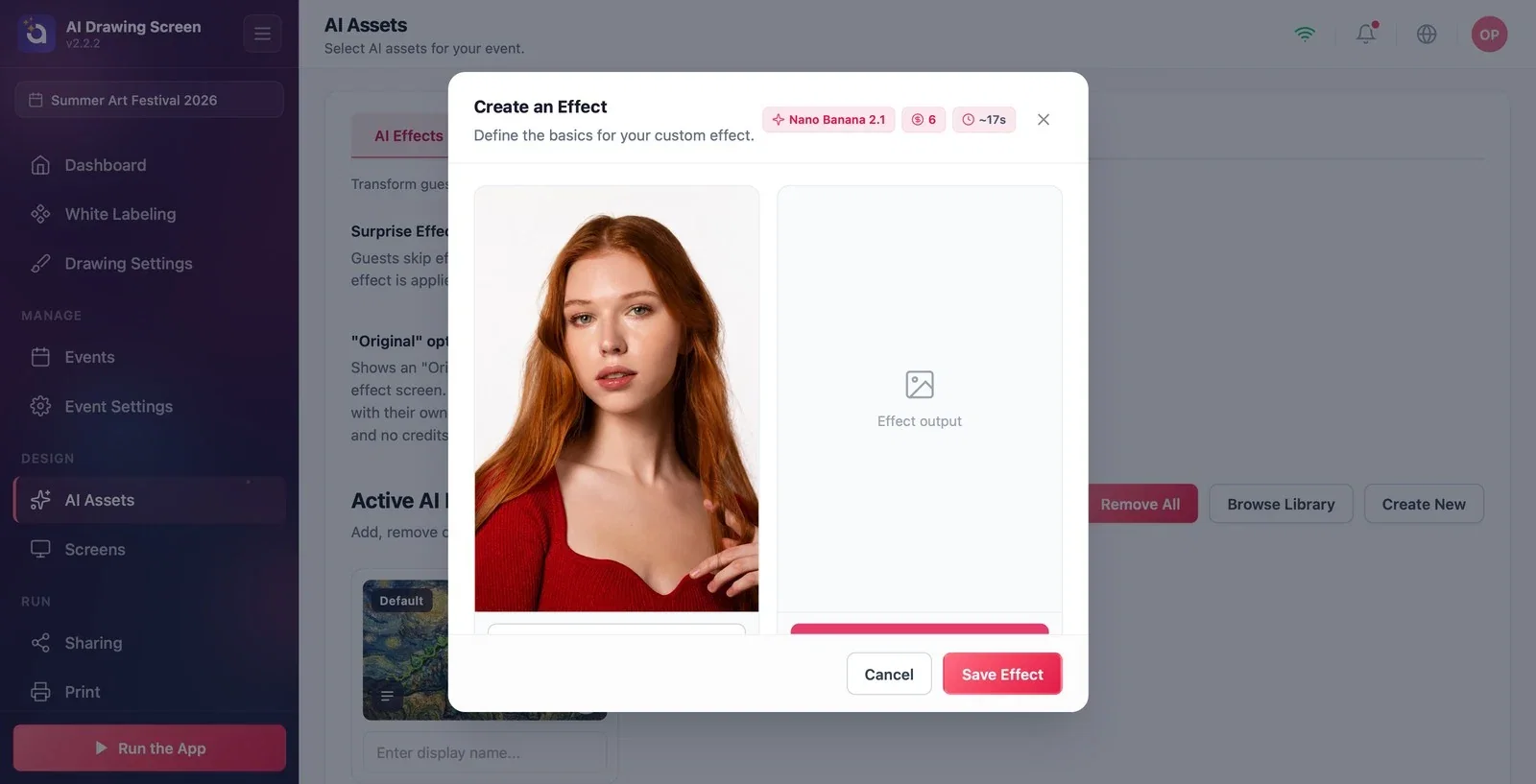
Paso 2 · Nombre, modelo y resolución
Crear un Efecto
Escriba el nombre del estilo en el campo Nombre del efecto (obligatorio); este nombre aparece en la estantería Estilo artístico del invitado. Elija el modelo en la lista Modelo IA; debajo de cada modelo se ve una breve descripción, y su coste aparece en los distintivos de la parte superior. En Resolución, elija 1K, 2K o 4K: una resolución mayor consume más créditos; si no va a imprimir, 1K suele bastar.
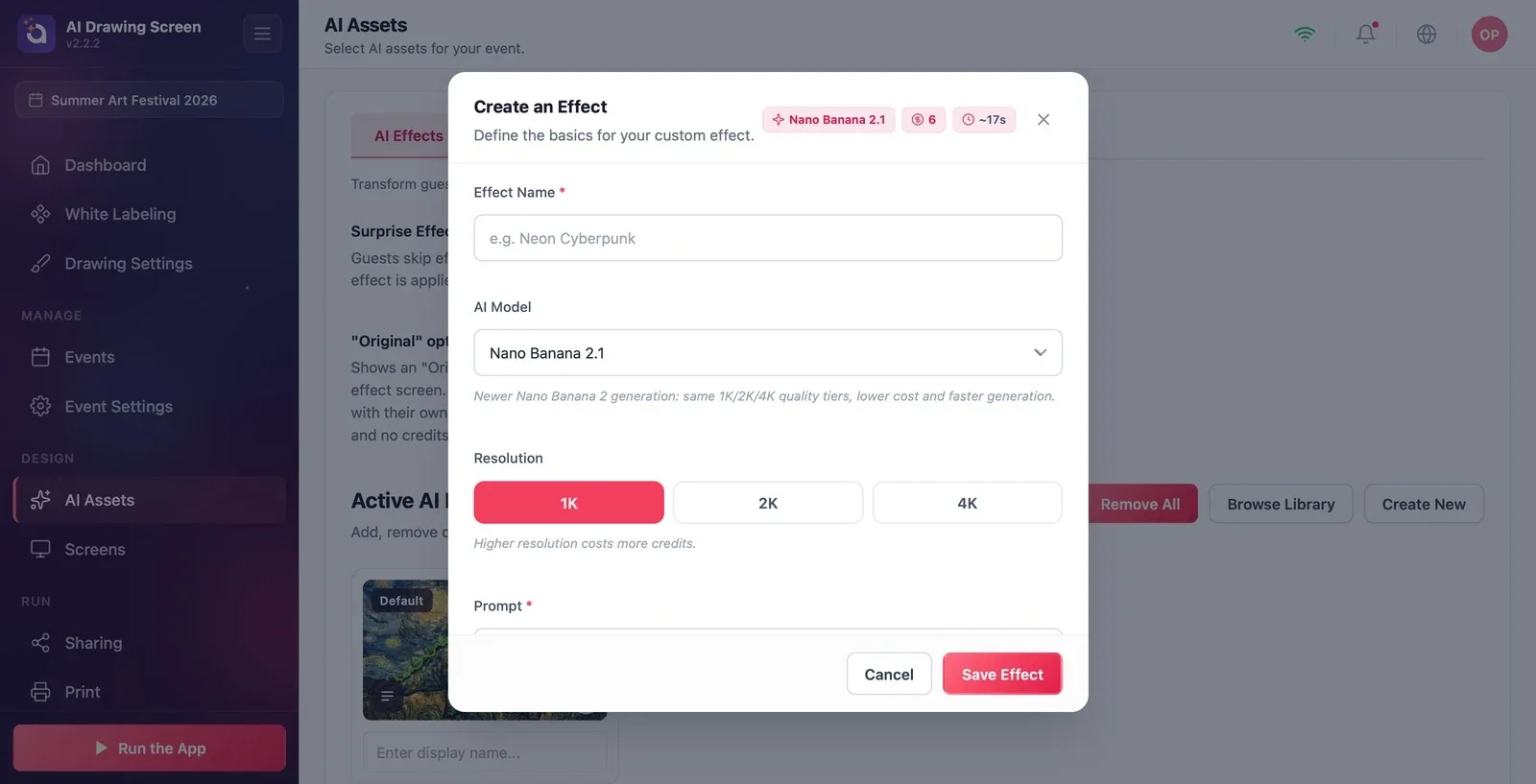
Paso 3 · Prompt e imágenes de referencia
Crear un Efecto → Prompt
En el campo Prompt, describa en qué tipo de obra debe convertirse el dibujo; por ejemplo: 'Convierte este boceto en una acuarela de colores vivos, con textura de papel y transiciones suaves, y mantente fiel a las formas del dibujo.' Debajo del campo se enumeran las variables de personalización (como {Name} o {Color}); sirven para insertar en el prompt datos procedentes de los campos de la encuesta. En la sección Imágenes de Referencia puede añadir ejemplos del estilo (6 como máximo).
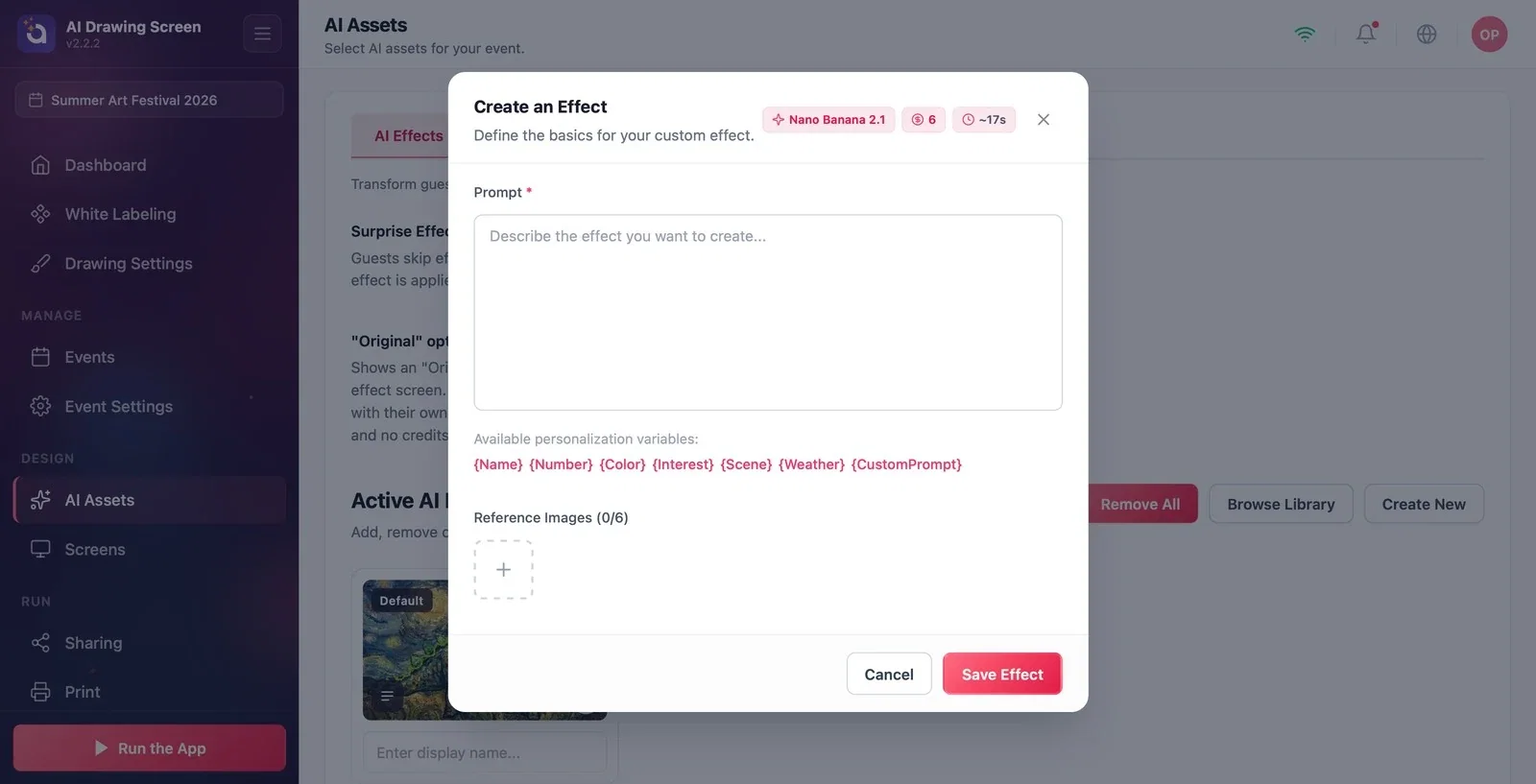
Paso 4 · Imagen de portada y guardado
Crear un Efecto → Imagen de portada
En el campo Imagen de portada, añada una imagen que se mostrará en la tarjeta del estilo en la estantería (opcional; se recomiendan 640×400 px). Si es necesario, abra Opciones avanzadas. Guarde el estilo con Guardar Efecto; el estilo pasa a la pestaña Mis efectos personales y a la lista Efectos IA Activos del evento.
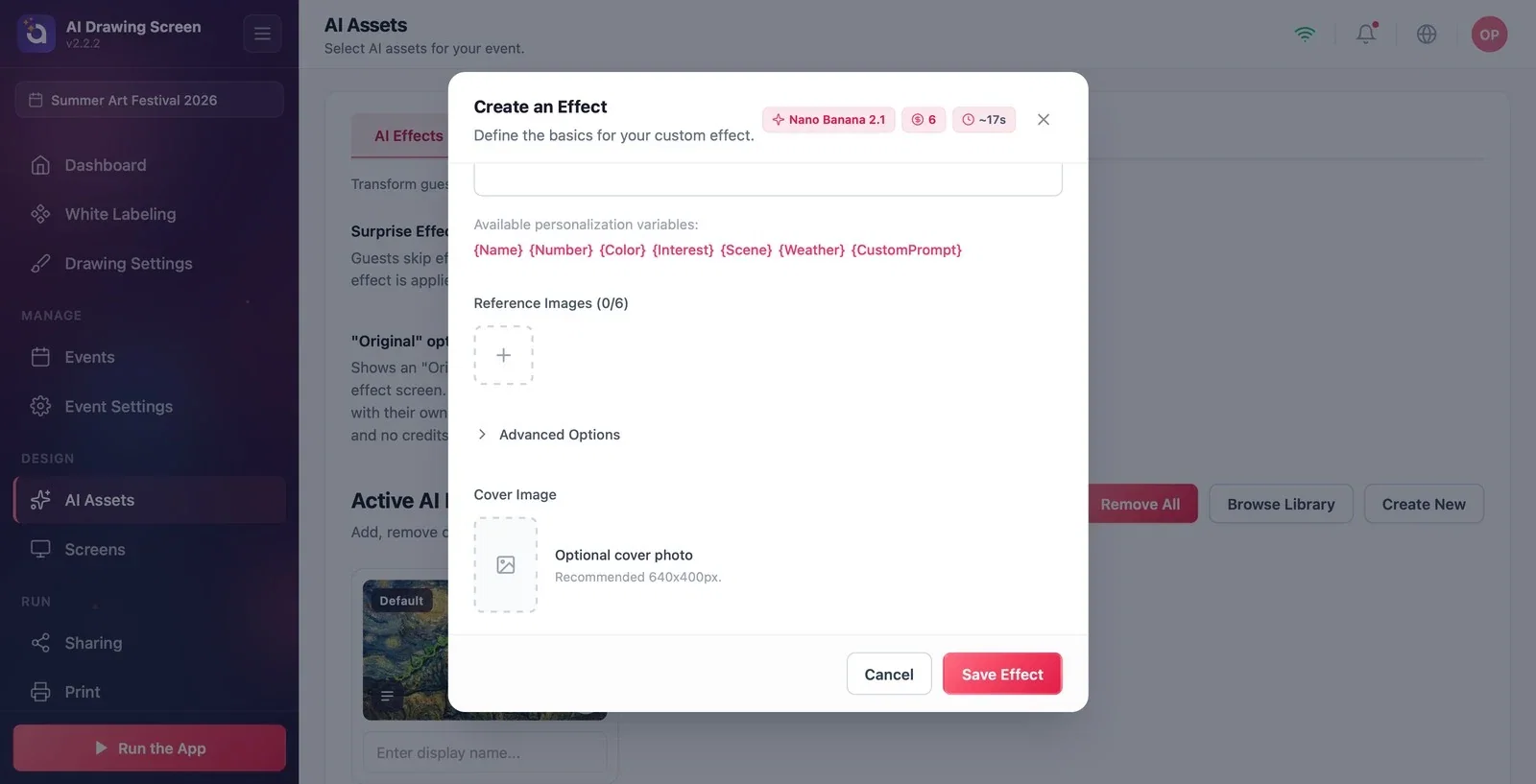
Use en el prompt una expresión como «mantente fiel a las formas del dibujo»; el invitado quiere reconocer su propio dibujo en la obra.
Prepare la imagen de portada a partir de un resultado real del estilo; así el invitado ve en la estantería lo que va a obtener.
Antes de guardar, haga una prueba en la zona de pruebas con un boceto dibujado por usted.
Usar con dibujos un prompt escrito para fotos («conserva la cara», «retrato») — da resultados inesperados con bocetos.
Elegir 4K sin necesidad — cada generación de un invitado consume más créditos.
Temas relacionados
Activos de IAAñadir un estilo desde la bibliotecaCréditos de IA
