













En AI Drawing, todos los ajustes (pantalla de dibujo, estilos de IA, diseño de pantallas, uso compartido, impresión) están vinculados a un evento; por eso, lo primero es crear un evento. El evento se crea con un breve asistente en la página Gestión de eventos: introduce un nombre y una descripción y elige si quiere empezar desde cero o copiar un evento anterior. El evento creado pasa automáticamente a ser el evento actual.
Esta guía describe AI Drawing Screen 2.2.2. Los controles disponibles pueden variar según la plataforma y la versión; las limitaciones específicas se indican a continuación.
- Debe haber iniciado sesión en la aplicación.
- Si quiere copiar los ajustes de un evento anterior, ese evento debe existir en esta cuenta.
Paso a paso
Paso 1 · Abra la página Gestión de eventos
Menú lateral → Eventos
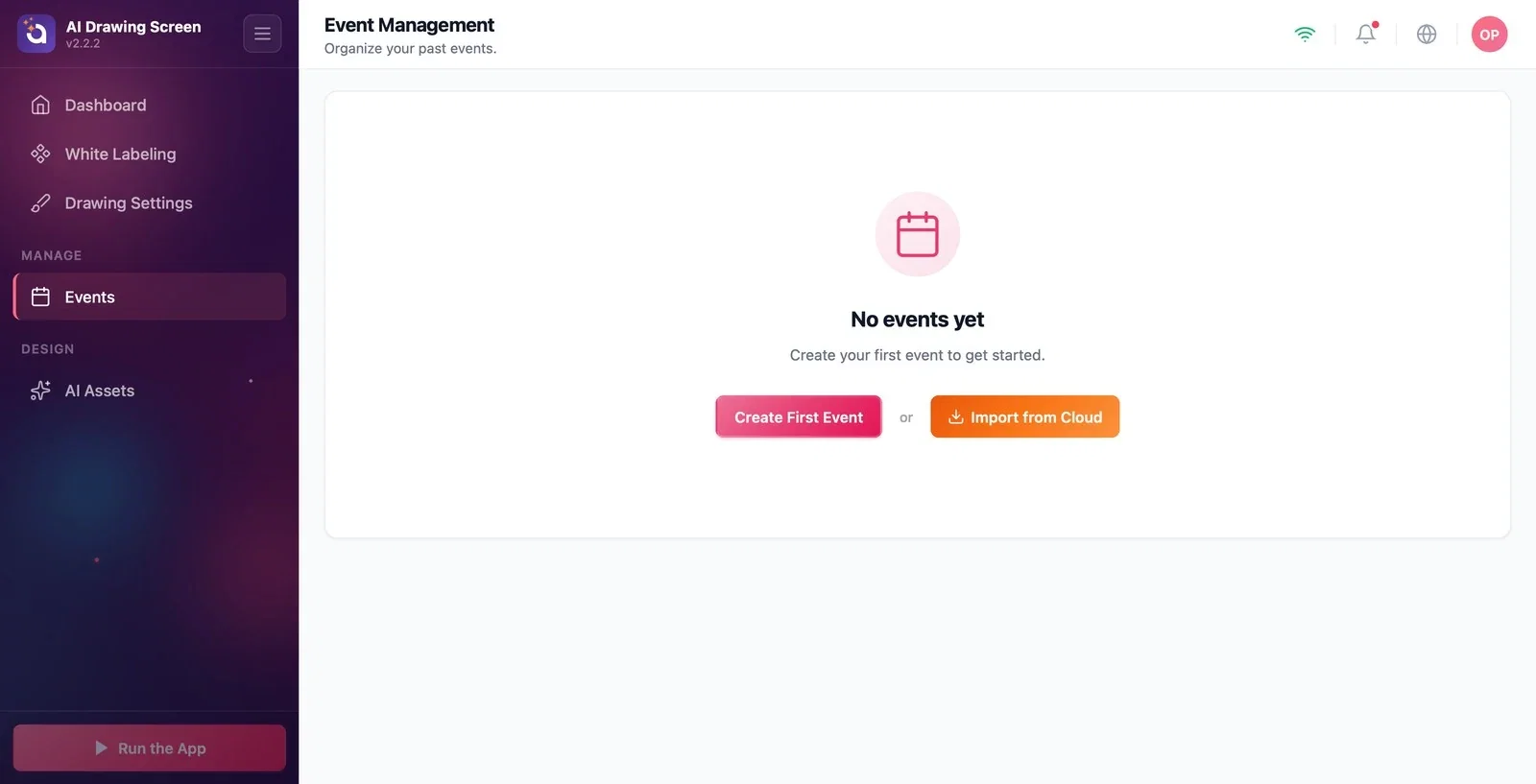
Haga clic en el elemento Eventos del grupo Gestionar del menú lateral; se abre la página Gestión de eventos. Si todavía no tiene ningún evento, la página muestra Aún no hay eventos y dos opciones: Crear Primer Evento o, debajo del separador o, Importar de la nube (para recuperar un evento que creó en otro dispositivo).
Paso 2 · Inicie el asistente: nombre y descripción
Gestión de eventos → Crear nuevo evento → Detalles del evento
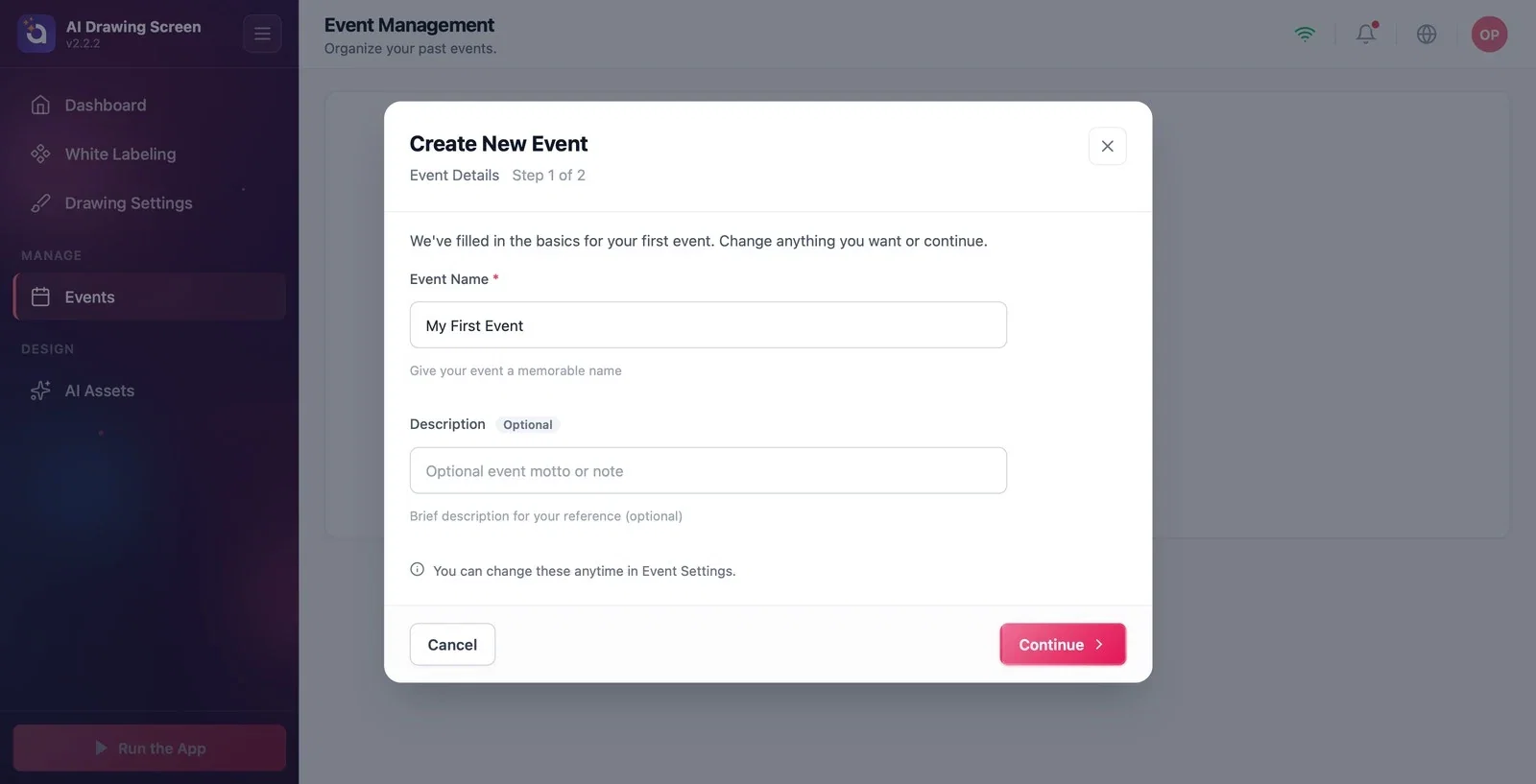
Haga clic en el botón Crear Primer Evento (en los eventos siguientes, en la tarjeta Crear nuevo evento). Se abre Detalles del evento, el primer paso de la ventana Crear nuevo evento. En su primer evento, el campo del nombre viene rellenado con Mi primer evento y arriba aparece el texto Hemos rellenado lo básico de tu primer evento. Cambia lo que quieras o continúa.; en los eventos siguientes, los campos aparecen vacíos.
Paso 3 · Dé un nombre al evento y continúe
Crear nuevo evento → Detalles del evento
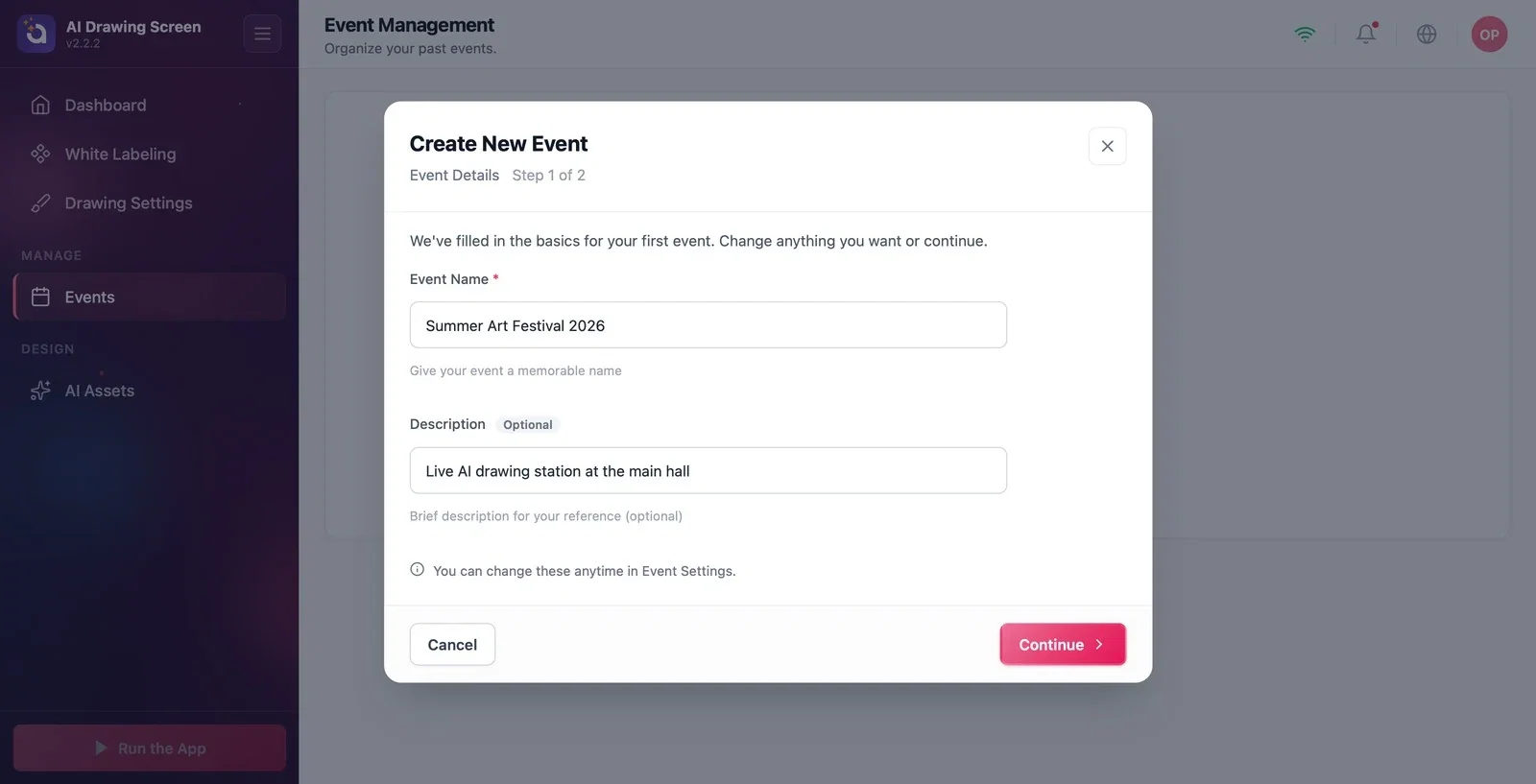
Escriba en el campo Nombre del evento un nombre que identifique su evento (p. ej., 'Summer Art Festival 2026'); si lo desea, añada una nota breve para usted en el campo Descripción. El nombre es obligatorio: mientras el campo esté vacío, el asistente no avanza. Haga clic en el botón Continuar. El nombre y la descripción también se pueden cambiar más adelante en la pestaña Configuración del evento → Principal.
Paso 4 · Elija cómo empezar
Crear nuevo evento → ¿Cómo le gustaría comenzar?
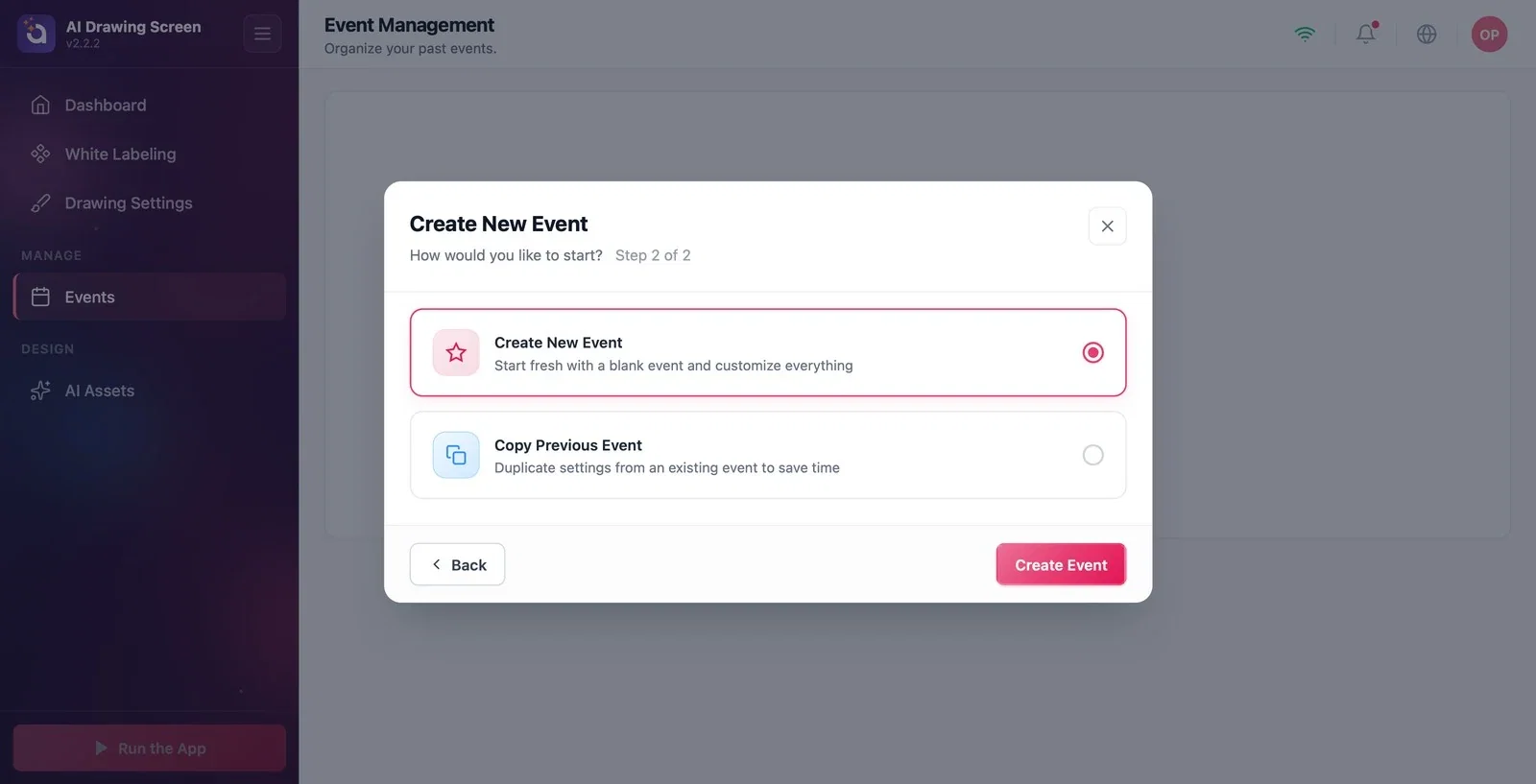
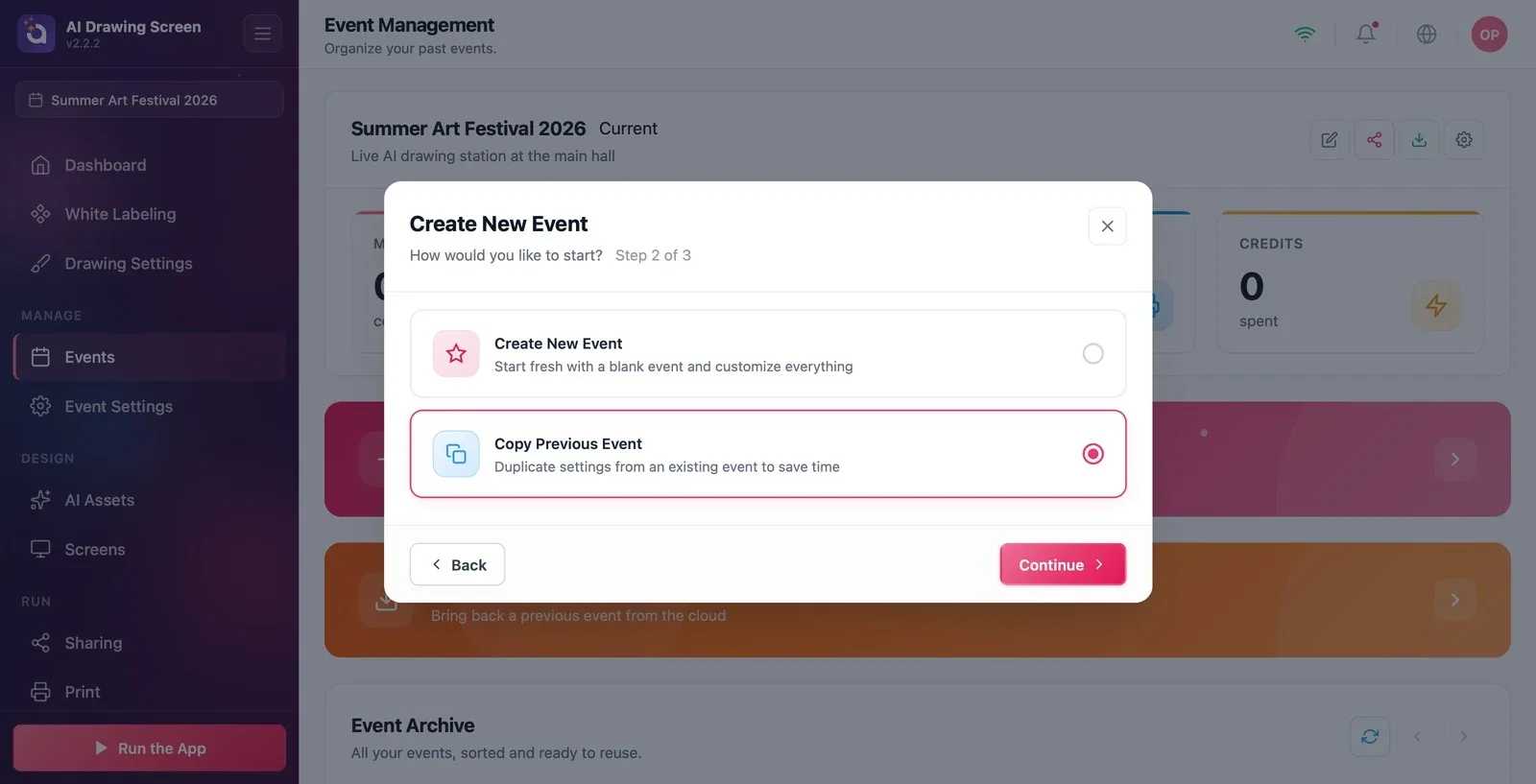
Elija una de las dos tarjetas. Crear nuevo evento (seleccionada de forma predeterminada): Comience desde cero con un evento en blanco y personalice todo. Copiar evento anterior: Duplique la configuración de un evento existente para ahorrar tiempo. Si empieza desde cero, haga clic directamente en el botón Crear evento y pase al Paso 6.
Paso 5 · (Opcional) Copie un evento anterior
Crear nuevo evento → Copiar evento anterior → Seleccione un evento para copiar
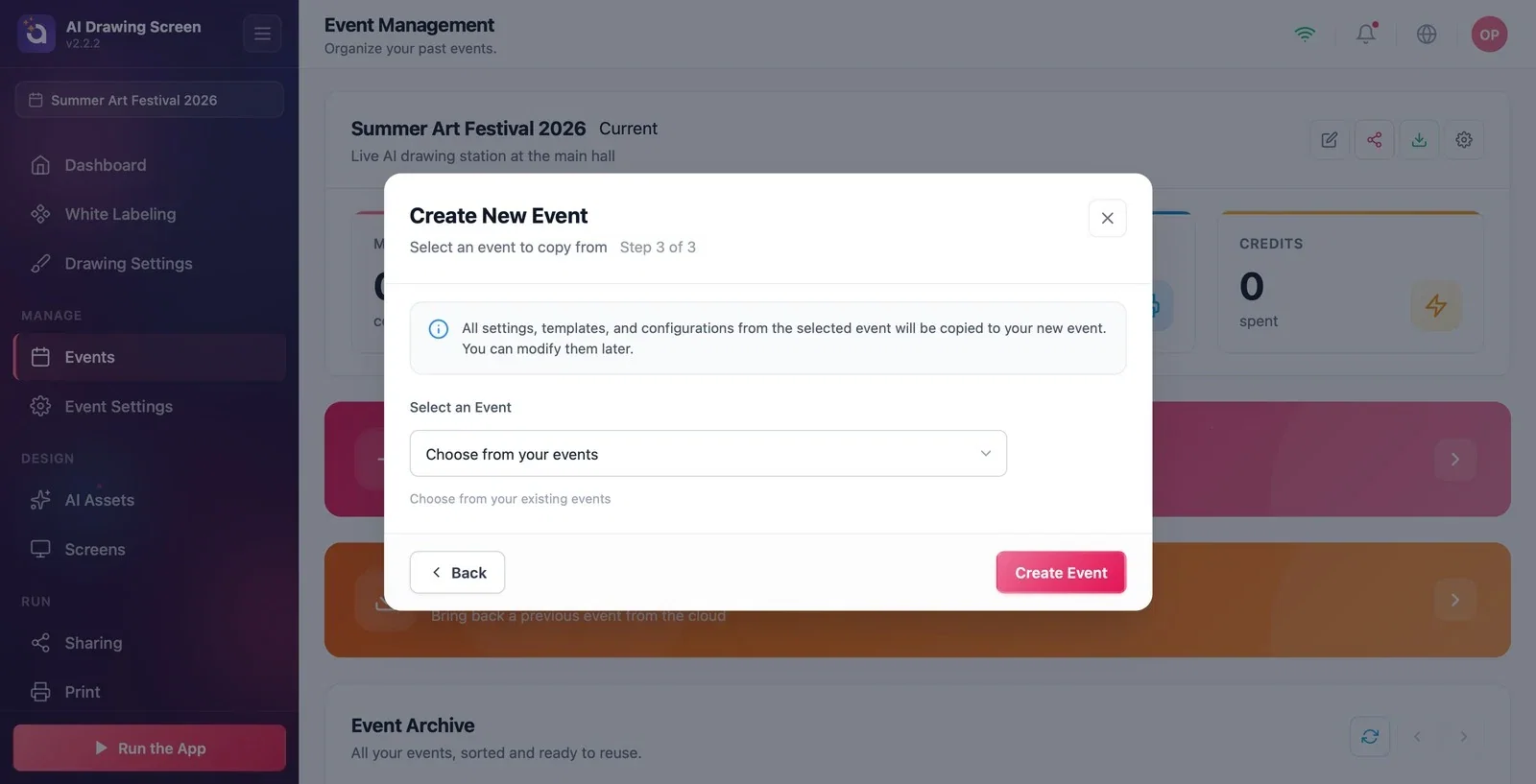
Al seleccionar la tarjeta Copiar evento anterior, el asistente pasa a tener tres pasos y el botón cambia a Continuar. Con Continuar se abre el último paso; elija el evento de origen en la lista Seleccionar un evento. Todos los ajustes del evento seleccionado se copian en el nuevo evento; después de la copia puede cambiar lo que quiera en el nuevo evento sin que el evento de origen se vea afectado. Termine con Crear evento.
Paso 6 · Se crea el evento: resumen de la Configuración guiada
Crear evento → Configuración guiada
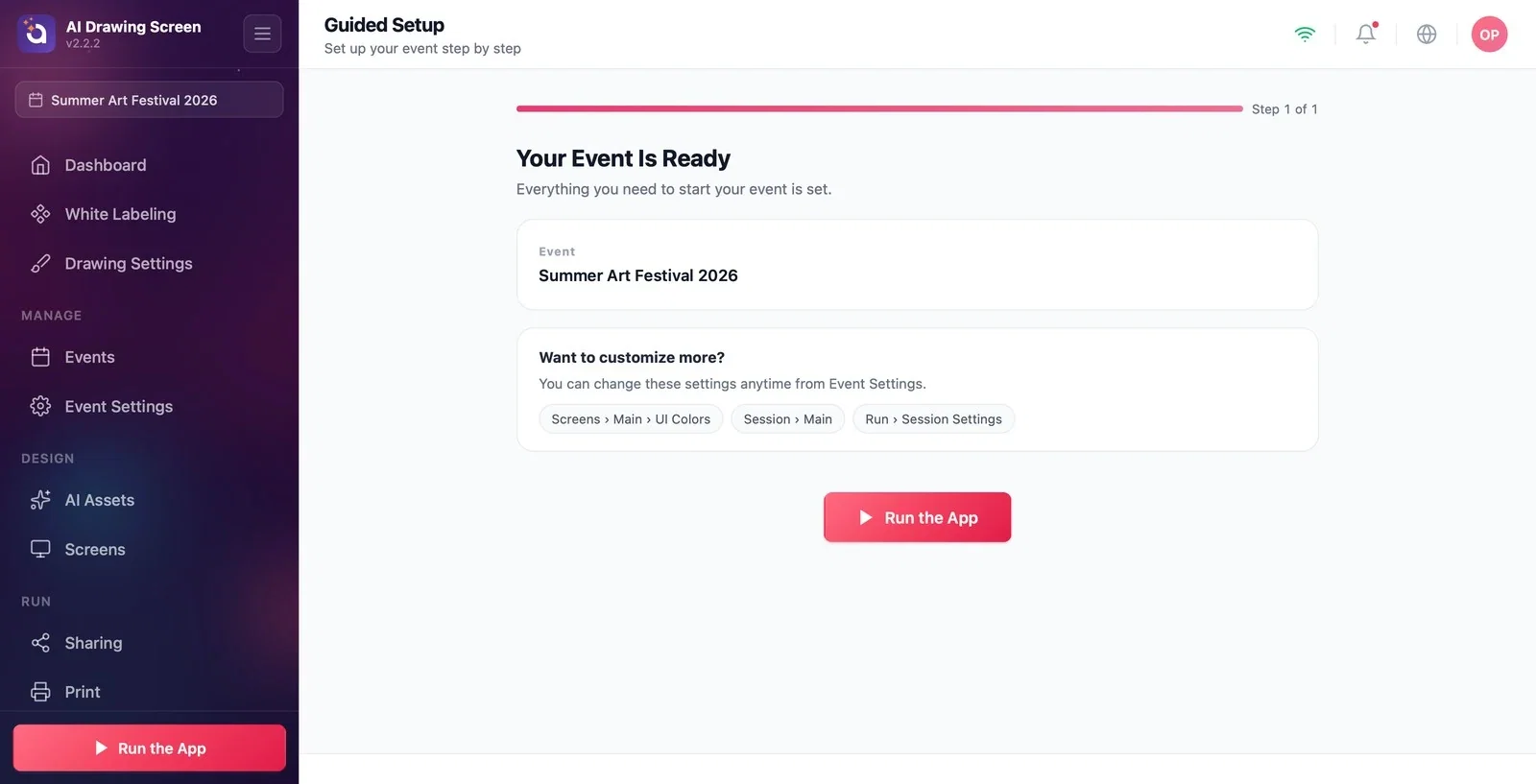
Después de hacer clic en Crear evento, aparece brevemente Creando tu evento... y, a continuación, se abre la página Configuración guiada. En AI Drawing, esta página es un resumen de un solo paso: bajo el título Tu evento está listo aparece el nombre del evento. Desde aquí puede iniciar el quiosco de inmediato con Ejecutar la aplicación o pasar a los ajustes desde el menú lateral. El nuevo evento pasa a ser al mismo tiempo el evento actual: su nombre aparece en la parte superior del menú lateral y se habilitan los menús vinculados al evento (Configuración del evento, Pantallas del juego, Sharing, Imprimir, Sesión).
Paso 7 · Vea su evento en Gestión de eventos
Menú lateral → Eventos
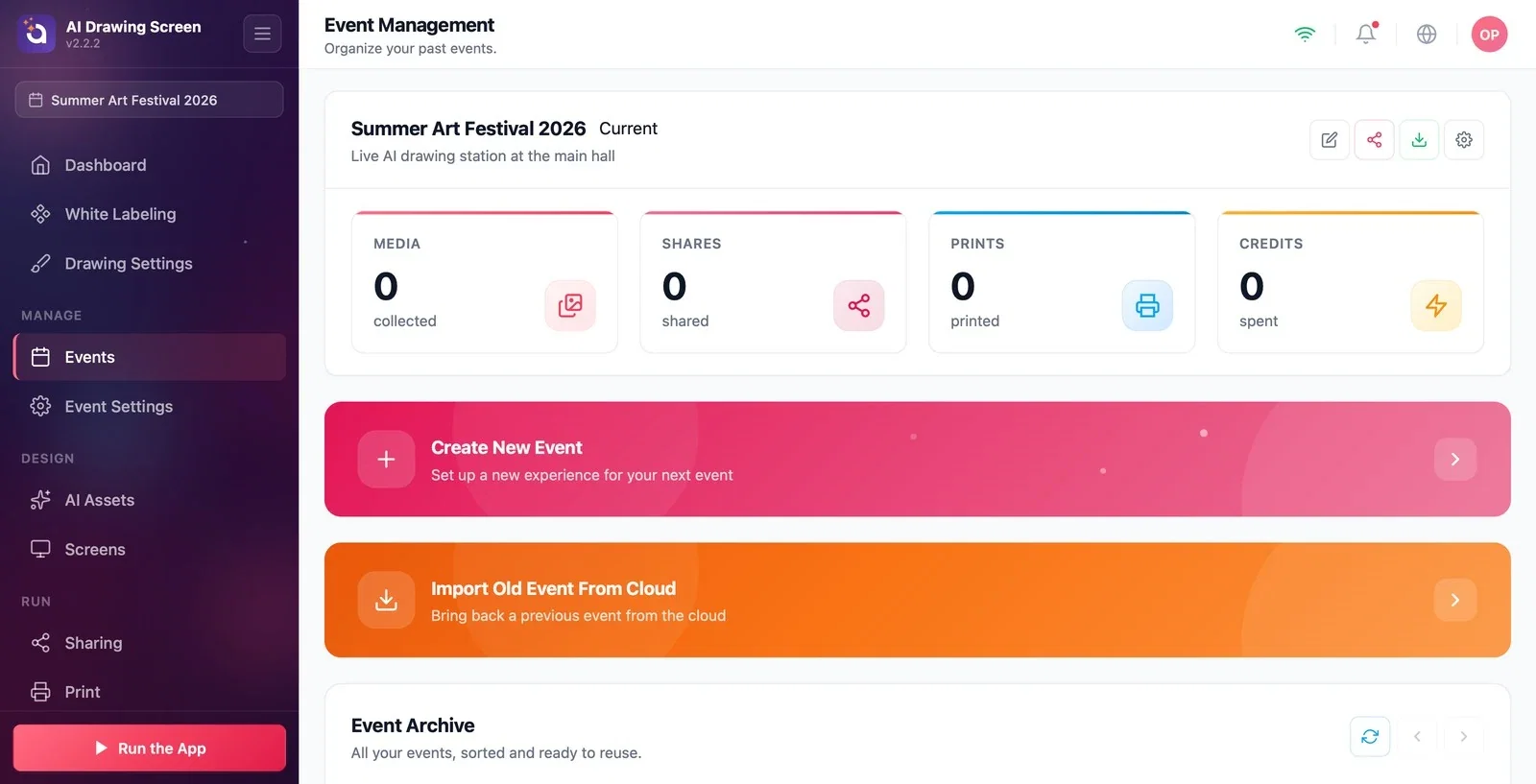
En la parte superior de la página Gestión de eventos aparece la tarjeta del evento actual (con la etiqueta Actual): su nombre, su descripción y sus contadores (contenido multimedia, envíos compartidos, impresiones, créditos gastados). Los iconos de la derecha de la tarjeta son Editar, Compartir, Descargar fotos y vídeos y Configuración del evento. Debajo están las tarjetas Crear nuevo evento e Importar evento antiguo desde la nube y, al final, la tabla Archivo de eventos, que enumera todos los eventos.
Cada evento conserva sus propios ajustes. Para reutilizar la misma configuración en otro evento, Copiar evento anterior es la vía más rápida.
El nombre y la descripción son solo para usted; no aparecen en las pantallas de los invitados. Puede cambiarlos más adelante en la pestaña Configuración del evento → Principal.
Si creó el evento en otro ordenador, recupérelo con Importar evento antiguo desde la nube en lugar de volver a configurarlo.
Buscar ajustes sin haber seleccionado un evento: menús como Pantallas del juego, Sesión o Imprimir solo aparecen cuando existe un evento.
Dejar vacío el campo del nombre y preguntarse por qué no funciona Continuar: Nombre del evento es obligatorio.
Buscar accesos directos en el resumen de la Configuración guiada: los ajustes están en el menú lateral; los colores, en Pantallas del juego → Principal, y los ajustes de sesión, en Sesión.
Temas relacionados
Configuración del evento → PrincipalAjustes de dibujoActivos de IA
