













La segunda pantalla muestra el evento al público en un segundo monitor conectado al ordenador del quiosco (p. ej., un televisor grande): o bien la última obra del invitado, o bien el dibujo en directo. Mientras el quiosco está libre, puede reproducirse un Vídeo de reposo opcional. El ajuste está al final de la página Ajustes de dibujo. Se necesitan dos pantallas: en una instalación con un solo monitor, la segunda pantalla no se abre.
Esta guía describe AI Drawing Screen 2.2.2. Los controles disponibles pueden variar según la plataforma y la versión; las limitaciones específicas se indican a continuación.
- Debe haber un segundo monitor conectado al ordenador del quiosco y configurado en el sistema operativo como pantalla independiente (escritorio extendido).
- Debe haber un evento creado.
Paso a paso
Paso 1 · Vaya a la sección Segunda pantalla
Ajustes de dibujo → Segunda pantalla
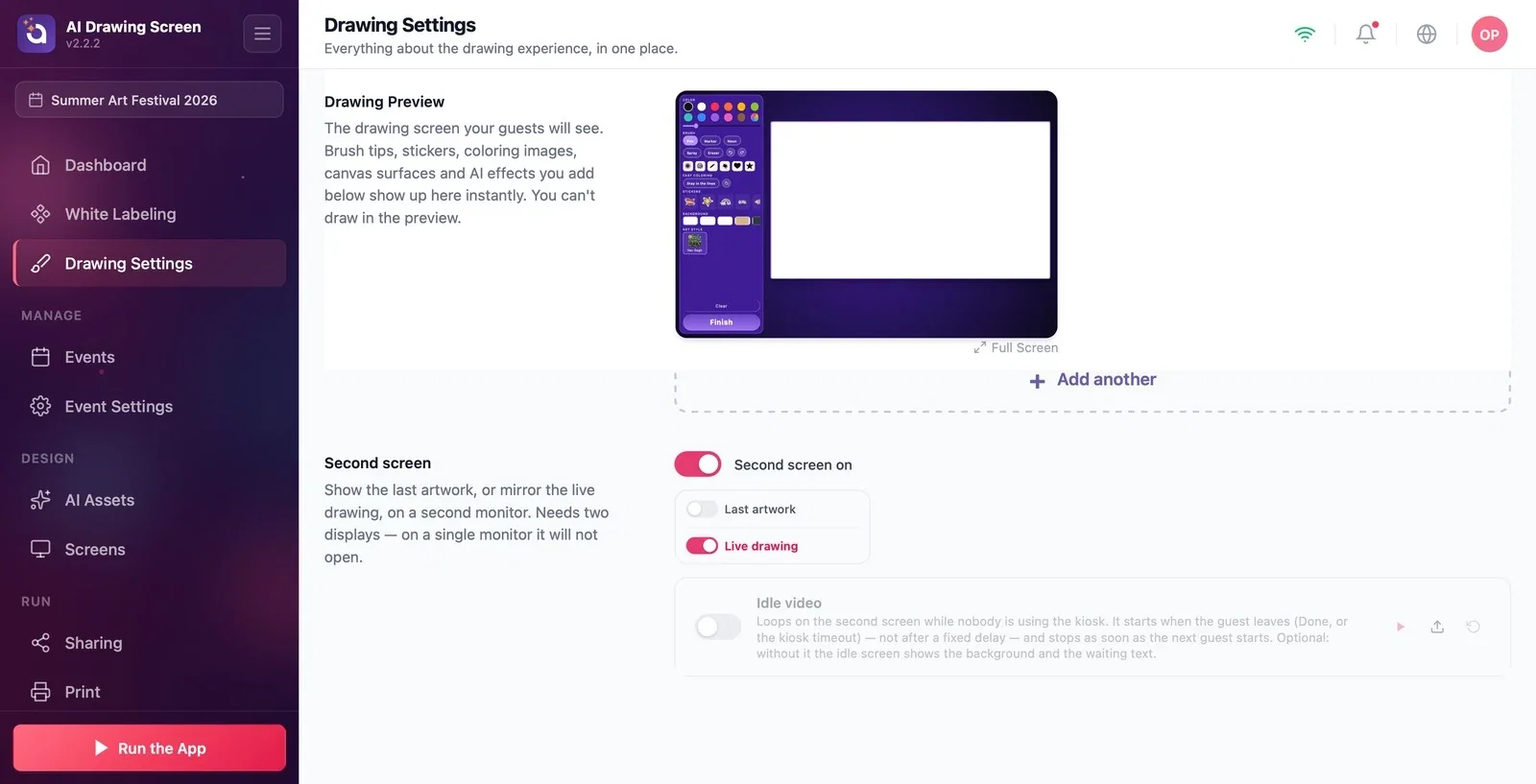
Desplácese hasta el final de la página Ajustes de dibujo. En los eventos nuevos, el interruptor Segunda pantalla activada viene activado.
Paso 2 · Elija qué se muestra
Ajustes de dibujo → Segunda pantalla
Elija uno de los dos modos:
- Última obra: la obra terminada de cada invitado se muestra en la segunda pantalla; el público ve el resultado. - Dibujo en directo: mientras el invitado dibuja, el lienzo se refleja al instante en la segunda pantalla; el público sigue el proceso.
Si no va a usar la segunda pantalla en absoluto, desactive el interruptor Segunda pantalla activada.
Paso 3 · (Opcional) Añada un Vídeo de reposo
Ajustes de dibujo → Segunda pantalla → Vídeo de reposo
Suba un vídeo con Upload a la ranura Vídeo de reposo y active su interruptor. El vídeo se reproduce en la segunda pantalla mientras el quiosco está libre: empieza cuando el invitado se va (Listo o el tiempo de espera del quiosco), no tras un tiempo determinado, y se detiene en cuanto empieza el siguiente invitado. Si no sube ningún vídeo, mientras el quiosco está libre se muestra la última obra del evento; si el evento todavía no tiene obras, aparecen el fondo y el texto de espera.
Paso 4 · Ejecute el quiosco
Menú lateral → Ejecutar la aplicación
La segunda pantalla se abre automáticamente en el segundo monitor cuando el quiosco se inicia con Ejecutar la aplicación. Con un solo monitor no ocurre nada; no es un error. Cuando nadie está usando el quiosco (y no hay Vídeo de reposo), la segunda pantalla muestra la última obra del evento.
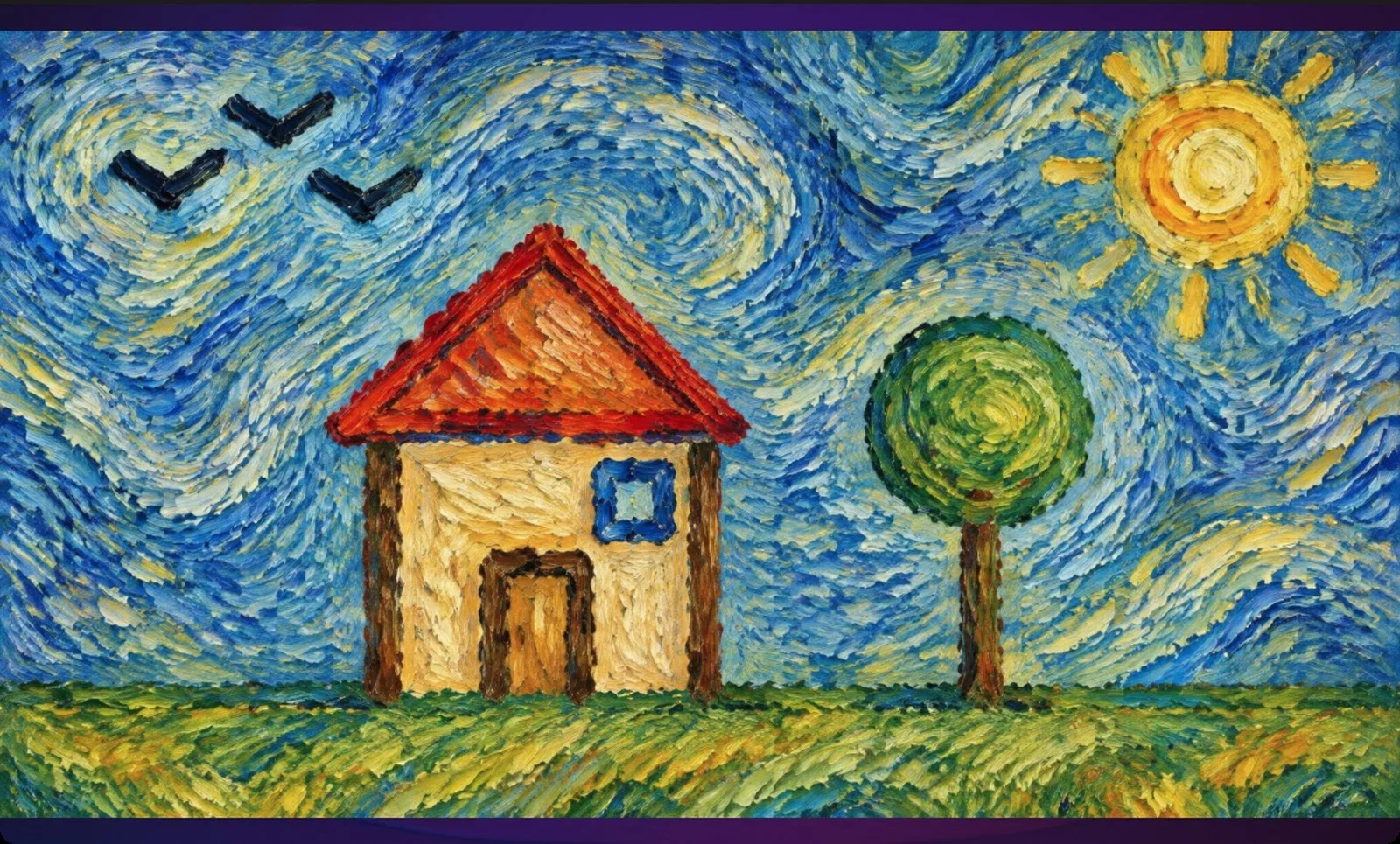
En zonas concurridas, Dibujo en directo atrae la atención; quienes esperan su turno siguen el dibujo.
Añada el vídeo promocional de su evento como Vídeo de reposo; así la pantalla no se queda vacía mientras el quiosco está libre.
Esperar que la segunda pantalla se abra en un ordenador con un solo monitor: se necesitan dos pantallas.
Dejar el monitor en modo de duplicación de pantalla (la misma imagen): para la segunda pantalla, extienda el escritorio.
Esperar que el marco de cubierta del lienzo aparezca en la segunda pantalla: el marco solo se ve en la pantalla del quiosco.
Temas relacionados
Ajustes de dibujoEjecutar la aplicaciónSuperficie del lienzo y marco
