













Esta página muestra, en orden, las pantallas que ve el invitado mientras el quiosco está en marcha: bienvenida, texto de consentimiento, encuesta, dibujo, creación de la obra, resultado y galería. El aspecto y los textos de las pantallas se ajustan en la página Pantallas del juego, y la encuesta y el texto de consentimiento, en la página Sesión. Antes del evento, pruebe usted mismo el flujo completo una vez.
Esta guía describe AI Drawing Screen 2.2.2. Los controles disponibles pueden variar según la plataforma y la versión; las limitaciones específicas se indican a continuación.
- El quiosco debe haberse abierto con Ejecutar la aplicación → Ejecutar como AI Drawing.
- El evento debe tener asignado al menos un estilo de IA y su cuenta debe tener créditos de IA.
- El quiosco debe estar conectado a internet — la generación de la obra y el enlace del QR requieren internet.
Paso a paso
Paso 1 · Pantalla de bienvenida
Quiosco → pantalla de bienvenida
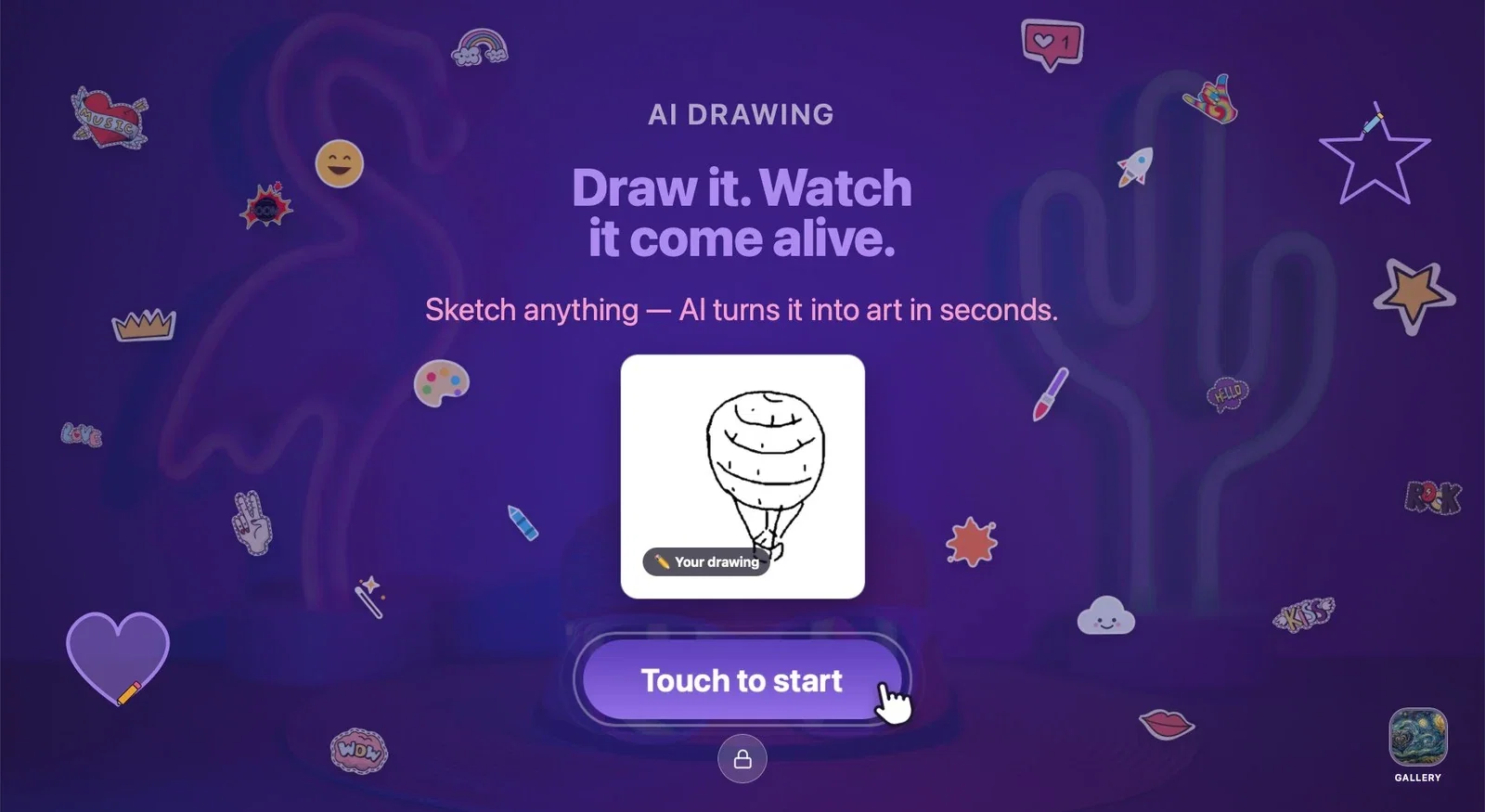
El invitado ve primero la pantalla de bienvenida: un título, una breve descripción, un dibujo de ejemplo y el botón Toca para empezar. Al tocar el botón (o cualquier punto de la pantalla, si Toca para empezar está activado) se inicia la sesión. El acceso directo Galería de la esquina inferior derecha muestra las obras creadas anteriormente; el icono del candado, abajo en el centro, sirve para salir del quiosco (consulte Ejecutar la aplicación).
Paso 2 · Aviso de privacidad (aviso legal)
Quiosco → pantalla de consentimiento
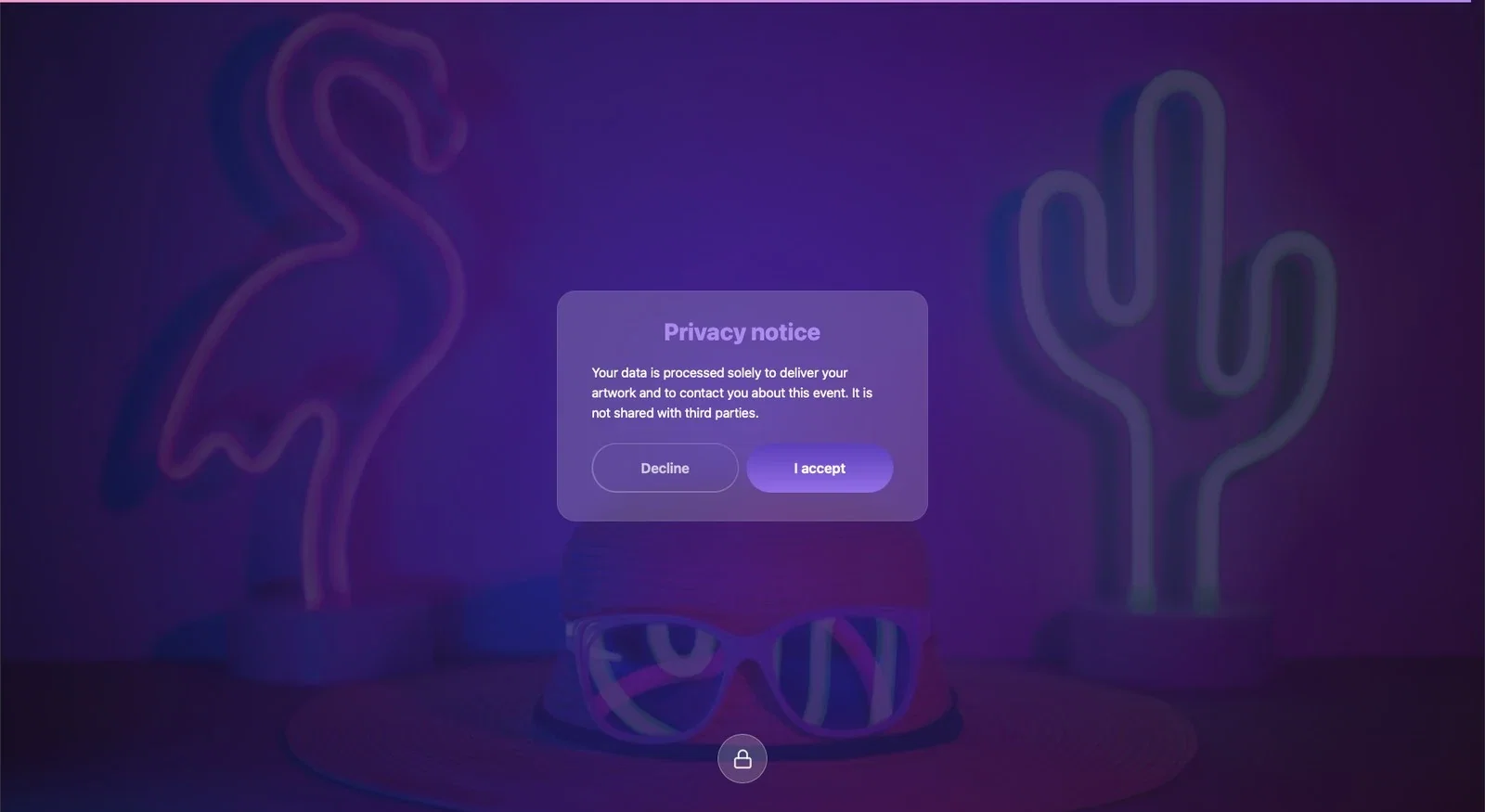
Si Sesión → Aviso legal está activado (lo está en los eventos nuevos), el invitado ve el Privacy notice (en inglés, en cualquier idioma) antes de empezar a dibujar. Continúa con Acepto; Rechazar no inicia la sesión. Cambie el texto según su evento en la pestaña Sesión → Aviso legal.
Paso 3 · Encuesta
Quiosco → Formulario de encuesta
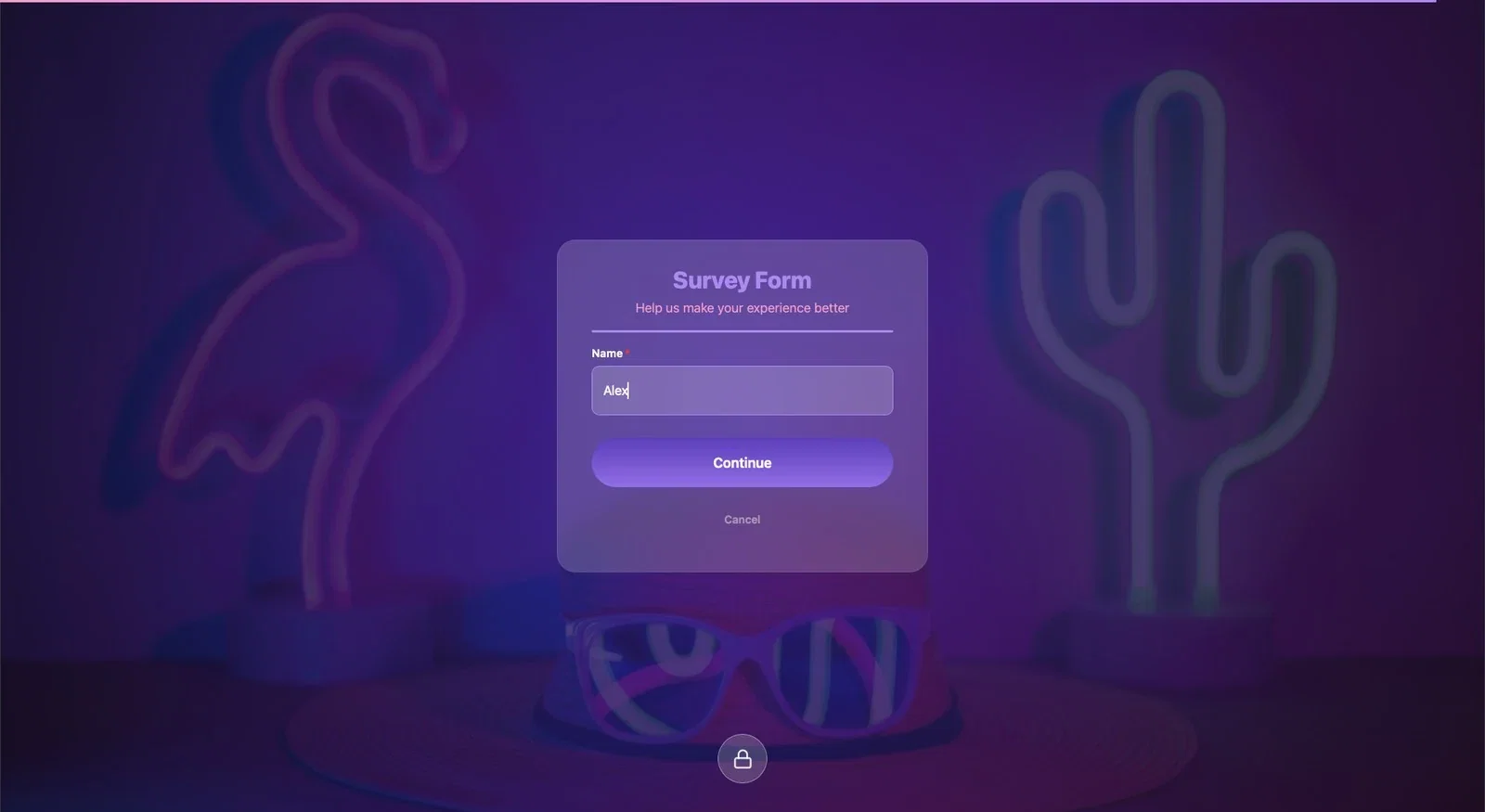
Si Sesión → Encuesta está activado (lo está en los eventos nuevos), el invitado rellena un breve formulario. En un evento nuevo, el formulario solo tiene el campo obligatorio Name (en inglés, en cualquier idioma); si se deja vacío, aparece el aviso Este campo es obligatorio. Los campos y el momento en que se muestra el formulario se ajustan en la pestaña Sesión → Encuesta.
Paso 4 · Pantalla de dibujo
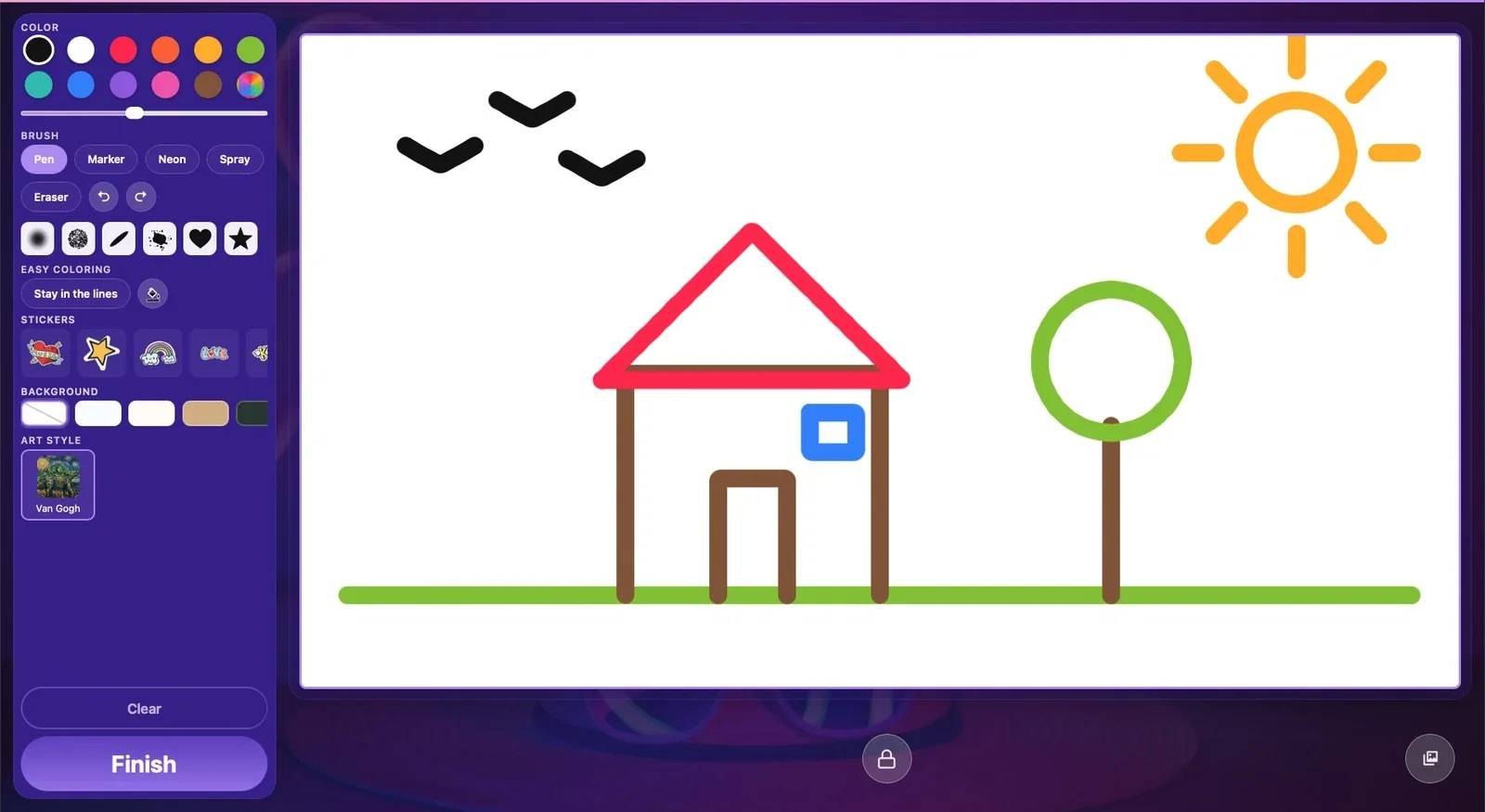
Quiosco → pantalla de dibujo
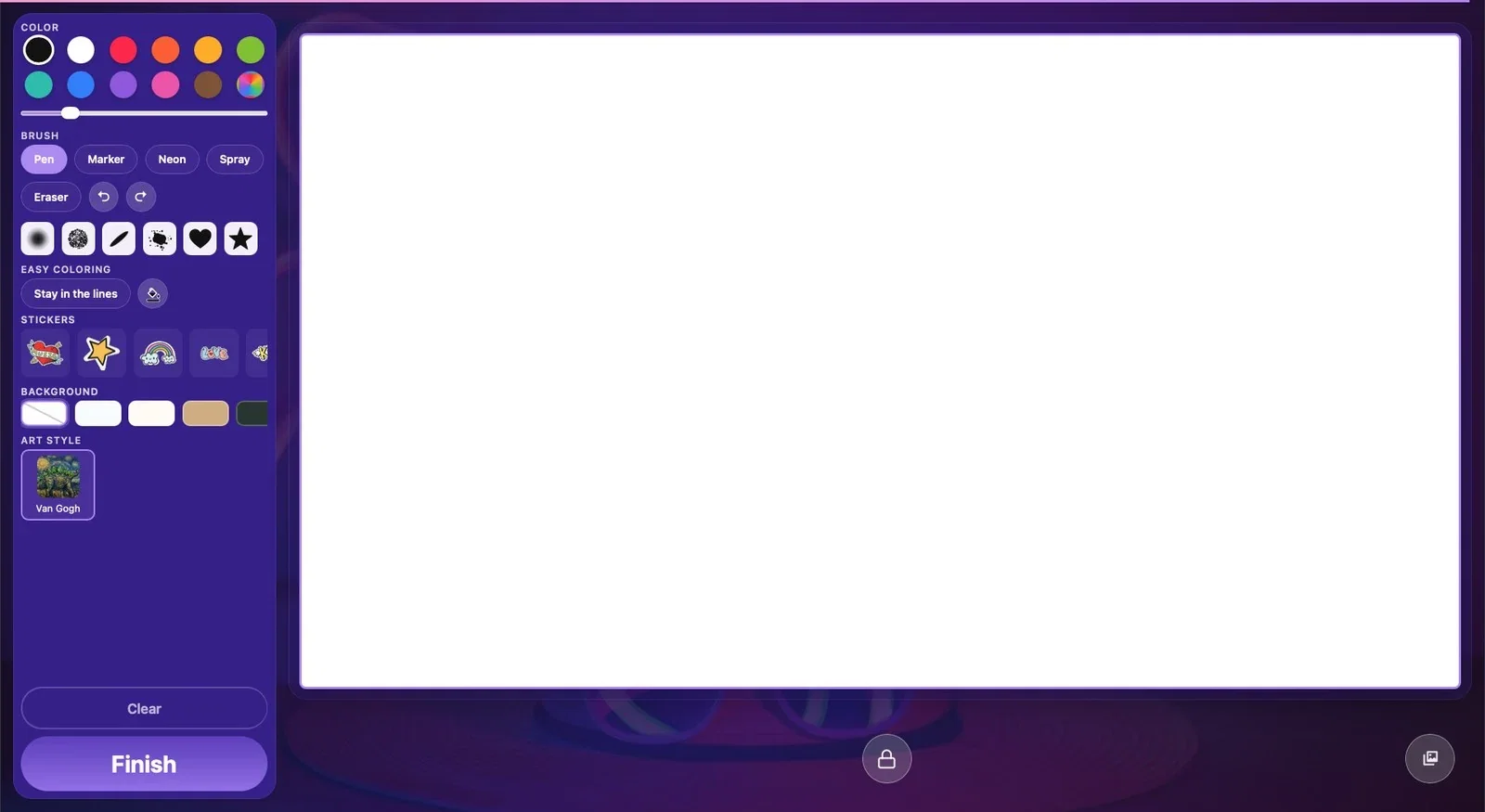
A la izquierda está el panel de herramientas y a la derecha, el área de dibujo (lienzo). Secciones del panel:
- Color: la paleta de colores y, debajo, el control deslizante del grosor del trazo. - Pincel: Bolígrafo, Rotulador, Neón, Espray y Borrador; botones de deshacer / rehacer; puntas de pincel que estampan una forma con un solo toque. - Colorear fácil: Sin salirse de las líneas y el bote de pintura. - Pegatinas: imágenes listas para colocar en el lienzo. - Fondo: el color de fondo del lienzo. - Estilo artístico: los estilos de IA asignados al evento. Si solo hay un estilo asignado, se usa automáticamente; si hay varios, el invitado elige uno de la estantería.
Borrar vacía el lienzo; Finalizar completa el dibujo e inicia la generación de la obra. Las herramientas que se muestran se eligen en la página Ajustes de dibujo.
Paso 5 · Creación de la obra
Quiosco → pantalla de generación
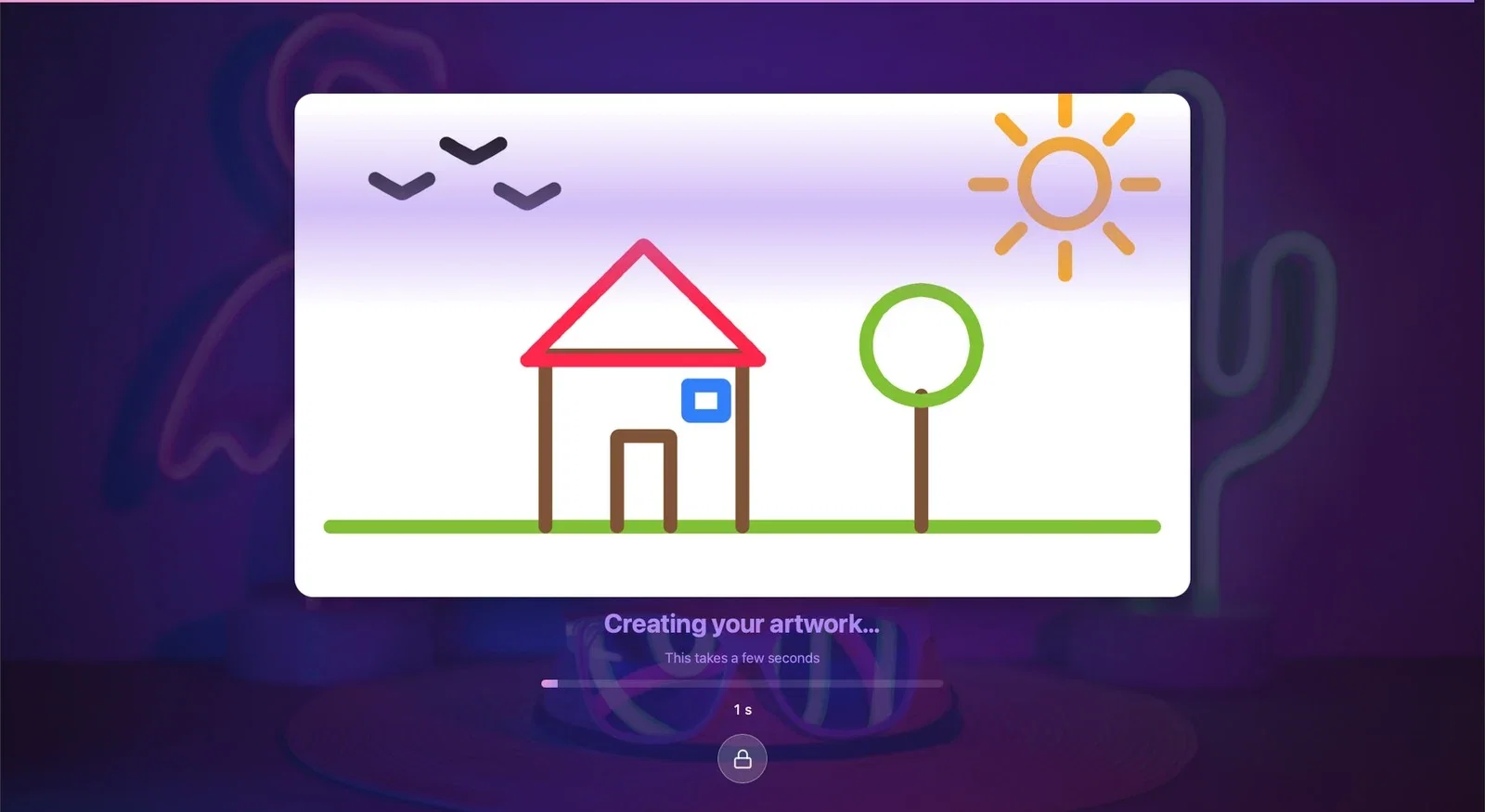
Al tocar Finalizar, el dibujo del invitado se queda en pantalla y debajo aparecen Creando tu obra… y Esto tarda unos segundos, una barra de progreso y el tiempo transcurrido. Cada generación se descuenta de los créditos de IA de su cuenta.
Paso 6 · Pantalla de resultado
Quiosco → pantalla de resultado
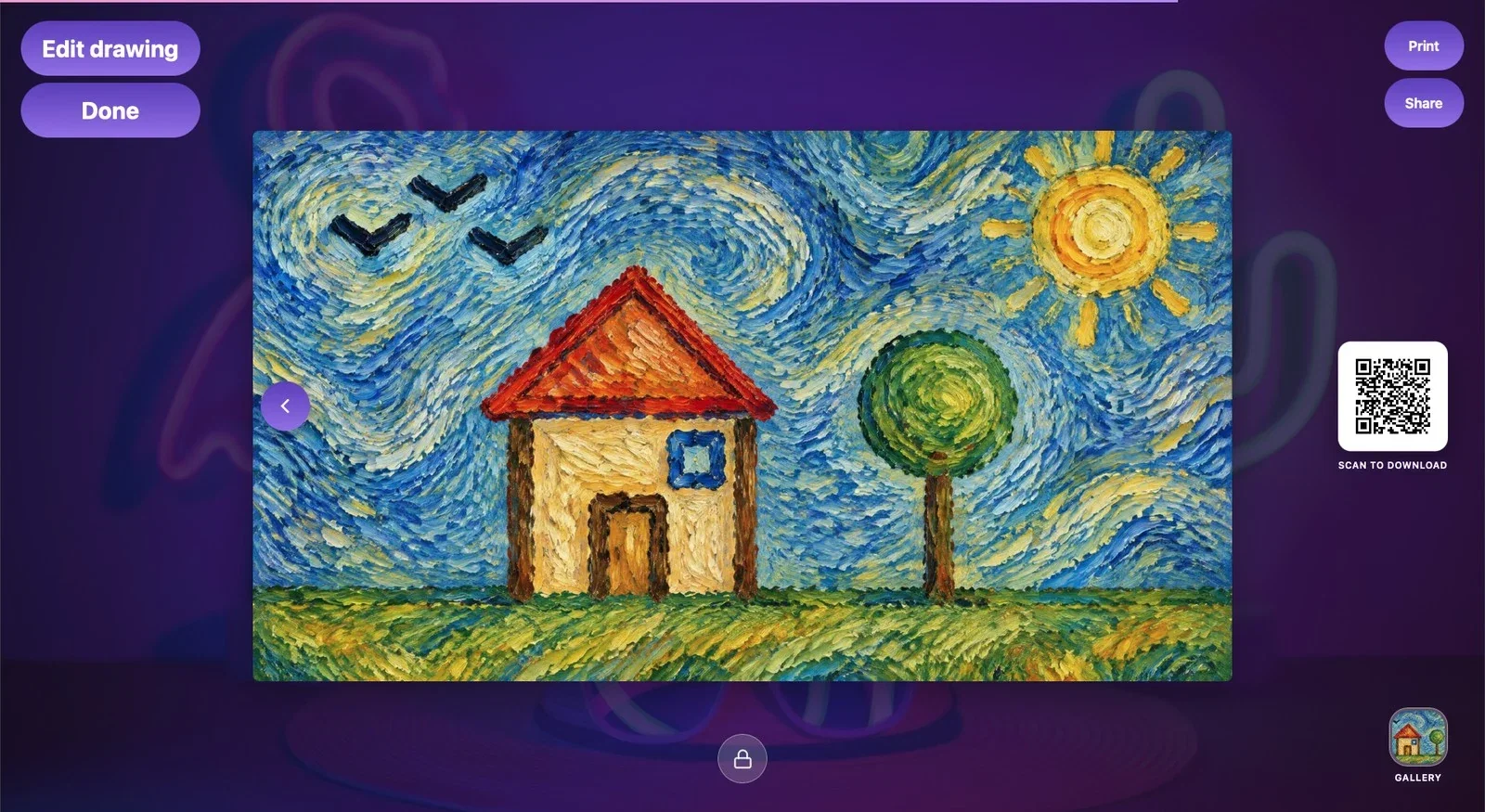
Cuando la obra está lista, se abre la pantalla de resultado:
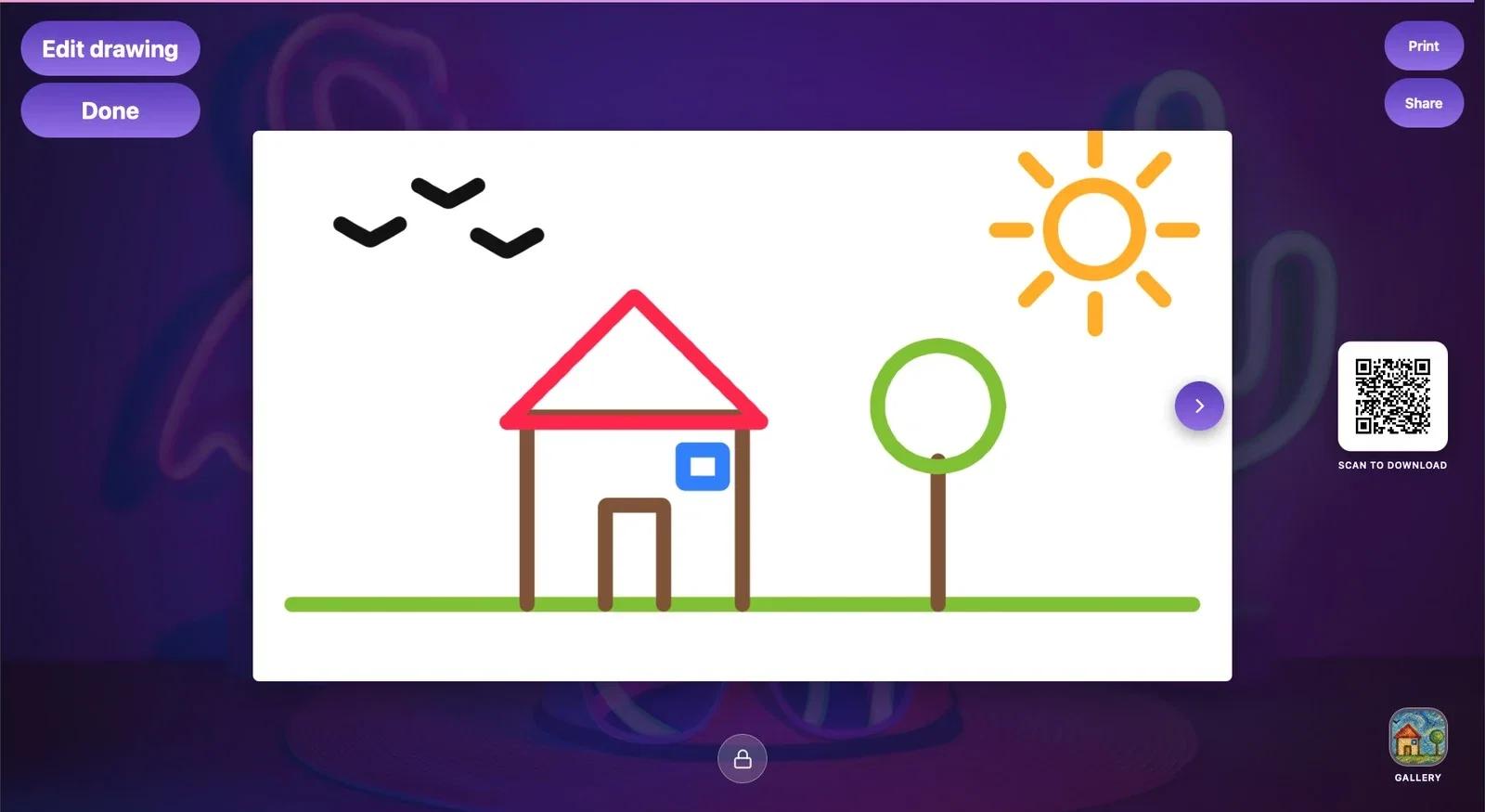
- En el centro, la obra de IA. Si Ajustes de dibujo → Servir también el dibujo original está activado, con la flecha lateral también se muestra el dibujo del propio invitado. - El QR con el título Escanea para descargar: el invitado lo escanea con su teléfono para descargar y compartir su obra (consulte Ajustes de uso compartido). - Imprimir (si Habilitar botón Imprimir está activado), Compartir (abre el menú para compartir del sistema operativo del quiosco; puede no aparecer en quioscos Mac) y, si el uso compartido por Correo electrónico está activado, Correo. - Editar el dibujo: devuelve al invitado a la pantalla de dibujo con el mismo dibujo. - Listo: termina la sesión y devuelve el quiosco a la pantalla de bienvenida.
La línea fina de la parte superior de la pantalla muestra el tiempo restante cuando Tiempo de espera está activado; cuando se agota el tiempo, el quiosco vuelve automáticamente a la pantalla de bienvenida.
Paso 7 · Galería
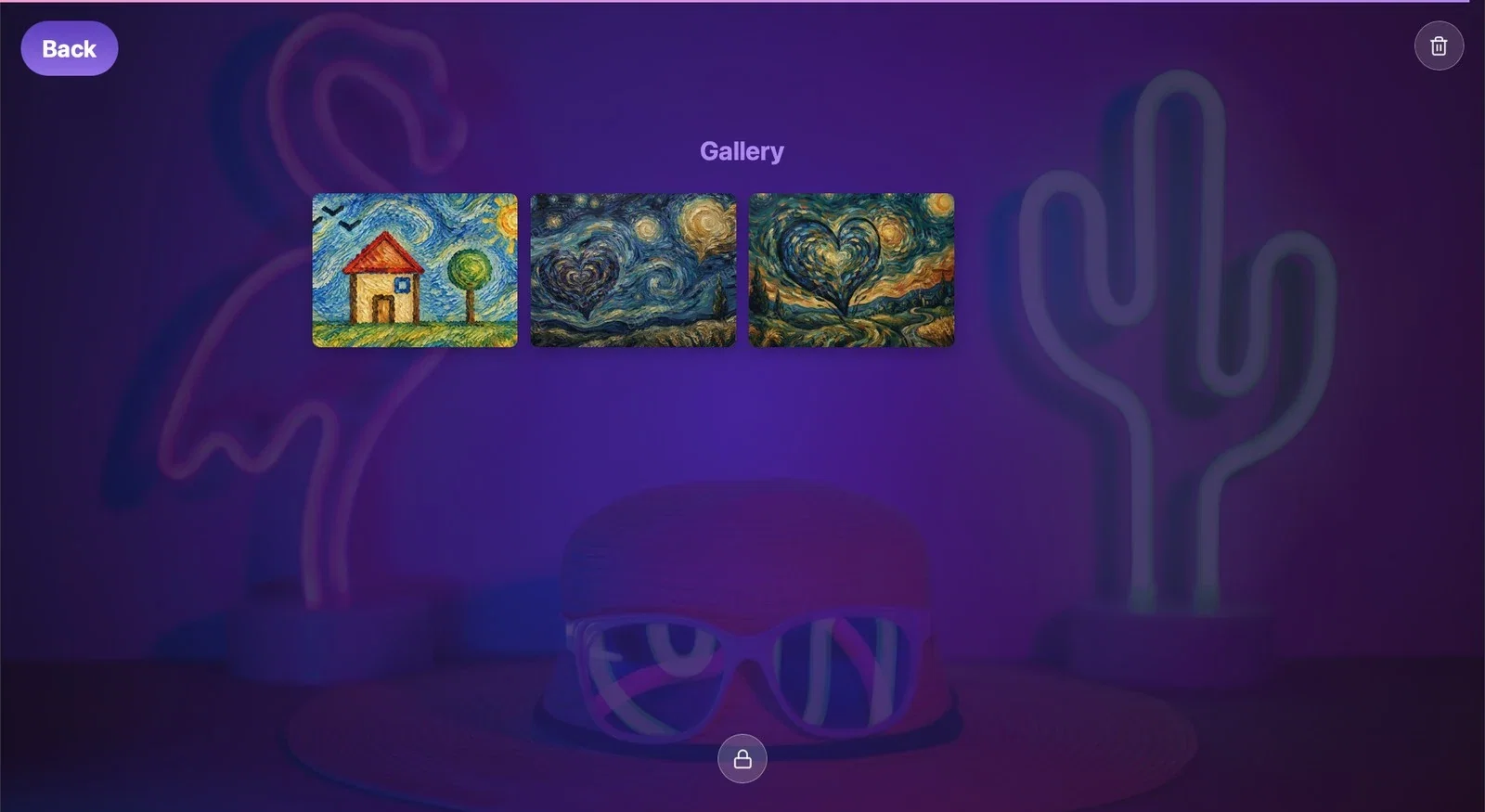
Quiosco → Galería
El acceso directo Galería de la pantalla de bienvenida, de dibujo o de resultado muestra las obras creadas en este quiosco para este evento. El invitado toca una obra para ampliarla y vuelve con el botón de la esquina superior izquierda. La papelera de la esquina superior derecha es para el operador: activa el modo de eliminación (si hay un PIN del panel de control definido, primero se pide el PIN); las obras seleccionadas se eliminan de este ordenador con Eliminar y una confirmación.
Antes del evento, pruebe usted mismo el flujo completo una vez; una generación consume créditos, pero habrá comprobado todas las pantallas que verá el invitado.
Para agilizar el proceso, reduzca campos innecesarios o desactive una encuesta que no utilice en la página Sesión. No elimine la información de privacidad ni los pasos de consentimiento necesarios para recopilar y compartir datos solo para ahorrar tiempo.
En una cuenta de prueba, aparece una marca de agua "PRUEBA" en las pantallas del invitado y en las obras; en un plan de pago no aparece. La marca de agua de las obras creadas durante la prueba no desaparece al cambiar de plan.
Dejar que el invitado pulse Listo antes de escanear el QR — tendrá que buscar su obra en la galería más tarde; recuérdele que escanee el QR mientras está en la pantalla de resultado.
Confundir la papelera de la galería con un botón de borrado para invitados — eliminar es tarea del operador; las obras eliminadas desaparecen de este ordenador para siempre.
Temas relacionados
Ejecutar la aplicaciónPantalla de resultadoAjustes de uso compartidoSolución de problemas — Generación con IA
